Si vous avez été invité à participer à une collaboration, vous pouvez y accéder depuis Canvas. Vous pouvez également consulter les fichiers de collaboration depuis votre compte en ligne associé à ce type de collaboration (OneDrive ou Google Drive).
Si votre établissement vous y autorise, vous pouvez créer des collaborations dans le cadre du cours. Votre enseignant peut toujours consulter les collaborations que vous créez, tandis que les autres étudiants ne peuvent voir que celles qui leur ont été partagées. Si votre enseignant vous a ajouté à un groupe de cours, vous pouvez toujours créer des collaborations au sein de ce groupe .
Vous pouvez choisir de recevoir des notifications concernant les collaborations dans vos paramètres de notification Canvas.
Remarque : Selon les préférences de votre établissement, la page Collaborations peut ne pas correspondre aux images présentées dans cette leçon. Toutefois, ses fonctionnalités restent identiques.
Collaborations ouvertes
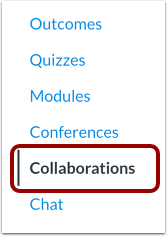
Dans le menu de navigation du cours, cliquez sur le lien Collaborations .
Voir les collaborations
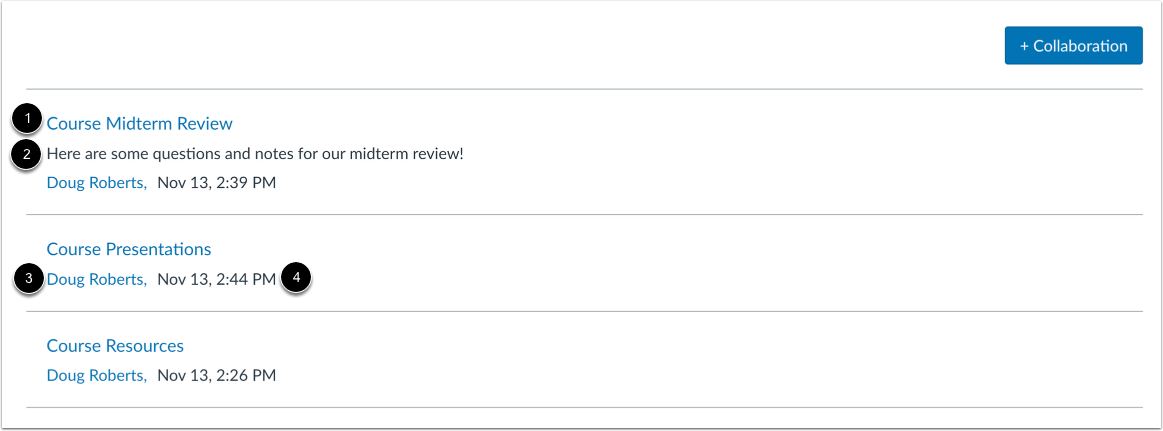
La page Collaborations affiche toutes les collaborations auxquelles vous avez été invité à participer. Pour chaque collaboration, vous pouvez consulter son nom [1], sa description [2], le nom de son créateur [3] ainsi que la date et l'heure de sa création [4].
Ajouter la collaboration
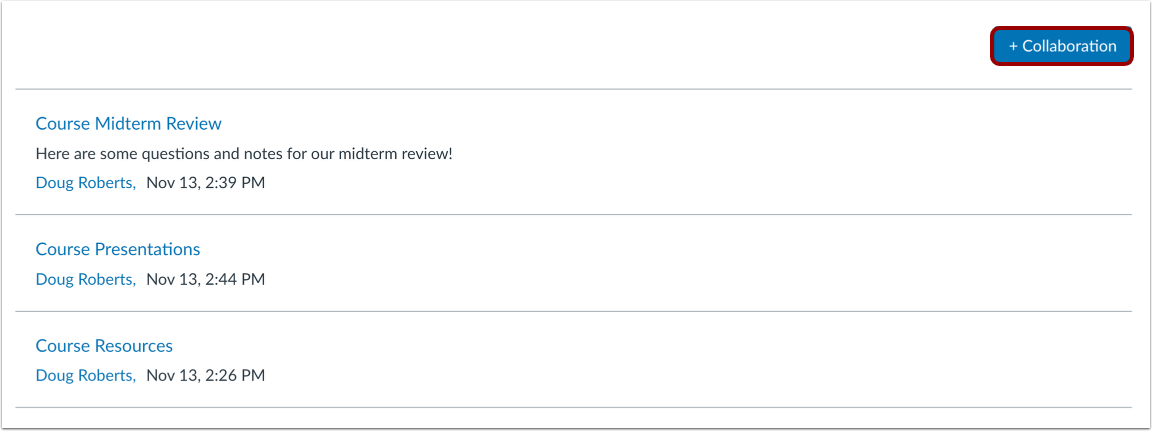
Si vous en avez l'autorisation, votre établissement peut vous permettre de créer des collaborations dans le cadre de votre cours.
Pour créer une nouvelle collaboration, cliquez sur le bouton « Démarrer une nouvelle collaboration » .
Selon les préférences de votre établissement, vous pourrez peut-être créer une collaboration Google Drive ou une collaboration Microsoft Office 365 .
Si votre page de collaboration ne correspond pas à l'image présentée dans cette leçon, vous pouvez tout de même créer une collaboration Google Docs .
Collaboration ouverte
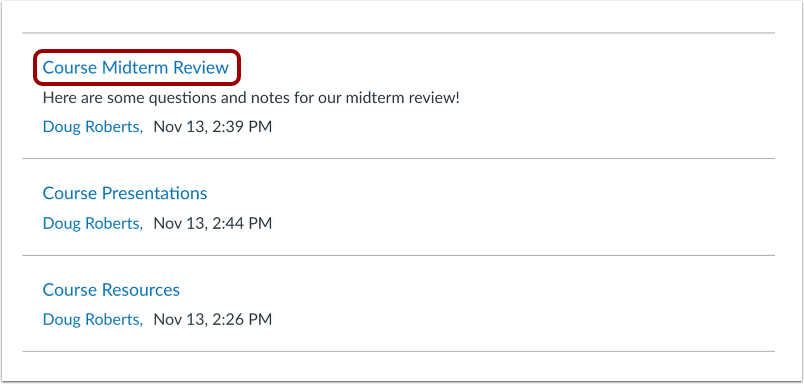
Pour ouvrir une collaboration, cliquez sur le nom de la collaboration.
Remarque : La collaboration s’ouvrira dans un nouvel onglet. Il se peut que vous deviez vous connecter pour consulter le fichier.
Accès aux collaborations
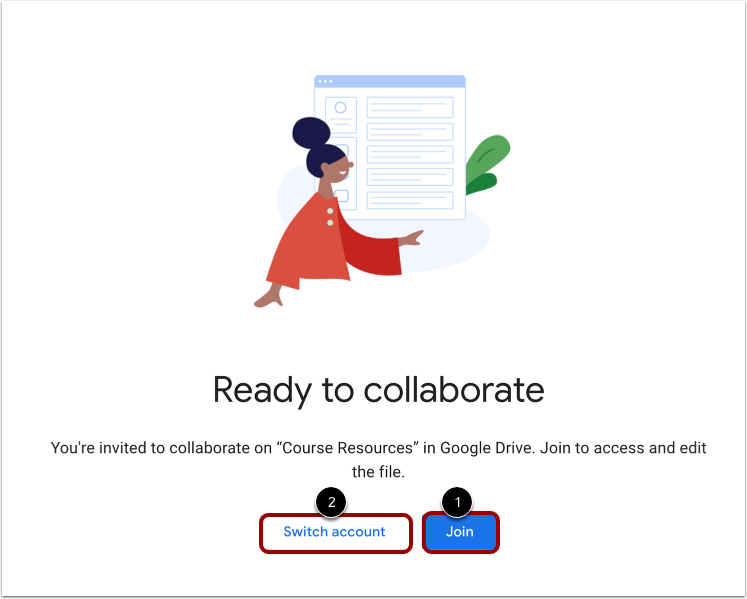
Pour accéder à un fichier, vous devrez peut-être autoriser Canvas à accéder à votre compte Google Drive ou OneDrive.
Pour joindre le fichier, cliquez sur le bouton Joindre [1].
Pour changer de compte, cliquez sur le bouton Changer de compte [2].
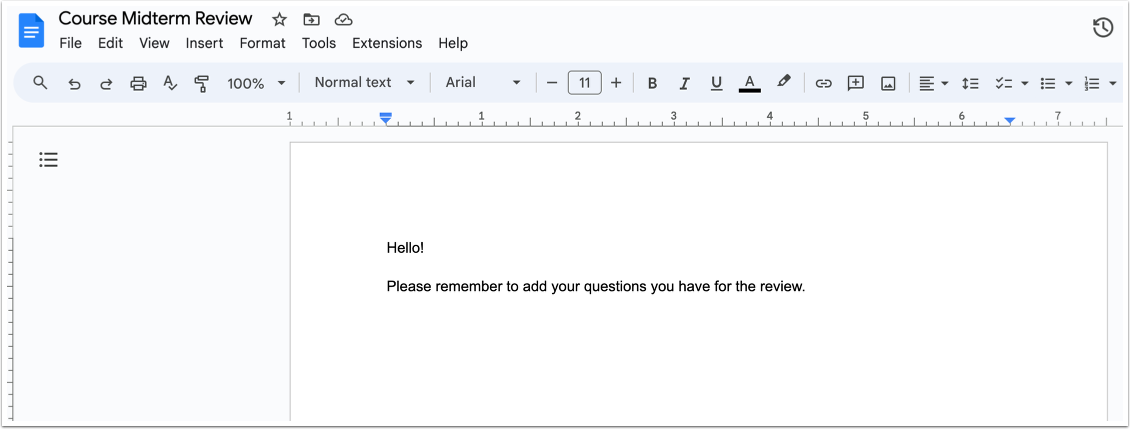
Voir le fichier
Consultez le fichier dans Google Drive ou OneDrive.