En tant qu'étudiant, vous pouvez créer vos propres groupes d'étudiants pour étudier ensemble, discuter d'un devoir, etc. Vous pouvez faire partie de plusieurs groupes d'étudiants.
Remarque : Si l'onglet « Personnes » n'apparaît pas dans votre cours, ou si le bouton « Ajouter un groupe » n'est pas visible, votre enseignant a restreint cette fonctionnalité.
Personnes ouvertes
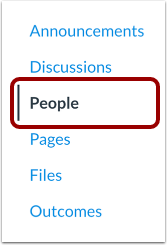
Dans le menu de navigation du cours, cliquez sur le lien « Personnes » .
Groupes ouverts
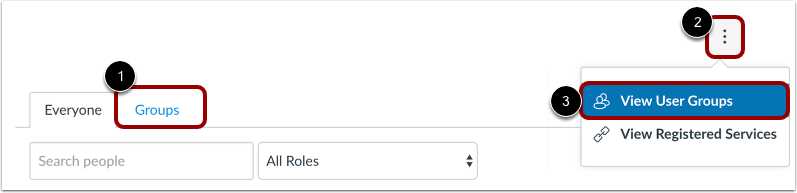
Cliquez sur l’onglet Groupes [1].
Ou, pour accéder aux groupes via le menu Options, cliquez sur l'icône Options [2] puis cliquez sur le lien Afficher les groupes d'utilisateurs [3].
Ajouter un groupe
Cliquez sur le bouton Ajouter un groupe .
Saisissez le nom du groupe
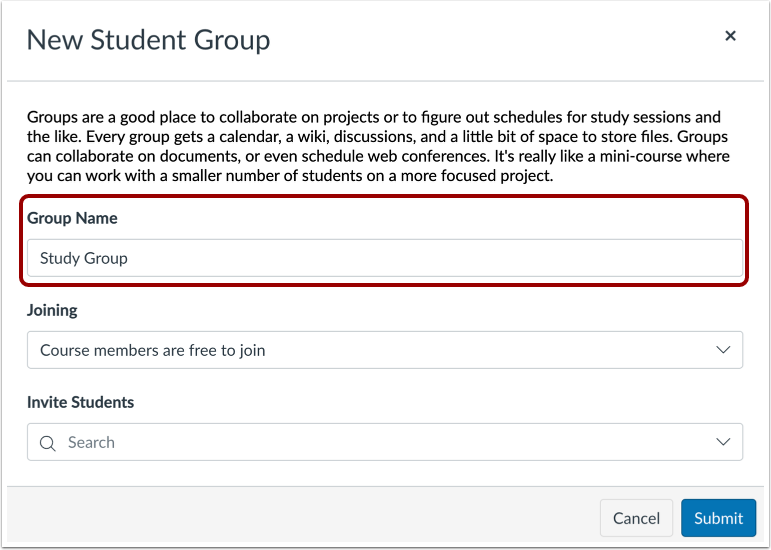
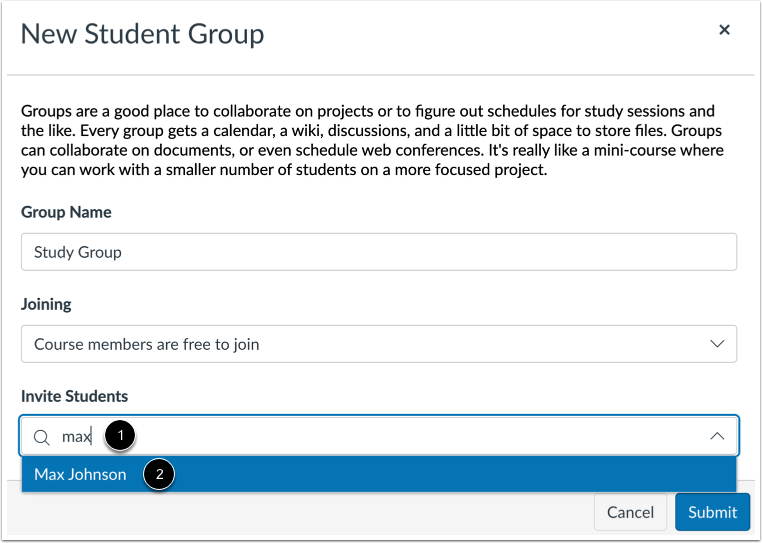
Nommez le groupe en saisissant un nom dans le champ Nom du groupe .
Choisissez l'option d'adhésion au groupe
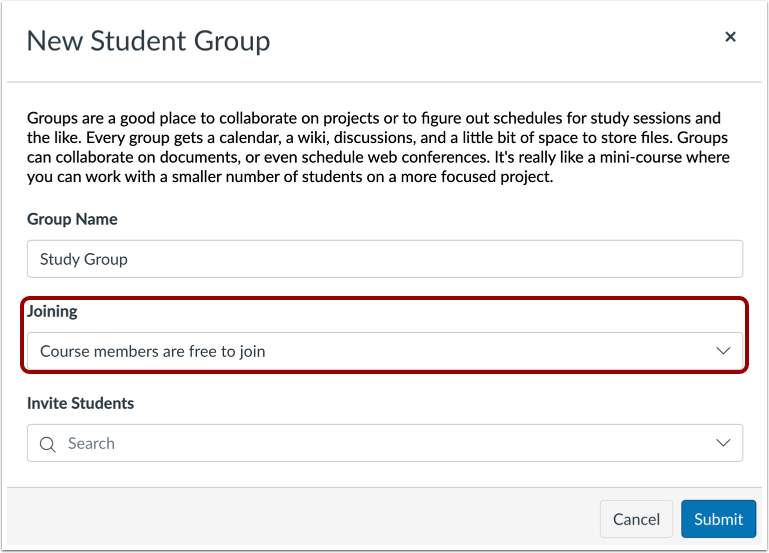
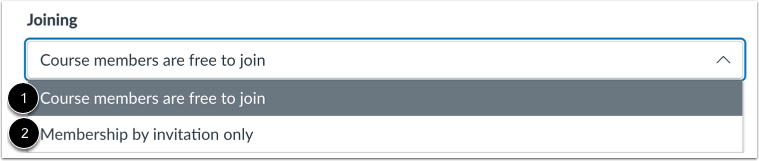
Déterminez qui peut rejoindre le groupe en cliquant sur le menu déroulant « Rejoindre ».
Pour permettre à quiconque dans le cours de rejoindre le groupe, sélectionnez l'option Les membres du cours sont libres de rejoindre [1].
Pour permettre uniquement à certaines personnes de rejoindre le groupe, sélectionnez l’option Adhésion sur invitation uniquement [2].
Inviter les étudiants
Vous pouvez envoyer des invitations de groupe à des étudiants spécifiques. Pour inviter un étudiant, cliquez dans le champ de recherche vide « Inviter des étudiants » ou saisissez une ou plusieurs lettres de son prénom [1]. Sélectionnez ensuite le nom de l'étudiant dans la liste [2].
Pour inviter plusieurs étudiants, répétez cette procédure.
Remarques :
- Si vous configurez l'option d'adhésion au groupe de manière à ce que tout le monde puisse y adhérer, mais que vous ne sélectionnez que quelques étudiants à inviter au groupe, les autres étudiants qui n'ont pas été invités peuvent voir le groupe dans la liste des groupes d'étudiants et peuvent toujours rejoindre le groupe d'étudiants .
- Si vous configurez l'option d'adhésion au groupe sur « sur invitation uniquement », les étudiants qui n'ont pas été invités ne pourront pas voir le groupe dans la liste des groupes d'étudiants.
- Pour ajouter un nouvel étudiant à un groupe ultérieurement, veuillez contacter votre enseignant. Celui-ci peut ajouter ou retirer des étudiants, ou vous désigner comme responsable du groupe afin que vous puissiez en gérer les membres .
Voir la liste des étudiants invités
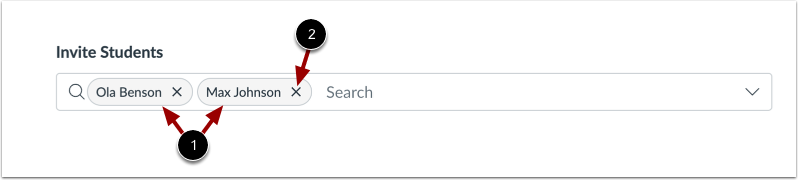
Dans le champ Inviter des étudiants, afficher les noms des étudiants invités [1].
Pour supprimer le nom d’un étudiant, cliquez sur l’icône Supprimer [2].
Groupe de sauvegarde
Pour créer le groupe, cliquez sur le bouton Soumettre .
Voir le groupe
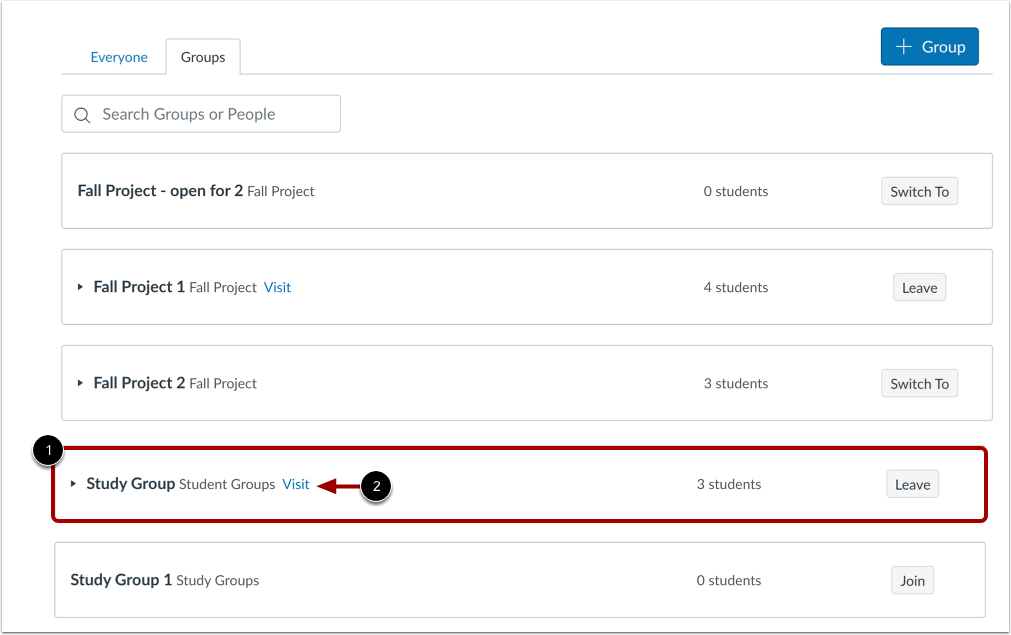
Le nouveau groupe que vous avez créé est répertorié dans vos groupes de cours [1].
Pour ouvrir les détails du groupe, cliquez sur le lien Visiter [2].
Modifier les détails du groupe
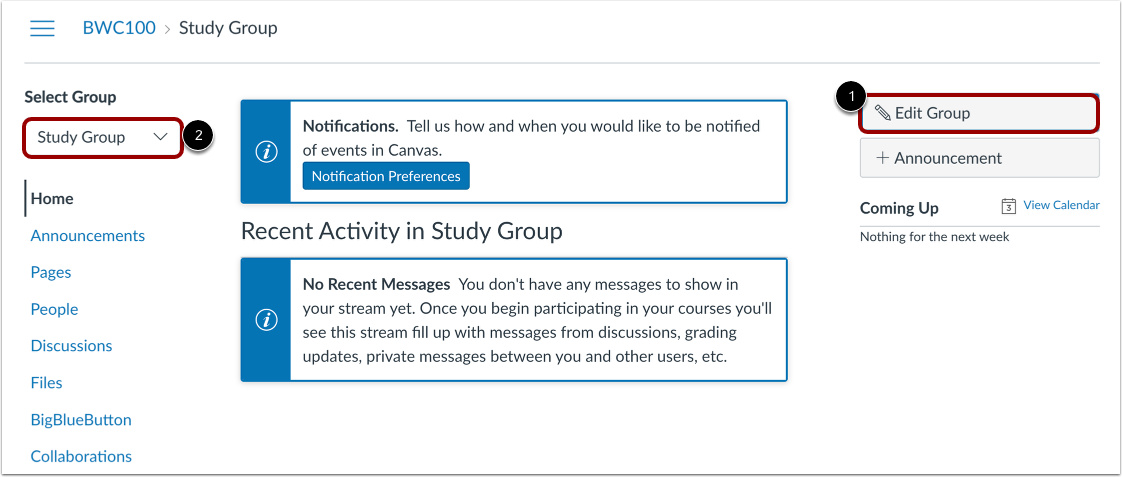
Si vous devez modifier le nom du groupe, cliquez sur le bouton Modifier le groupe [1].
Pour passer d'un groupe à l'autre, cliquez sur le menu déroulant Sélectionner un groupe [2].