Certains enseignants utilisent des modules pour organiser le cours. Les modules contrôlent le déroulement complet du cours, ainsi que son contenu.
Remarque : Votre enseignant peut choisir de masquer le lien « Modules » dans le menu de navigation du cours. Si ce lien n’est pas disponible, vous pouvez toujours accéder aux éléments des modules via d’autres sections de Canvas, comme le programme du cours ou la page d’accueil. Votre enseignant peut également choisir de masquer tous les liens du menu de navigation, à l’exception de celui des modules. Si les autres liens ne sont pas disponibles, votre enseignant souhaite que vous naviguiez dans le cours à l’aide des modules.
Modules ouverts
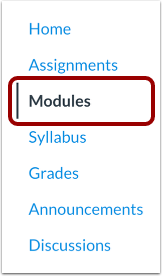
Dans le menu de navigation du cours, cliquez sur le lien Modules .
Afficher les modules
Dans la section Modules, vous pouvez consulter tous les modules de votre cours. Les modules sont organisés par ordre de progression.
Les modules contiennent les éléments de contenu au sein de chaque module.
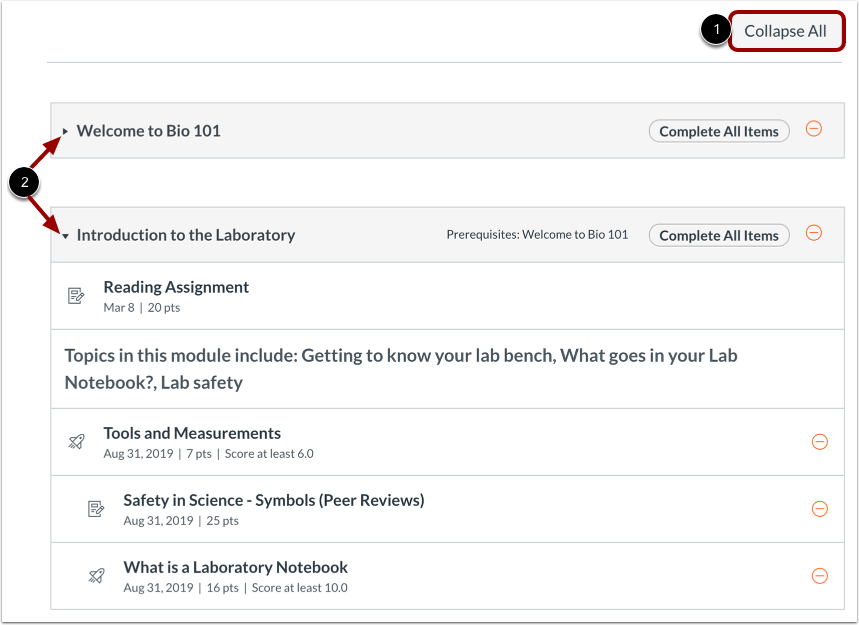
Pour développer ou réduire tous les modules, cliquez sur le bouton Développer tout/Réduire tout [1].
Pour développer ou réduire les modules individuels, cliquez sur les flèches Développer ou Réduire du module [2].
Si vous choisissez de réduire ou de développer un ou plusieurs modules, la page d'index des modules conserve l'état de chaque module.
Remarques :
- Le bouton « Tout réduire » s’affiche si un ou plusieurs modules sont développés. Le bouton « Tout développer » s’affiche si tous les modules sont réduits.
- La page Modules prend en charge les raccourcis clavier. Pour afficher une fenêtre contenant la liste des raccourcis de navigation au clavier, appuyez simultanément sur les touches Maj + Point d'interrogation.
Afficher le module verrouillé
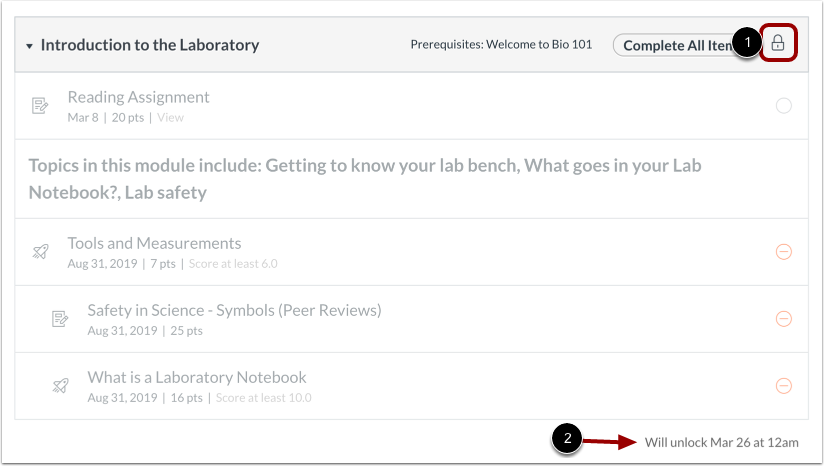
Votre enseignant peut verrouiller un module jusqu'à une date précise. Les modules verrouillés affichent une icône « Verrouillé » [1] et une date de déverrouillage [2].
Afficher les icônes du module
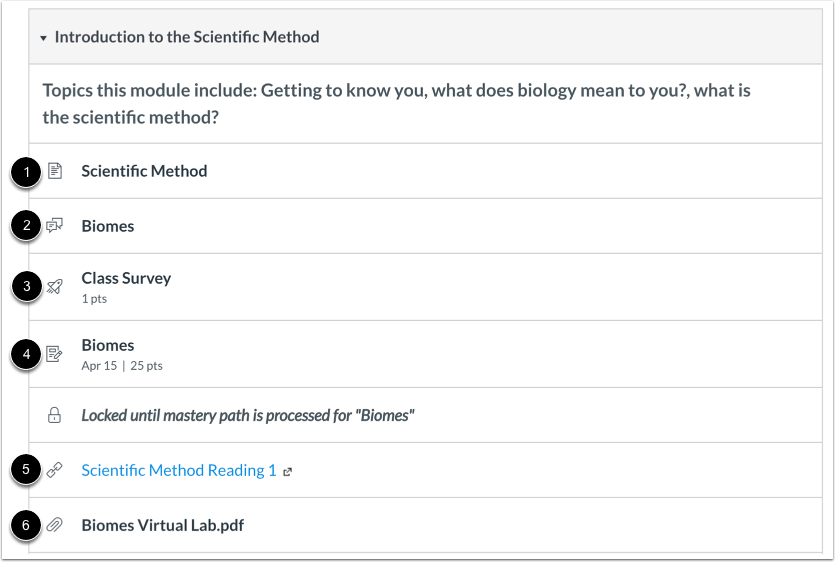
Les modules peuvent contenir différents types de contenu. Chaque élément de module comprend également une icône indiquant son type :
- Page [1] : une page de contenu à lire
- Discussion [2] : une discussion de cours
- Quiz [3] : un quiz de cours
- Devoir [4] : un devoir de cours
- Lien ou outil externe [5] : un lien ou un outil externe permettant de consulter des informations en dehors du cours.
- Fichier [6] : un fichier à télécharger ou à consulter
Afficher les exigences
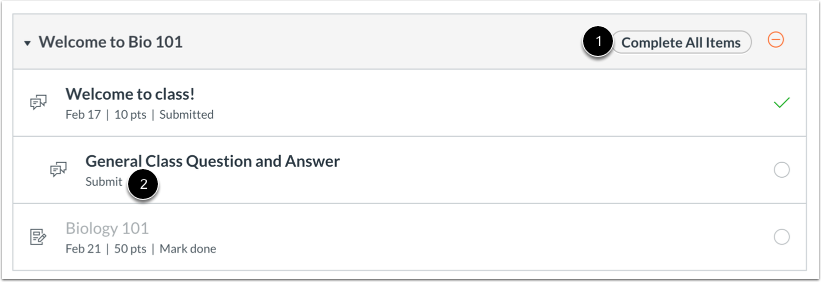
Si un module comprend des exigences, l’en-tête indique si vous êtes censé remplir toutes les exigences ou sélectionner une exigence [1].
À côté de chaque élément de module, vous pouvez consulter le type de prérequis nécessaire pour le valider [2]. Vous devez valider tous les éléments de module requis avant de passer au module suivant. Certains modules peuvent exiger que vous validiez leurs éléments dans un ordre précis.
Selon le type d'élément du module, les exigences peuvent comprendre jusqu'à cinq options :
- Affichage : Vous devez consulter l'article.
- Marquer comme terminé : Vous devez marquer l’élément du module comme terminé avant de pouvoir passer à l’élément suivant.
- Contribuer : Vous devez publier une réponse au sujet de discussion ou ajouter du contenu à une page.
- Soumission : Vous devez soumettre le devoir, la discussion notée ou le questionnaire.
- Note minimale requise : Vous devez soumettre le devoir avec une note minimale égale à celle indiquée.
Afficher les icônes de progression
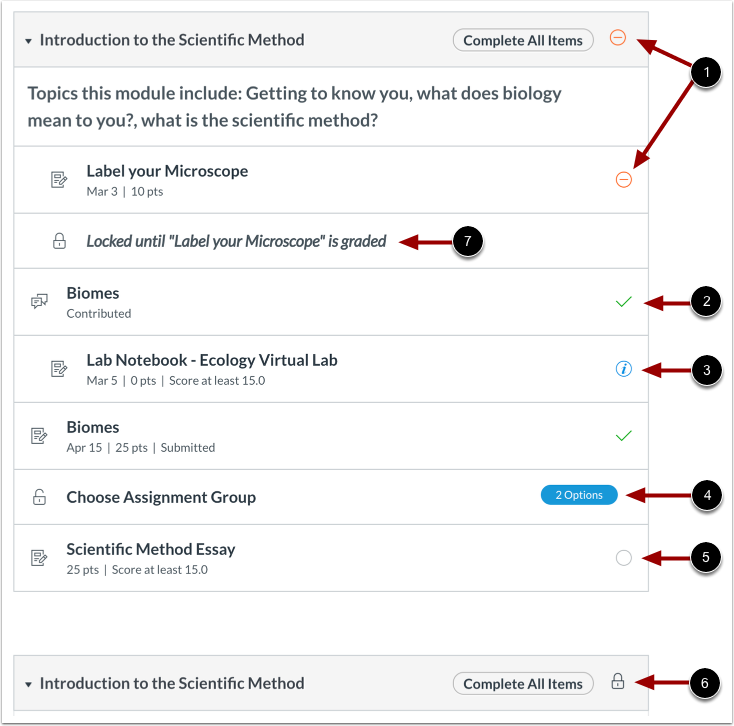
Les éléments de module peuvent également servir à illustrer la progression au sein d'un module. Les modules et/ou éléments de module qui ne sont pas disponibles sont grisés.
Pour chaque icône de module, vous pouvez survoler l'icône et afficher le message relatif à l'exigence.
La signification des icônes peut varier selon que votre cours utilise ou non des exigences :
- Icône tiret orange [1] : lorsqu’elle est placée à côté d’un élément de module, cet élément est en retard. Lorsqu’elle est placée à côté de l’en-tête du module, les exigences du module ne sont pas satisfaites.
- Coche verte [2] : l’élément du module a été validé. Pour les prérequis, cette icône signifie que le prérequis du module est satisfait.
- Icône d'information bleue [3] : l'élément de module a été soumis, mais n'a pas encore été noté.
- Étiquette des options [4] : l'élément de module vous oblige à choisir un chemin d'affectation avant que des éléments de module supplémentaires puissent être affichés.
- Cercle blanc [5] : l'élément de module n'a pas été démarré.
- Icône de verrouillage [6] : le module est verrouillé jusqu’à une date ultérieure. Pour les prérequis, cette icône signifie que le module précédent n’a pas été validé et ne peut donc pas être consulté.
- Message de verrouillage [7] : le module peut contenir des informations supplémentaires qui ne sont pas accessibles tant que le nom du devoir dans le message n'est pas noté.
Afficher l'élément de module individuel
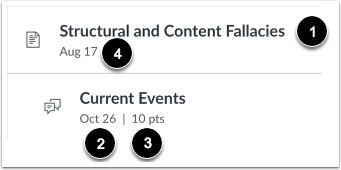
Chaque module contient des éléments. Chaque élément comprend son nom [1]. La date d'échéance (le cas échéant) [2] et le nombre de points attribués à l'exercice [3] sont affichés. Si une date limite a été ajoutée à un élément non noté, elle s'affiche à côté de celui-ci [4].
Remarque : Si votre enseignant a placé un questionnaire non publié dans le module, vous ne pourrez pas voir le nombre de points possibles ni les questions du questionnaire tant que celui-ci n'aura pas été publié.
Élément de module ouvert
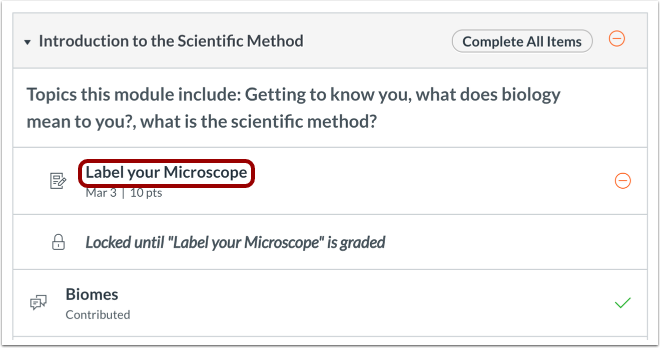
Pour commencer un module, cliquez sur le premier élément du module.
Module de navigation
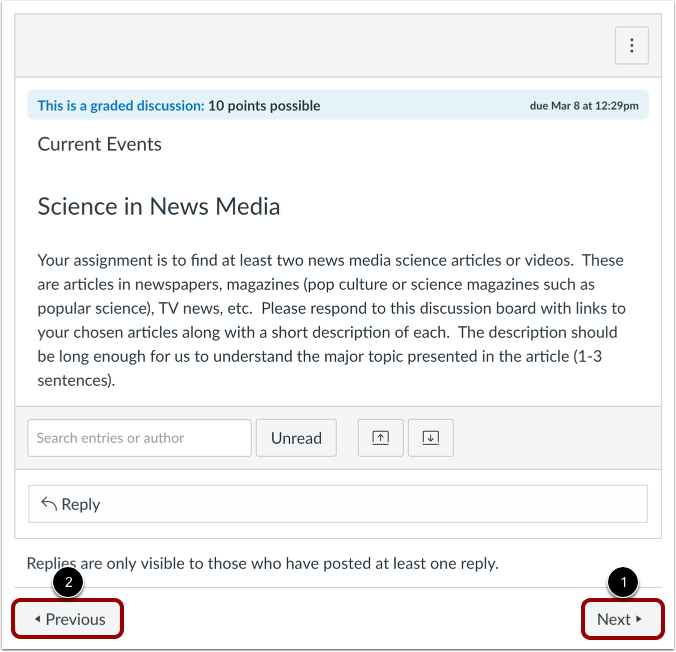
Vous pouvez naviguer entre les modules ou revenir aux modules précédents grâce à la barre de progression située en bas de la page. Pour passer au module suivant, cliquez sur le bouton Suivant [1]. Pour revenir à un module précédent, cliquez sur le bouton Précédent [2].
Vous pouvez afficher le nom de l'élément de module suivant ou précédent en survolant respectivement le bouton Suivant ou Précédent.
Remarque : Si votre enseignant a activé MasteryPaths pour votre cours et qu’un devoir est en cours de traitement, le bouton « Suivant » dans la barre de progression des modules indique que vous devez actualiser la page. Ce changement vous informe du passage à l’élément de module suivant.