Vous pouvez modifier les conférences au sein de vos groupes d'étudiants. Tout membre du groupe peut modifier une conférence. Vous pouvez ajouter de nouveaux participants, mais vous ne pouvez pas supprimer les participants déjà invités.
Vous pouvez supprimer les conférences nouvelles et terminées.
Remarques :
- Une fois la conférence enregistrée et terminée, il n'est plus possible de modifier l'enregistrement.
- Les nouveaux utilisateurs invités à une conférence ne recevront pas de notification dans Canvas. Cependant, selon leurs paramètres de notification, ils pourront en recevoir une par le ou les moyens de leur choix . Pour informer les membres d'un groupe d'une conférence dans Canvas, vous pouvez ajouter une annonce de groupe ou un événement dans le calendrier .
- La suppression d'une conférence terminée entraîne également la suppression immédiate de la conférence du serveur, ainsi que de tous les enregistrements associés.
- Le lien vers votre outil de visioconférence correspond au nom de l'outil utilisé dans votre établissement. Il peut s'agir de BigBlueButton, d'Adobe Connect ou du nom de l'outil utilisé par votre établissement.
Conférences ouvertes
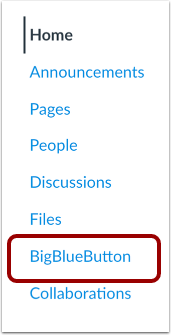
Dans la navigation du groupe, cliquez sur le lien correspondant à votre outil de visioconférence. Le nom du lien indique l'outil utilisé par votre établissement.
Conférence de modification
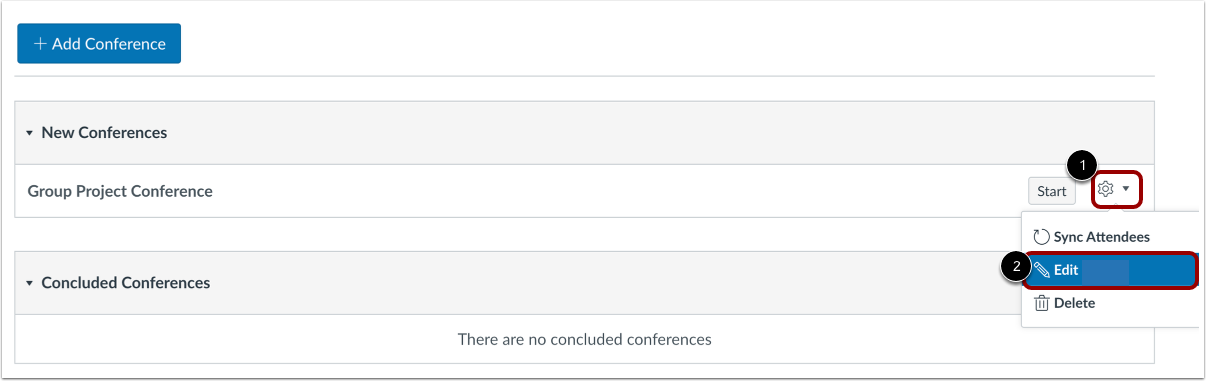
Cliquez sur l’icône Paramètres [1] et sélectionnez le lien Modifier [2].
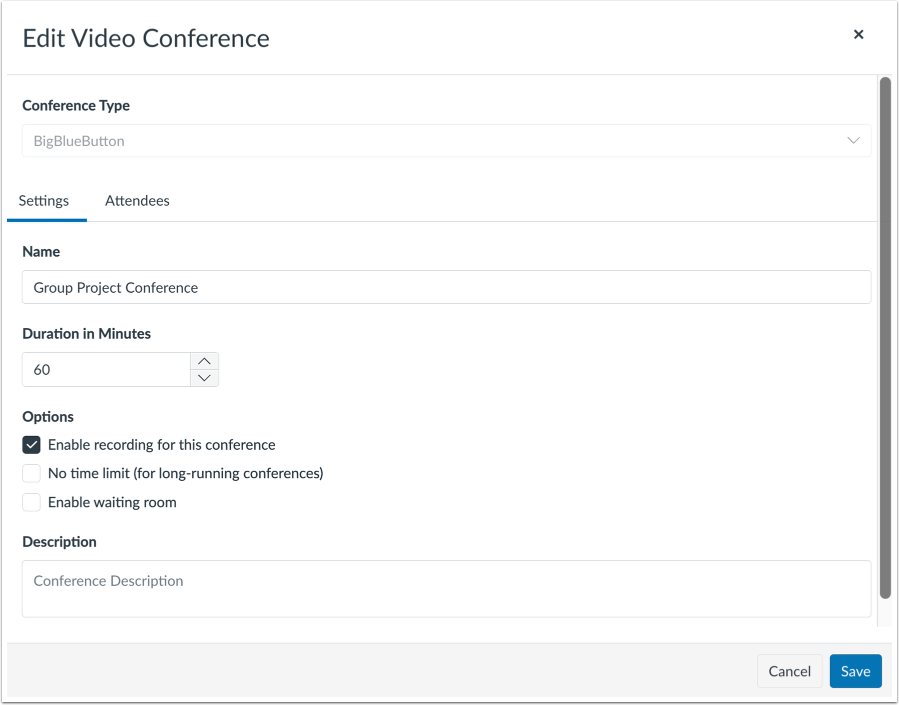
Modifier les détails de la conférence
Modifiez les champs que vous souhaitez changer.
Conférence de mise à jour
Cliquez sur le bouton Enregistrer .
Voir la conférence
Consultez la conférence mise à jour.
Supprimer la conférence
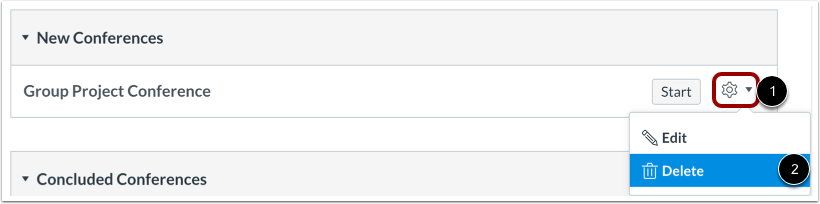
Cliquez sur l’icône Paramètres [1] et cliquez sur le lien Supprimer [2].
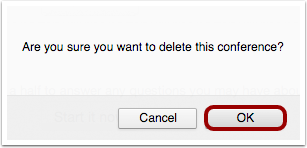
Confirmer la suppression
Cliquez sur le bouton OK .