Vous pouvez saisir l'URL d'un site web comme devoir dans un cours Canvas utilisant les fonctionnalités avancées. Lors de la soumission d'une URL, Canvas effectue une capture d'écran de la page web au moment de la soumission. Cette leçon explique comment soumettre un devoir en ligne standard dans un cours utilisant ces fonctionnalités. Vous aurez peut-être également la possibilité de soumettre à nouveau vos devoirs si votre enseignant l'autorise.
Avant de soumettre un devoir, il est conseillé de consulter toutes les informations relatives au devoir, notamment la grille d'évaluation.
Soumissions de demandes de fichiers par des tiers
Vous pouvez soumettre vos devoirs depuis Google Drive, Dropbox ou un autre service tiers via votre ordinateur de bureau de deux manières :
Remarques :
- Si le devoir que vous consultez s'affiche différemment, il se peut que les améliorations apportées aux devoirs ne soient pas activées dans votre cours ou que votre enseignant n'ait pas utilisé un type de devoir compatible. Veuillez consulter ce guide pour plus d'informations.
- L'extension Assignment Enhancements ne prend pas en charge les affectations dans le cloud.
- Tous les types de fichiers ne sont pas forcément disponibles pour votre devoir, selon le type de soumission de devoir défini par votre professeur.
- Il est possible que certains de vos travaux ne soient pas à soumettre en ligne. Si vous ne voyez pas les options de soumission, votre enseignant peut vous demander de respecter une autre modalité ou le devoir n'est peut-être plus disponible aux dates prévues. Consultez l'en-tête et les détails du devoir pour obtenir des instructions, ou contactez votre enseignant pour obtenir de l'aide.
Missions ouvertes
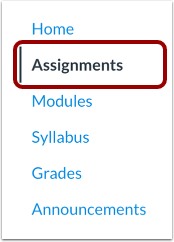
Dans le menu de navigation du cours, cliquez sur le lien « Devoirs » .
Devoir ouvert
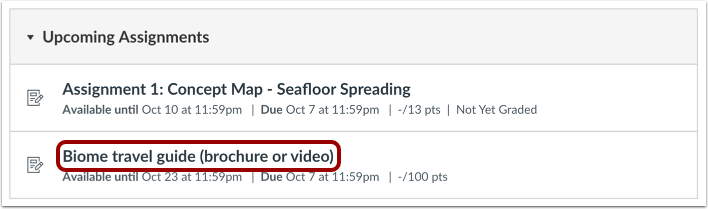
Cliquez sur le nom d'un devoir.
Sélectionnez le type de soumission
Votre professeur pourra préciser les types de soumission appropriés pour chaque devoir.
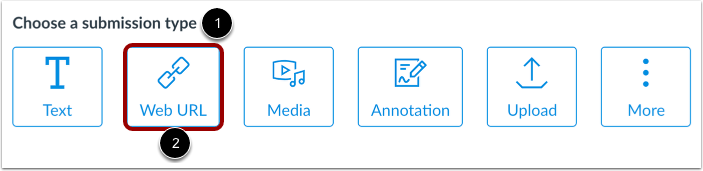
Si votre instructeur autorise plusieurs types de soumission pour le devoir, les types de soumission acceptés s'affichent dans la section Choisissez un type de soumission [1].
Cliquez sur l’option URL Web [2].
Si votre professeur n'autorise que les soumissions par URL, le champ URL du site Web s'affiche à la place de la section Choisir un type de soumission.
Remarques :
- Si le type de soumission URL n'apparaît pas dans la section « Choisissez un type de soumission », cela signifie que votre enseignant a restreint ce type de soumission.
- Il est possible que certains de vos travaux ne soient pas à soumettre en ligne. Si vous ne voyez pas les options de soumission, votre enseignant peut vous demander de respecter une autre modalité ou le devoir n'est peut-être plus disponible aux dates prévues. Consultez l'en-tête et les détails du devoir pour obtenir des instructions, ou contactez votre enseignant pour obtenir de l'aide.
Soumettre une URL de site Web
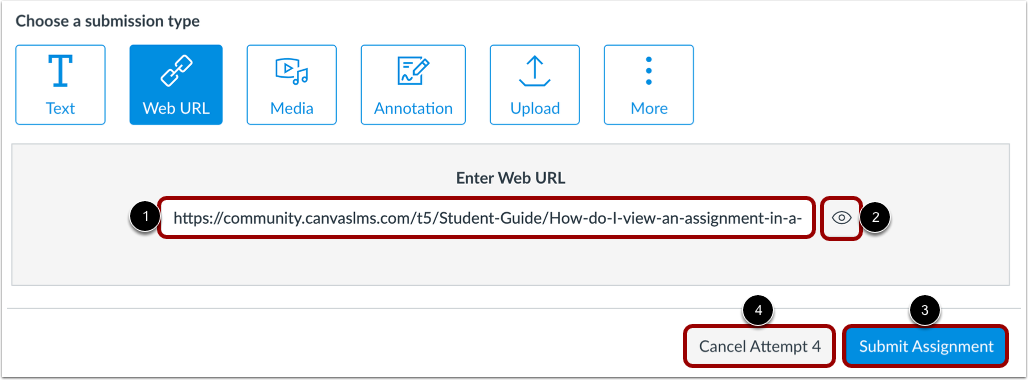
Saisissez ou copiez et collez l'URL dans le champ Saisir l'URL Web [1].
Vous pouvez soumettre vos devoirs depuis Google Drive, Dropbox ou un autre service tiers en partageant le fichier, en copiant l'URL et en la soumettant comme URL de site web. Vous pouvez également télécharger le fichier sur votre ordinateur et le soumettre en tant que fichier téléversé si le devoir le permet.
Pour prévisualiser votre URL dans un nouvel onglet du navigateur, cliquez sur l'icône Afficher [2].
Pour soumettre votre URL, cliquez sur le bouton Soumettre le devoir [3].
Si vous travaillez sur une tentative de devoir supplémentaire, vous pouvez annuler votre soumission de devoir en cliquant sur le bouton Annuler la tentative [4].
Remarque : une URL doit être saisie pour afficher l'icône d'aperçu et le bouton « Soumettre le devoir ».
Voir la soumission
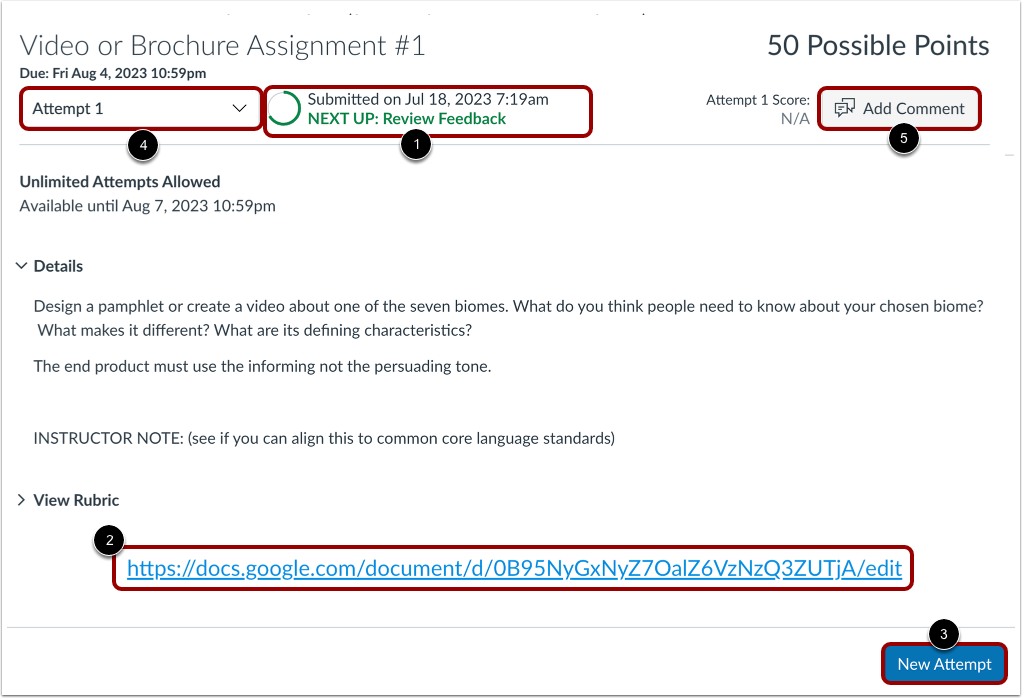
Lorsque votre soumission est soumise avec succès, le Suivi de progression affiche un statut Soumis [1] et votre soumission la plus récente s'affiche [2].
Si vous le souhaitez, vous pouvez soumettre une autre version de votre devoir en cliquant sur le bouton Nouvelle tentative [3].
Si vous avez soumis plusieurs devoirs, vous pouvez consulter les soumissions précédentes en cliquant sur le menu déroulant Tentative [4].
Pour ajouter un commentaire à votre instructeur, cliquez sur le bouton Ajouter un commentaire [5].
Remarques :
- Si vous n'êtes pas en mesure de soumettre à nouveau votre travail, il se peut que votre professeur ait limité le nombre de soumissions autorisées ou que le devoir n'accepte plus de soumissions en raison des dates de disponibilité du devoir.
- Une fois votre travail soumis, le devoir restera affiché sur la page « Devoirs » et dans le programme du cours.