Si votre établissement a activé Google Drive comme mode de soumission, vous pouvez téléverser un fichier depuis Google Drive pour un devoir. Contrairement aux autres types de soumission, les fichiers provenant de Google Drive ne sont pas ajoutés à vos fichiers utilisateur Canvas.
Canvas accepte les fichiers Google Docs, Google Sheets et Google Slides. Vous pouvez également importer des fichiers Word (.doc/.docx), Excel (.xls/.xlsx), PowerPoint (.ppt/.pptx) et PDF non convertis au format Google Docs.
Remarques :
- Si l'onglet Google Drive n'est pas disponible dans votre soumission, cela signifie que votre établissement n'a pas activé cette fonctionnalité.
- Si votre cours affiche un lien vers votre Google Drive dans le menu de navigation, cela signifie que Google Drive est activé par défaut. Sinon, vous devez activer Google Drive en tant que service web dans votre profil utilisateur pour pouvoir y importer des fichiers.
- Pour les devoirs effectués via Google Drive, vous ne pouvez soumettre qu'un seul fichier.
- Lorsque des fichiers Google Drive (docs, sheets et slides) sont téléchargés comme document, ils sont convertis au format Microsoft correspondant et apparaissent dans le document sous forme de fichiers Word, Excel ou PowerPoint. Cette conversion préserve l'état actuel du document ; toute modification apportée au fichier dans Google Drive ne sera pas répercutée dans le document.
- Si cette option est activée dans votre compte, Canvas affiche une animation de félicitations lorsque vous soumettez un devoir à temps. Vous pouvez toutefois désactiver cette fonctionnalité dans vos paramètres utilisateur.
- Si le devoir auquel vous accédez s'affiche différemment, il est possible qu'il utilise la fonctionnalité d'amélioration des devoirs. Veuillez consulter ce guide pour plus d'informations.
- Selon votre établissement, vous pourrez peut-être soumettre des devoirs en utilisant Google Assignments LTI 1.3 .
00:06 : Comment puis-je téléverser un fichier depuis Google Drive pour soumettre un devoir sur Canvas ?
00:11 : Ouvrez le devoir.
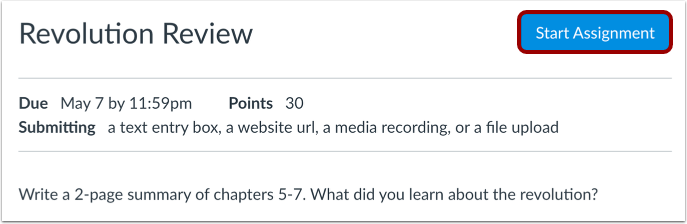
00:13 : Cliquez sur le bouton « Démarrer le devoir ».
00:16 : Sélectionnez l’onglet « Google Drive » parmi les types de soumission autorisés.
00:20 : Il se peut que vous soyez invité à autoriser l’intégration et que vous deviez également vous connecter à votre compte Google Drive.
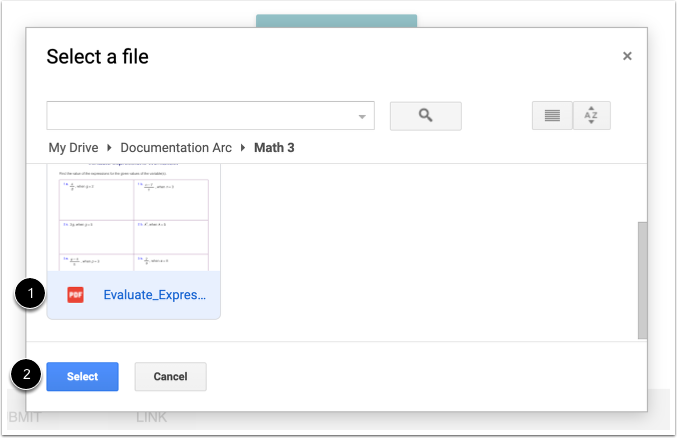
00:26 : Localisez et sélectionnez le fichier dans le sélecteur de fichiers. Cliquez ensuite sur « Soumettre ».
00:31 : Confirmez que vous avez sélectionné le bon fichier en cliquant à nouveau sur « Soumettre ».
00:36 : Si vous souhaitez sélectionner un autre fichier, utilisez l’option « Ouvrir le sélecteur de fichiers ». Si vous devez vous connecter à un autre compte Google Drive, sélectionnez « Se déconnecter », puis connectez-vous au compte Google souhaité.
00:48 : Lorsque vous serez prêt, sélectionnez « Soumettre le devoir ».
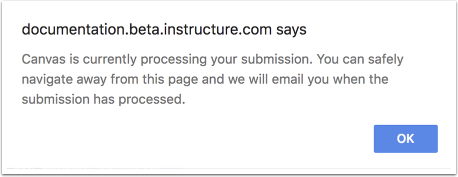
00:51 : Canvas affichera un message vous informant que votre soumission est en cours de traitement. Pour fermer la notification, cliquez sur OK. Une fois votre soumission validée, vous verrez peut-être des confettis tomber et les détails de la soumission s’afficheront dans la barre latérale.
01:06 : Ce guide explique comment téléverser un fichier depuis Google Drive pour soumettre un devoir.
01:10 : dans Canvas.
Missions ouvertes
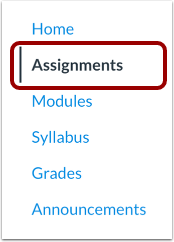
Dans le menu de navigation du cours, cliquez sur le lien « Devoirs » .
Sélectionner la tâche
Cliquez sur le titre du devoir.
Commencer la tâche
Cliquez sur le bouton « Démarrer la tâche » .
Ouvrir Google Drive
Cliquez sur l'onglet Google Drive (LTI 1.3) .
Remarque : Si l'onglet Google Drive n'est pas disponible, cela signifie que votre établissement n'a pas activé cette fonctionnalité.
Soumettre le devoir
Google Drive affichera la liste de tous les types de fichiers autorisés. Cliquez sur le nom du fichier [1], puis sur le bouton Sélectionner [2].
Remarque : Lorsque l’option « Autoriser les soumissions AGS multiples comme une seule soumission » est activée, vous pouvez sélectionner plusieurs fichiers à téléverser dans un devoir tiers sur Canvas. Cependant, certains outils tiers peuvent ne pas être compatibles avec cette fonctionnalité.
Afficher la notification de soumission
Après avoir soumis votre devoir, Canvas affiche un message vous informant que votre soumission est en cours de traitement. Vous pouvez quitter la page de soumission sans interrompre le chargement du fichier. Vous recevrez également une notification par courriel lorsque le traitement de votre soumission sera terminé.
Pour effacer la notification, cliquez sur le bouton OK .
Voir la soumission
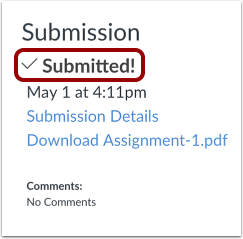
Consultez la confirmation de soumission de votre devoir.
Afficher les icônes de chargement et d'échec de soumission
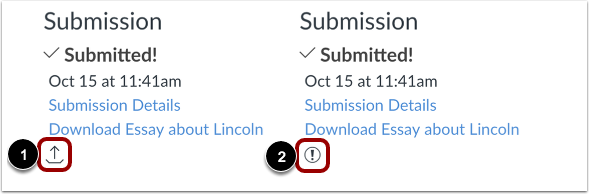
Si votre soumission a été mise en file d'attente pour le téléchargement, une icône de téléchargement s'affiche [1]. Cette icône s'affiche également pour votre enseignant s'il accède au devoir avant son téléchargement.
Si votre soumission n'a pas pu être téléchargée, une icône d'échec de téléchargement s'affiche [2]. Cliquez sur le lien de téléchargement de la soumission pour consulter l'erreur.