Vous pouvez consulter les questionnaires de votre cours en accédant à la page « Questions ». Découvrez comment consulter chaque type de questionnaire susceptible d'apparaître dans votre cours.
Remarque : Votre enseignant peut choisir de masquer le lien « Quiz » dans le menu de navigation du cours. Si ce lien n’est pas disponible, vous pouvez toujours accéder aux quiz par d’autres moyens sur Canvas.
Quiz ouverts
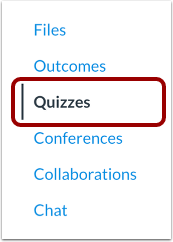
Dans le menu de navigation du cours, cliquez sur le lien « Quiz » .
Remarque : Si le lien « Quiz » n’est pas disponible dans le menu de navigation du cours, vous pouvez accéder aux quiz du cours via la page « Modules ».
Voir les quiz
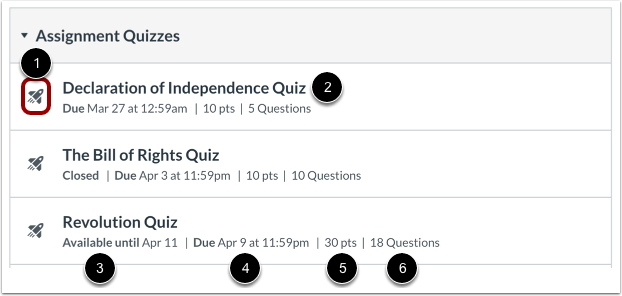
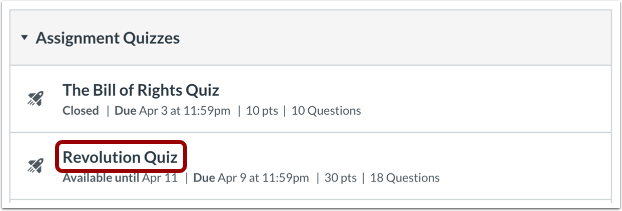
Les quiz sont identifiés par l’icône de quiz [1].
Sur la page d'index des quiz, vous pouvez voir le nom de chaque quiz [2], les dates de disponibilité du quiz [3], la date d'échéance du quiz [4], le nombre de points que vaut le quiz [5] et le nombre de questions dans le quiz [6].
Les questionnaires sont classés par date limite. Certains questionnaires peuvent ne pas comporter de date limite.
Consulter les dates de disponibilité
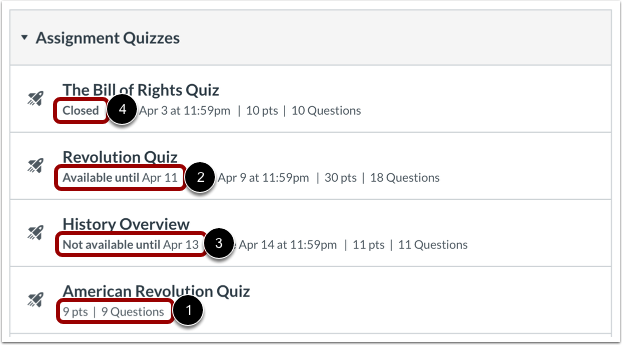
Les premières dates affichées sont appelées dates de disponibilité. Il arrive que votre professeur souhaite que vous ne soumettiez un questionnaire que pendant une période précise ; les dates de disponibilité correspondent donc à la période durant laquelle vous pouvez accéder au questionnaire.
- Si aucune date n'est indiquée pour le quiz, celui-ci est ouvert ; vous pouvez le compléter à tout moment pendant votre cours.
- Si le questionnaire indique « Disponible jusqu'au [date] », vous pouvez le compléter jusqu'à la date spécifiée.
- Si le questionnaire indique « Non disponible jusqu'au [date] », cela signifie qu'il est verrouillé jusqu'à la date spécifiée.
- Si le questionnaire est indiqué comme fermé , cela signifie qu'il n'accepte plus de nouvelles réponses.
Si vous commencez un questionnaire mais ne le soumettez pas, Quizzes propose une fonction de soumission automatique qui le soumettra pour vous à la date limite de validité . Si aucune date limite de validité n'est indiquée, le questionnaire sera soumis automatiquement le dernier jour du cours.
Remarque : Si la date indiquée est minuit, la date limite de remise du devoir est la veille. Par exemple, si un devoir est accessible jusqu’au 15 décembre, vous pourrez y accéder jusqu’au 14 décembre à 23 h 59.
Afficher les dates d'échéance
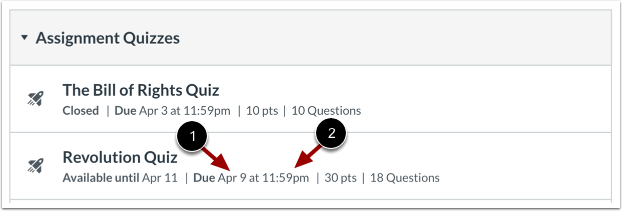
La deuxième série de dates correspond aux dates limites de remise [1] pour chaque questionnaire. Tout questionnaire remis après la date limite sera considéré comme remis en retard ; certains enseignants peuvent déduire des points pour les remises tardives. Notez que certaines dates limites ne sont pas indiquées pour tous les questionnaires.
Vous pouvez encore soumettre des quiz en retard avant la date limite de soumission (sinon, le quiz sera soumis automatiquement pour vous).
Veuillez noter que la date d'échéance peut être antérieure ou égale à la date de disponibilité.
Les dates d'échéance comprennent également une heure [2]. Si votre enseignant n'indique pas d'heure d'échéance, la date affichée correspond à l'heure d'échéance par défaut du cours.
Filtrer les quiz
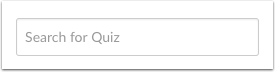
Vous pouvez rechercher un quiz en saisissant son titre ou un mot-clé dans le champ « Rechercher un quiz » .
Voir les détails du quiz
Pour afficher les détails d'un quiz, cliquez sur le nom du quiz.
Afficher le questionnaire ouvert
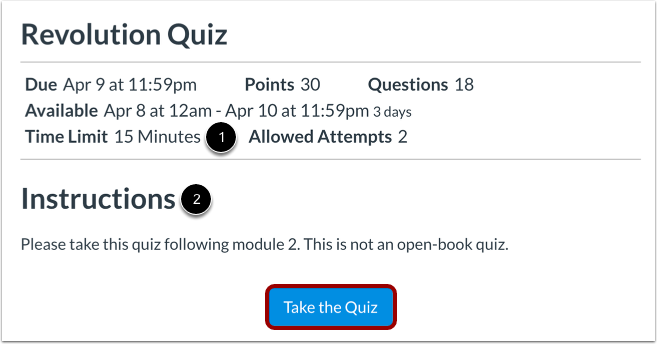
Lorsqu'un quiz est accessible à tout moment, vous pouvez consulter la date limite, le nombre de points et les questions du quiz.
Vous pouvez également consulter des détails supplémentaires :
- Limite de temps [1] : durée dont vous disposez pour répondre au questionnaire. Si votre questionnaire a une limite de temps, vous devez le terminer en une seule fois et dans ce temps imparti. Si vous quittez le questionnaire, le chronomètre continuera de tourner. Vous serez également déconnecté(e) du questionnaire lorsque la limite de temps sera atteinte.
- Instructions [2] : toutes les instructions que votre instructeur a à propos du quiz.
Dans l'exemple ci-dessus, le questionnaire est à rendre avant le 15 septembre. Cependant, si vous manquez cette date, vous pouvez toujours passer le questionnaire pour obtenir des points en retard avant le dernier jour du cours.
Pour participer au quiz , cliquez sur le bouton « Participer au quiz » .
Remarques :
- Si vous commencez un questionnaire qui a une date limite, mais que vous ne le terminez pas avant cette date (telle qu'indiquée dans votre fuseau horaire local), Canvas soumettra automatiquement le questionnaire à la date limite.
- Les détails du quiz n'affichent pas la date limite par rapport à l'heure actuelle. Par exemple, si la date limite d'un quiz est 23h59 et que vous commencez à 23h30, vous n'aurez que 30 minutes pour le terminer avant qu'il ne soit considéré comme en retard. Cette même restriction s'applique aux quiz chronométrés. Par exemple, si la durée est fixée à 60 minutes et que vous commencez le quiz à 23h30, vous n'aurez toujours que 30 minutes pour le terminer avant qu'il ne soit considéré comme en retard. Canvas vous informera de toute restriction de temps au début du quiz.
Voir le questionnaire avec les dates de disponibilité
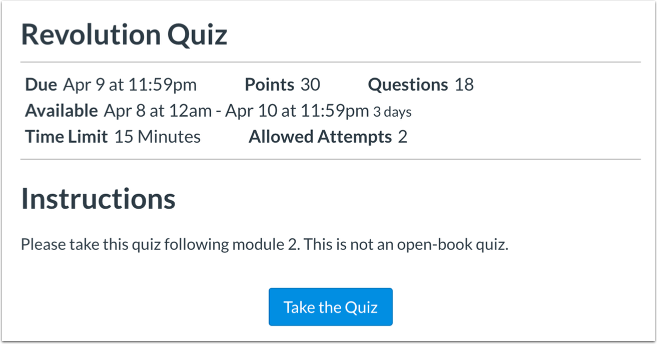
Lorsqu'un quiz est accessible pendant sa période de disponibilité, vous pouvez consulter toutes les informations le concernant, ainsi que les dates précises de sa mise à disposition. Cette période peut inclure une première date d'ouverture, une dernière date de fermeture (le quiz étant verrouillé ou fermé), ou les deux, afin de définir une plage de dates. La date limite peut être antérieure ou égale à la dernière date de disponibilité (si elle est définie).
Dans l'exemple ci-dessus, le questionnaire est accessible à partir du 8 avril à minuit et doit être rendu avant le 9 avril à 23h59. Toutefois, si vous manquez cette date, vous pouvez encore passer le questionnaire jusqu'au 10 avril à 23h59 pour obtenir des points de retard. Si vous ne rendez pas le questionnaire avant le 10 avril à 23h59 (heure locale), Canvas le soumettra automatiquement à cette date. Le questionnaire ne sera plus accessible le 11 avril à minuit.
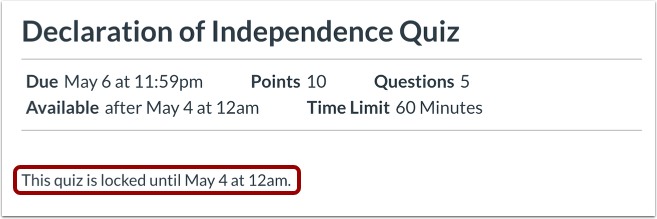
Afficher le quiz verrouillé
Lorsqu'un quiz est verrouillé, vous pouvez consulter tous les détails le concernant, ainsi que la date à laquelle vous pourrez y participer.
Afficher le quiz fermé
Lorsqu'un quiz est fermé, vous pouvez consulter tous les détails le concernant. Vous pouvez également voir la date à laquelle il a été verrouillé.
Afficher le quiz indisponible
Dans la section Nouveaux quiz, lorsque votre inscription à un cours est terminée, un message s'affiche indiquant que le quiz n'est plus disponible.