Dans la section Nouveaux quiz, vous pouvez répondre à différents types de questions.
Remarque : Si le questionnaire que vous consultez s’affiche différemment, il est possible que votre enseignant ait utilisé l’outil « Questions classiques » pour le créer. Les fonctionnalités peuvent varier entre ces deux types de questionnaires. Pour obtenir de l’aide sur la façon de répondre aux questions, consultez notre guide expliquant comment répondre à chaque type de question .
Voir la transcription vidéo
Question de catégorisation
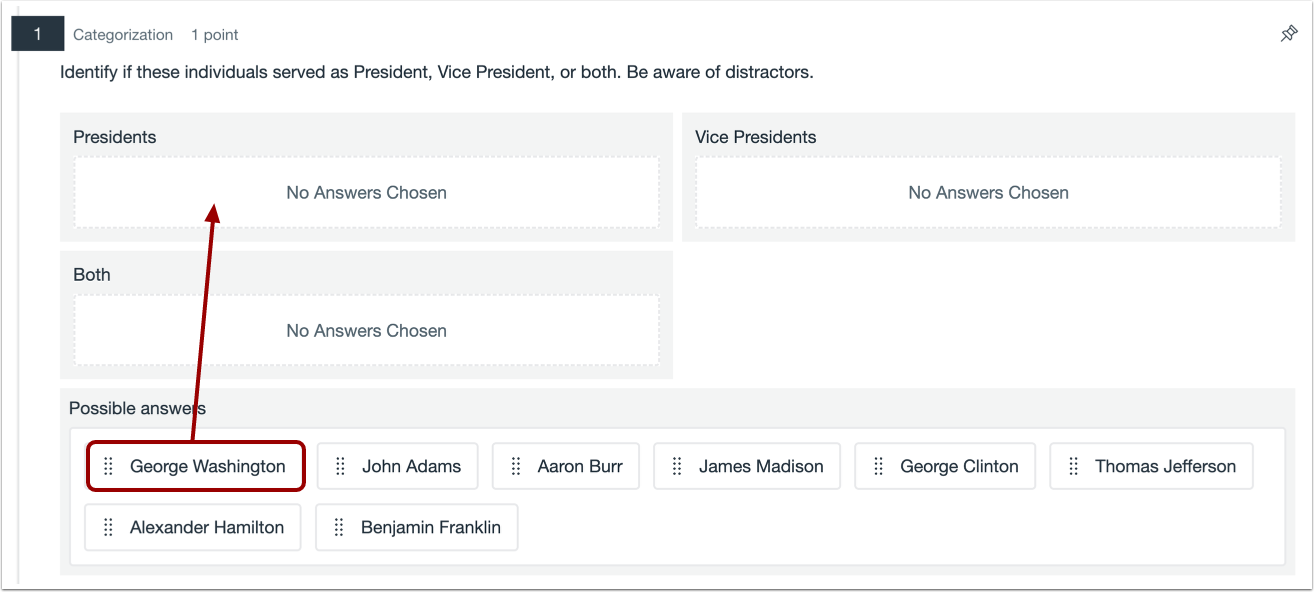
Pour répondre à une question de catégorisation, faites glisser et déposez les réponses possibles dans la catégorie correspondante.
Question de dissertation
Pour répondre à une question de type essai, cliquez sur la zone de texte [1] et saisissez votre réponse. Vous pouvez ensuite la mettre en forme grâce à l' éditeur de contenu enrichi [2].
Votre essai peut également inclure un nombre de mots minimum et/ou maximum [3].
Remarques :
- Lorsque l' option « Désactiver le téléchargement de documents » est activée pour un questionnaire, vous ne pouvez pas utiliser les options « Insérer un média » ou « Insérer un document » dans l'éditeur de contenu enrichi.
- Ce paramètre est contrôlé par votre instructeur et est désactivé par défaut.
Question sur le téléchargement de fichiers
Pour répondre à une question de téléchargement de fichier, faites glisser et déposez le fichier [1] ou sélectionnez un fichier en cliquant sur le lien Parcourir [2].
Remarque : Si votre enseignant a limité les types de fichiers autorisés, les fichiers non pris en charge apparaîtront grisés sur votre ordinateur. Si vous tentez de glisser-déposer un fichier non pris en charge, un message d’erreur s’affichera.
Consultez le fichier que vous avez téléchargé [1]. Pour supprimer le fichier, cliquez sur l’icône Supprimer [2].
Si votre instructeur autorise le téléchargement de plusieurs fichiers, vous pouvez télécharger des fichiers supplémentaires [3].
Remarque : Si l'option permettant de télécharger un nouveau fichier n'apparaît pas, vous avez atteint la limite de fichiers à télécharger.
Question à compléter
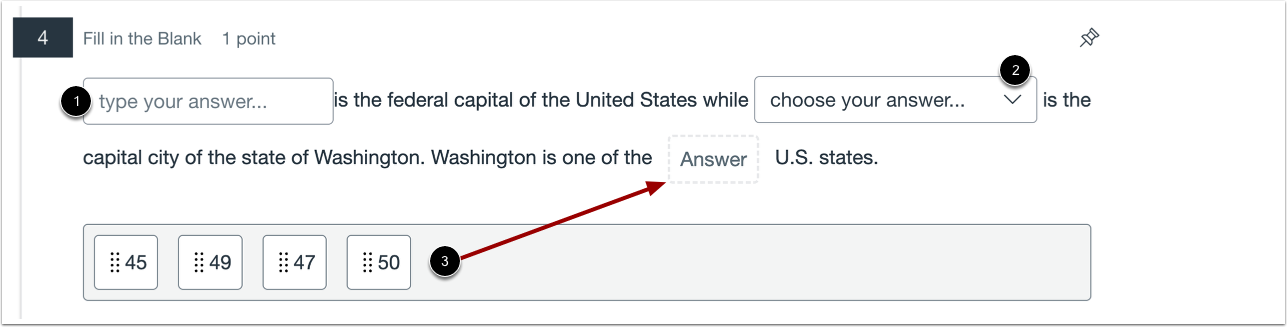
Les questions à trous proposent trois types de réponses : saisie de texte, liste déroulante et glisser-déposer. Pour répondre à une question de type saisie de texte, saisissez votre réponse dans le champ Réponse [1]. Pour répondre à une question de type liste déroulante, cliquez sur le menu déroulant [2] et sélectionnez l’option qui correspond à votre question.
Pour répondre à une question de type glisser-déposer, faites glisser votre réponse dans le champ de réponse [3].
Pour répondre à une question de type Formule, saisissez votre réponse dans la zone de texte.
Question sur un point chaud
Pour répondre à une question Hot Spot, cliquez sur la zone de l'image qui répond à la question [1].
Vous pouvez également appuyer sur la touche S , puis utiliser les flèches directionnelles pour ajuster la position du curseur. Pour enregistrer votre réponse, appuyez sur la touche D.
Pour supprimer votre sélection, cliquez sur le lien Effacer ma sélection [2].
Remarque : Vous pouvez sélectionner plusieurs zones interactives, mais vos tentatives sont limitées au nombre de zones interactives défini par votre instructeur.
Question d'appariement
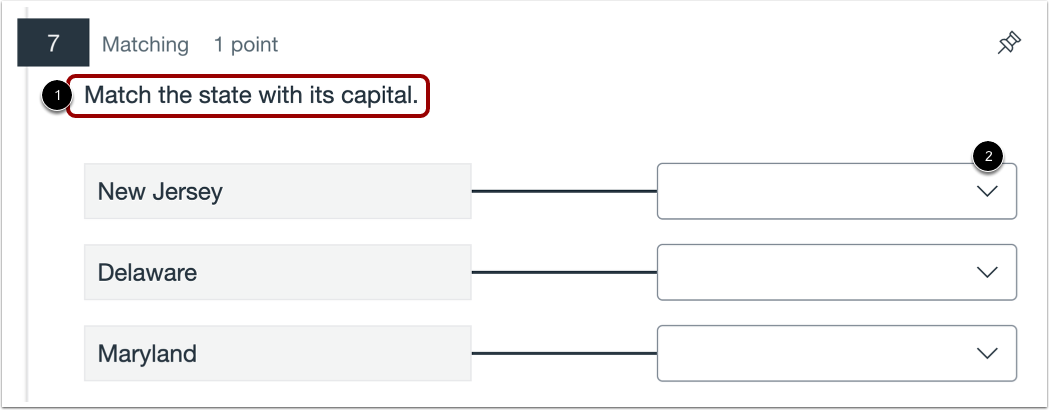
Pour répondre à une question d'appariement, consultez la question [1]. Cliquez ensuite sur le menu déroulant pour sélectionner la réponse correspondante [2].
Question à réponses multiples
Pour répondre à une question à réponses multiples, cochez les cases correspondant à toutes les réponses applicables.
Question à choix multiple
Pour répondre à une question à choix multiples, cliquez sur le bouton situé à côté de la réponse.
Question numérique
Pour répondre à une question numérique, saisissez la réponse dans le champ Réponse .
Pour répondre à une question numérique en notation scientifique, utilisez le format suivant : m*10^n, où m représente le coefficient, l’astérisque représente la fonction de multiplication et ^n représente l’exposant.
Remarque : Votre établissement peut définir le séparateur décimal et le séparateur de milliers pour les questions numériques dans les nouveaux questionnaires.
Question de commande
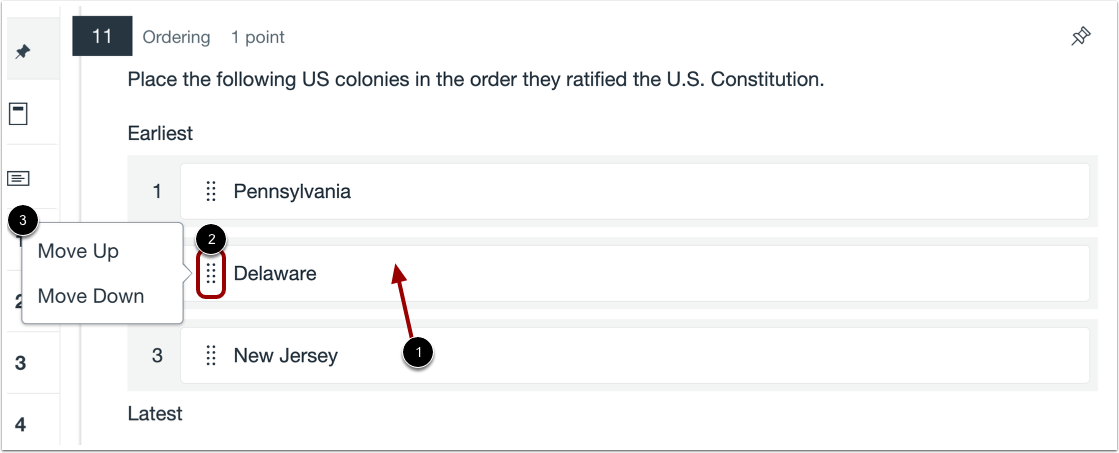
Pour répondre à une question de classement, faites glisser les éléments dans le bon ordre [1]. Vous pouvez également cliquer sur l'icône Déplacer [2] et déplacer un élément vers le haut ou vers le bas [3].
Question de stimulation
Pour répondre à une question comportant du contenu, consultez ce contenu [1] afin de répondre à la ou aux questions associées [2]. Les questions associées peuvent être n'importe quelle autre question disponible dans Nouveaux quiz.
Question vrai ou faux
Pour répondre à une question de type Vrai ou Faux, cliquez sur le bouton situé à côté de la réponse.