Canvas DocViewer est un outil permettant d'annoter les devoirs soumis en ligne sur Canvas. Dans les détails du devoir, DocViewer vous permet de consulter les commentaires annotés de votre enseignant ou d'autres étudiants dans le cadre d'évaluations par les pairs. Vous pouvez également utiliser DocViewer pour soumettre vos propres commentaires lors d'évaluations par les pairs .
Limites de session
DocViewer impose une limite de session de 10 heures à compter de l'ouverture d'une soumission. Si vous commencez une annotation mais ne la soumettez pas avant l'expiration de la session, elle ne sera pas enregistrée. Canvas affichera un avertissement d'expiration de session à 9 heures et 50 minutes, puis des avertissements à 5 minutes et à 1 minute, jusqu'à ce que la limite de 10 heures soit atteinte. Vous pouvez redémarrer une session DocViewer à tout moment en actualisant la page de soumission.
Si votre navigateur intègre une visionneuse PDF, sélectionnez l'option permettant d'afficher le PDF dans la visionneuse système.
Fichiers DocViewer compatibles
Si une soumission inclut un fichier pouvant être affiché dans DocViewer, mais que l'aperçu de la soumission n'est pas encore terminé, Canvas générera un message indiquant que le document est toujours en cours de traitement.
Accessibilité
Vous pouvez accéder aux annotations et commentaires de DocViewer avec un lecteur d'écran, capable de lire l'annotation, le nom de l'auteur, les commentaires et les réponses en fin de document. Cependant, les limitations suivantes existent actuellement : lors de l'écoute du document, aucun indicateur ne signale la présence d'un commentaire ; la navigation entre les commentaires par tabulation ne permet pas d'accéder directement à l'emplacement correspondant dans le document annoté ; le type d'annotation n'est pas précisé ; certaines images peuvent ne pas comporter de texte alternatif ou d'affichage alternatif ; les marqueurs dans le document ne sont pas alignés avec le texte.
Remarques :
- Si vous ne pouvez pas annoter un document dans DocViewer, il se peut que votre établissement ait restreint cette fonctionnalité.
- Les fichiers de plus de 100 Mo et les fichiers protégés par mot de passe ne seront pas convertis par DocViewer.
- Les annotations de DocViewer peuvent être consultées dans l'application Canvas Student.
- Votre professeur peut supprimer tout commentaire ou annotation à tout moment.
- Si votre professeur évalue un devoir de manière anonyme, les annotations dans DocViewer ne seront pas disponibles tant que le devoir n'aura pas été réactivé.
- Les annotations soumises sont enregistrées et ne sont pas affectées par la limite de session.
Avis des utilisateurs
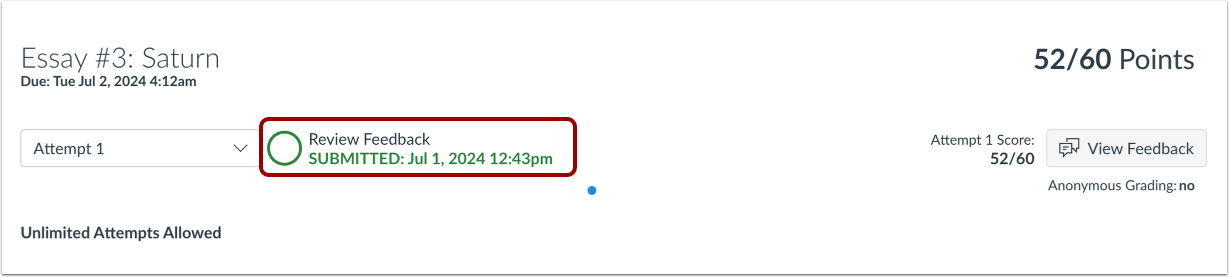
Pour accéder à DocViewer, consultez les commentaires de votre enseignant ou les évaluations par les pairs sur la page de détails du devoir. La section « Commentaires » indique si des annotations ont été ajoutées à un devoir compatible.
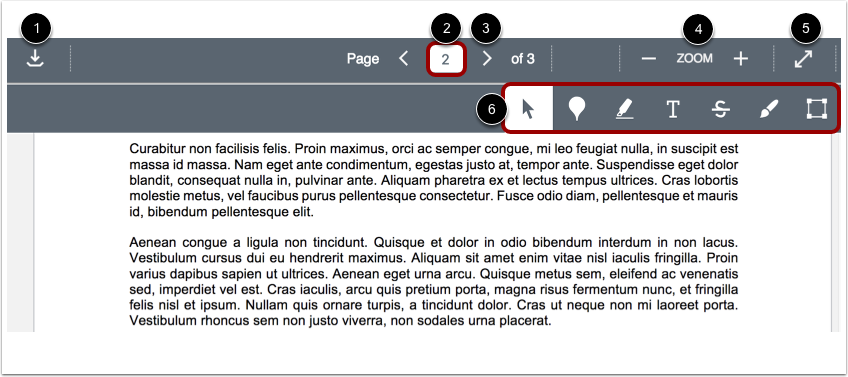
La barre d'outils DocViewer vous aide à gérer le dépôt des devoirs.
Pour télécharger un PDF de la soumission annotée, cliquez sur le bouton Télécharger [1].
S’il y a plusieurs pages, le champ Numéro de page [2] vous permet de naviguer dans le document pour trouver la page à annoter. Pour accéder à une autre page, saisissez son numéro dans le champ Page. Vous pouvez également utiliser les icônes fléchées [3] pour naviguer dans le document.
Pour zoomer et dézoomer sur la soumission, utilisez les boutons Zoom [4].
Pour afficher la soumission en plein écran, cliquez sur le bouton Plein écran [5].
Pour annoter la soumission, utilisez les outils d’annotation [6].
Remarques :
- Sur les appareils ChromeOS, vous pouvez modifier des documents à l'aide d'une entrée tactile (doigt) ou d'un stylet.
- Si vous ne pouvez pas utiliser les outils d'annotation dans DocViewer, il se peut que votre établissement ait restreint cette fonctionnalité.
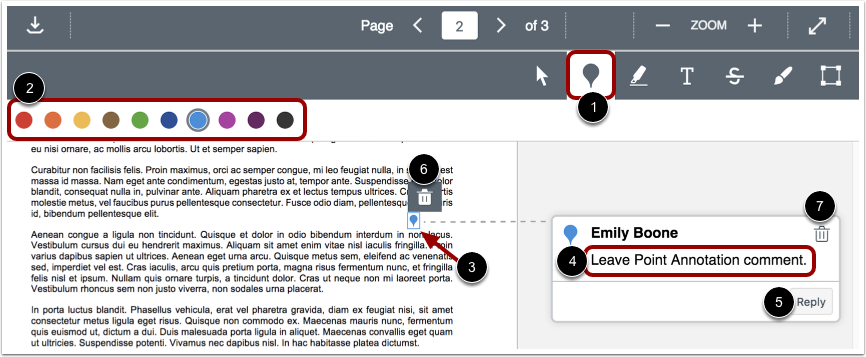
Pour laisser une annotation ponctuelle, sélectionnez le type d’annotation ponctuelle [1].
Sélectionnez la couleur de l'annotation du point dans le panneau de couleurs [2].
Cliquez sur la zone souhaitée de la soumission [3]. L'icône d'annotation ponctuelle apparaît, indiquant l'emplacement de l'annotation. Pour ajouter un commentaire à l'annotation ponctuelle, saisissez-le dans le champ Commentaire [4]. Pour commencer une nouvelle ligne dans votre commentaire, appuyez sur les touches Maj + Entrée . Pour valider votre commentaire, appuyez sur la touche Entrée .
Vous pouvez répondre aux commentaires DocViewer en cliquant sur le bouton Répondre [5].
Pour déplacer l'annotation, survolez l'icône d'annotation ponctuelle dans le document. Cliquez et faites glisser l'annotation vers la nouvelle zone.
Pour supprimer une annotation et ses commentaires, cliquez sur l'annotation, puis sur l'icône Supprimer [6]. DocViewer vous demandera de confirmer la suppression.
Pour supprimer un commentaire d'annotation et ses réponses, cliquez sur l'icône Supprimer le commentaire [7]. DocViewer vous demandera de confirmer la suppression.
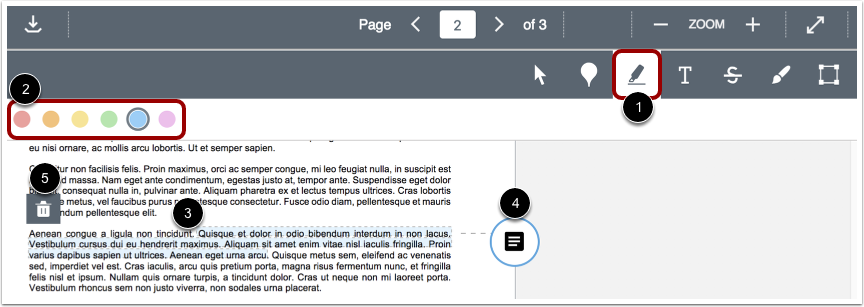
Pour mettre en surbrillance du texte dans le document, cliquez sur l'icône Surligner l'annotation [1].
Sélectionnez la couleur de l’annotation de surbrillance dans le panneau des couleurs [2].
Cliquez et faites glisser pour mettre en surbrillance du texte dans la soumission [3].
Pour ajouter un commentaire à l'annotation de surbrillance, cliquez sur le bouton Commentaire [4]. Pour insérer un nouveau commentaire, appuyez sur Maj + Entrée . Pour valider votre commentaire, appuyez sur Entrée .
Pour supprimer une annotation de surlignage, cliquez sur la zone surlignée, puis sur l'icône Supprimer [5]. DocViewer vous demandera de confirmer la suppression. La suppression d'une annotation entraîne également la suppression de tous les commentaires associés.
Ajouter une annotation de texte
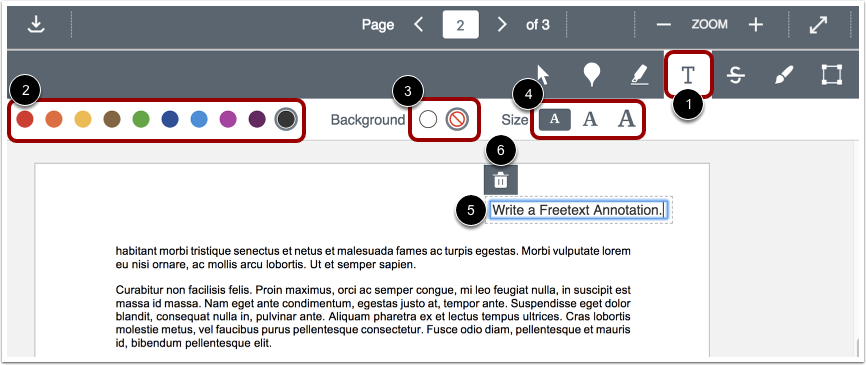
Pour ajouter du texte directement dans la soumission, cliquez sur l'icône d'annotation de texte libre [1].
Sélectionnez la couleur de l'annotation de texte dans le panneau de couleurs [2].
Sélectionnez un fond blanc ou transparent pour l'annotation de texte [3] ainsi que la taille de la police pour l'annotation [4].
Cliquez dans la zone souhaitée de la soumission, puis saisissez votre texte [5]. Pour commencer une nouvelle ligne dans votre commentaire, appuyez sur les touches Maj+Entrée/Retour .
Pour déplacer l'annotation, survolez la zone de texte dans le document. Cliquez et faites glisser l'annotation vers la nouvelle zone.
Pour supprimer l'annotation de texte, cliquez sur la zone de texte, puis sur l'icône Supprimer [6]. DocViewer vous demandera de confirmer la suppression de la zone de texte.
Ajouter une annotation de texte barré
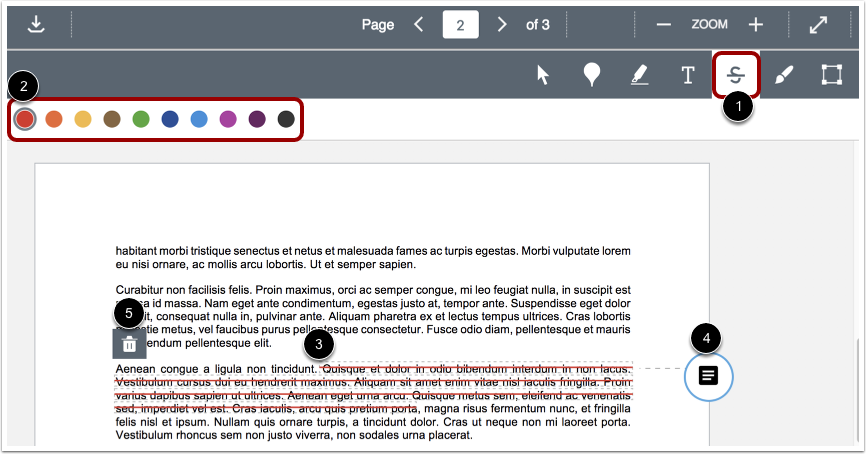
Pour indiquer que du texte doit être supprimé, cliquez sur l’icône d’annotation Barré [1].
Sélectionnez la couleur de la ligne barrée dans le panneau de couleurs [2].
Cliquez et faites glisser pour barrer le texte. Une ligne apparaîtra pour indiquer que le texte a été barré [3].
Pour ajouter un commentaire à l'annotation barrée, cliquez sur le bouton Commentaire [4]. Pour insérer un nouveau commentaire, appuyez sur Maj + Entrée . Pour valider votre commentaire, appuyez sur Entrée .
Pour supprimer une annotation barrée, cliquez sur la zone barrée, puis sur l'icône Supprimer [5]. DocViewer vous demandera de confirmer la suppression. La suppression d'une annotation entraîne également la suppression des commentaires associés.
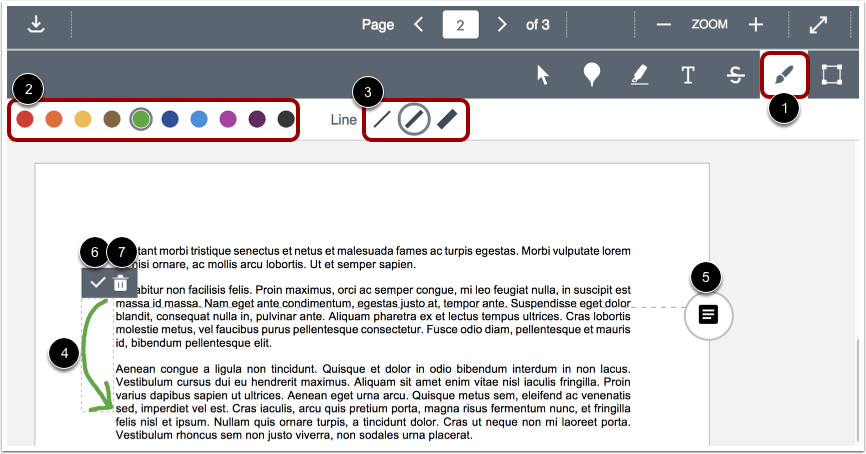
Pour réaliser des dessins et des annotations à main levée, cliquez sur l'icône d'annotation de dessin libre [1].
Sélectionnez la couleur de l'annotation dessinée dans le panneau de couleurs [2].
Sélectionnez la largeur de votre ligne d’annotation dans le panneau de largeur de ligne [3].
Cliquez et faites glisser pour commencer un dessin. Des lignes libres apparaîtront pour indiquer la zone de dessin [4]. Vous pouvez ajouter plusieurs traits à une annotation dessinée.
Pour ajouter un commentaire à votre annotation, cliquez sur le bouton Commentaire [5]. Pour insérer un nouveau commentaire, appuyez sur Maj + Entrée . Pour valider votre commentaire, appuyez sur Entrée .
Pour accepter l’annotation dessinée, cliquez sur l’icône Vérifier [6].
Pour déplacer un dessin, survolez son contour, puis faites-le glisser et déposez-le dans la nouvelle zone du document.
Pour supprimer un dessin, cliquez dessus, puis sur l'icône Supprimer [7]. DocViewer vous demandera de confirmer la suppression. La suppression d'une annotation entraîne également la suppression des commentaires associés.
Remarque : Chaque annotation ne peut avoir qu’une seule épaisseur de trait. Il est nécessaire d’enregistrer chaque annotation avant d’en créer une nouvelle avec une épaisseur différente.
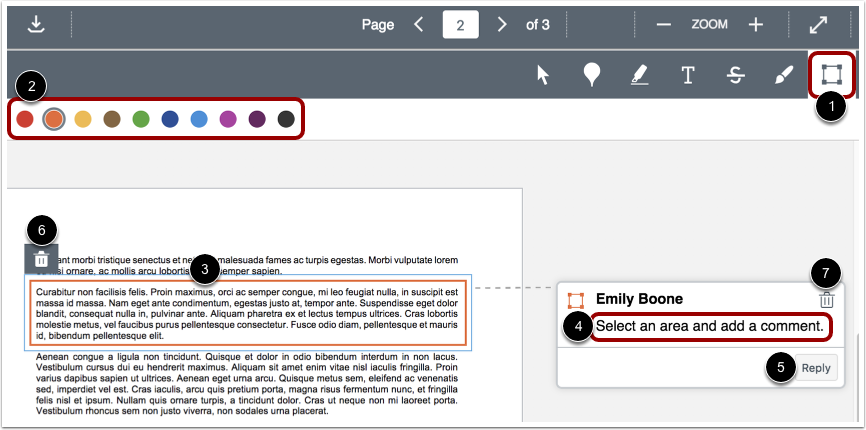
Pour laisser une annotation de zone, cliquez sur l'icône d'annotation de zone [1].
Sélectionnez la couleur de l’annotation de zone dans le panneau de couleurs [2].
Cliquez et faites glisser le rectangle autour d'une zone de la soumission [3]. Une boîte apparaîtra indiquant la zone d'annotation.
Pour ajouter un commentaire à l'annotation de la zone, saisissez-le dans le champ Commentaire [4]. Pour passer à la ligne, appuyez sur Maj + Entrée . Pour valider votre commentaire, appuyez sur Entrée .
Vous pouvez répondre aux commentaires DocViewer en cliquant sur le bouton Répondre [5].
Pour déplacer l'annotation, survolez sa bordure. Cliquez et faites glisser l'annotation vers la nouvelle zone du document.
Pour supprimer une annotation de zone, cliquez dessus, puis sur l'icône Supprimer [6]. DocViewer vous demandera de confirmer la suppression. La suppression d'une annotation entraîne également la suppression de tous les commentaires associés.
Pour supprimer un commentaire d'annotation de zone et ses réponses, cliquez sur l'icône Supprimer le commentaire [7]. DocViewer vous demandera de confirmer la suppression du commentaire d'annotation et de ses réponses.
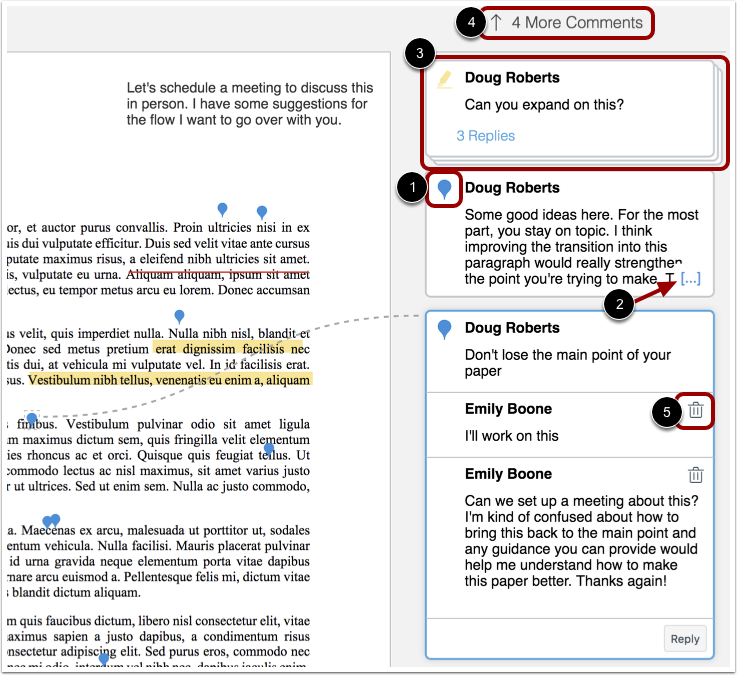
Chaque commentaire comporte une icône indiquant le type et la couleur de l'annotation [1]. Cette icône apparaît à côté du nom de l'auteur et uniquement dans le commentaire principal. Les réponses à un commentaire ne comportent pas cette icône.
Les enseignants peuvent ajouter des commentaires ou répondre aux vôtres. Lorsqu'un commentaire annoté comporte plus de cinq lignes, un lien « … » [2] apparaît dans l'encadré. Pour développer un commentaire, cliquez sur ce lien. Si un commentaire comporte plusieurs réponses, celles-ci s'affichent toutes.
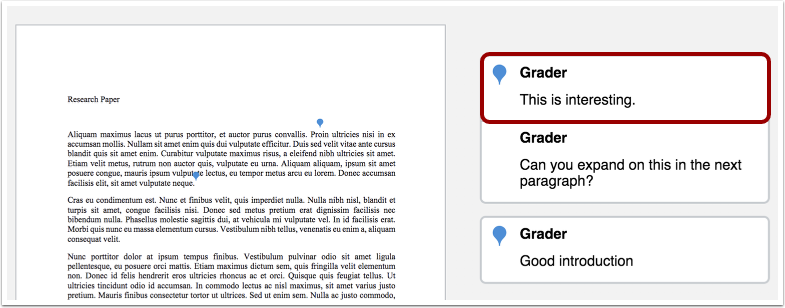
Les commentaires et leurs réponses sont affichés côte à côte [3]. Lorsque vous cliquez sur un commentaire, toutes les réponses s'affichent dans le groupe. Le nombre de réponses affichées est indiqué sous le premier commentaire.
Les commentaires restent affichés sur la page où ils ont été ajoutés. Si le nombre de commentaires est trop important pour être affiché sur une seule page, la section des commentaires devient défilable et certains commentaires sont masqués. Un indicateur signale le nombre de commentaires masqués [4].
Vous pouvez supprimer vos commentaires en cliquant sur l’icône Supprimer [5].
Si votre enseignant a activé les annotations anonymes, les annotations et les commentaires sur votre devoir n'afficheront pas le nom de l'enseignant ni du correcteur.
Afficher les annotations des autres utilisateurs
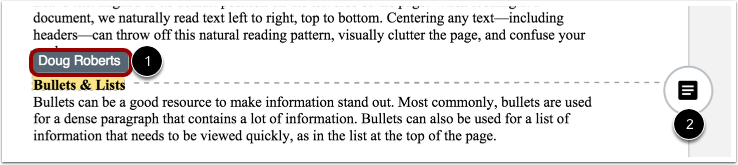
Lorsqu'un autre utilisateur ajoute une annotation dans un document, vous pouvez voir l'auteur de l'annotation en cliquant sur l'annotation [1].
Vous pouvez également laisser un commentaire sur toute annotation créée par d'autres utilisateurs [2].
Afficher les éléments supprimés
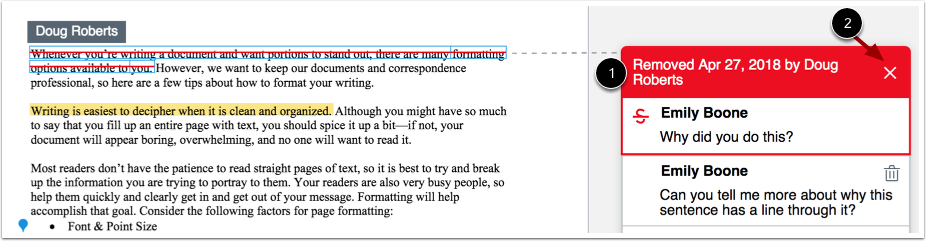
Votre enseignant peut supprimer tout commentaire ou annotation à tout moment. Lorsqu'un commentaire ou une annotation est supprimé(e), l'élément supprimé s'affiche dans la barre latérale [1]. Vous pouvez y voir le nom de l'utilisateur qui a effectué la suppression ainsi que la date de celle-ci. Seuls les enseignants et les administrateurs peuvent supprimer des éléments.
Si plusieurs commentaires ou annotations sont supprimés, y compris les réponses à des commentaires appartenant à la même discussion, chaque commentaire ou annotation comportera ses propres informations d'en-tête concernant la suppression.
Pour supprimer définitivement l'élément supprimé, cliquez sur l'icône Supprimer [2].
Remarque : Vous ne pouvez pas récupérer les éléments supprimés définitivement.