Vous pourrez peut-être créer de nouvelles discussions dans le cadre de votre cours. Ces discussions font partie intégrante du cours et sont distinctes de la création d'une discussion au sein d'un groupe .
Note:
- Si le bouton « Ajouter une discussion » n’apparaît pas, cela signifie que votre enseignant a désactivé cette option dans les paramètres de votre cours. Toutefois, ce paramètre n’affecte pas les discussions au sein des groupes de discussion.
- Si vous ne pouvez pas attribuer la discussion, cela est dû aux restrictions liées à votre inscription au cours. Vous pouvez néanmoins la publier à l'attention de tous les participants.
- Si vous ajoutez un fichier à votre discussion, il sera enregistré dans les fichiers du cours, dans le dossier non classé.
Discussions ouvertes
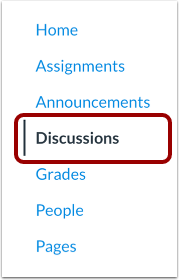
Dans le menu de navigation du cours, cliquez sur le lien Discussions .
Ajouter une discussion
Cliquez sur le bouton Ajouter une discussion .
Créer une discussion
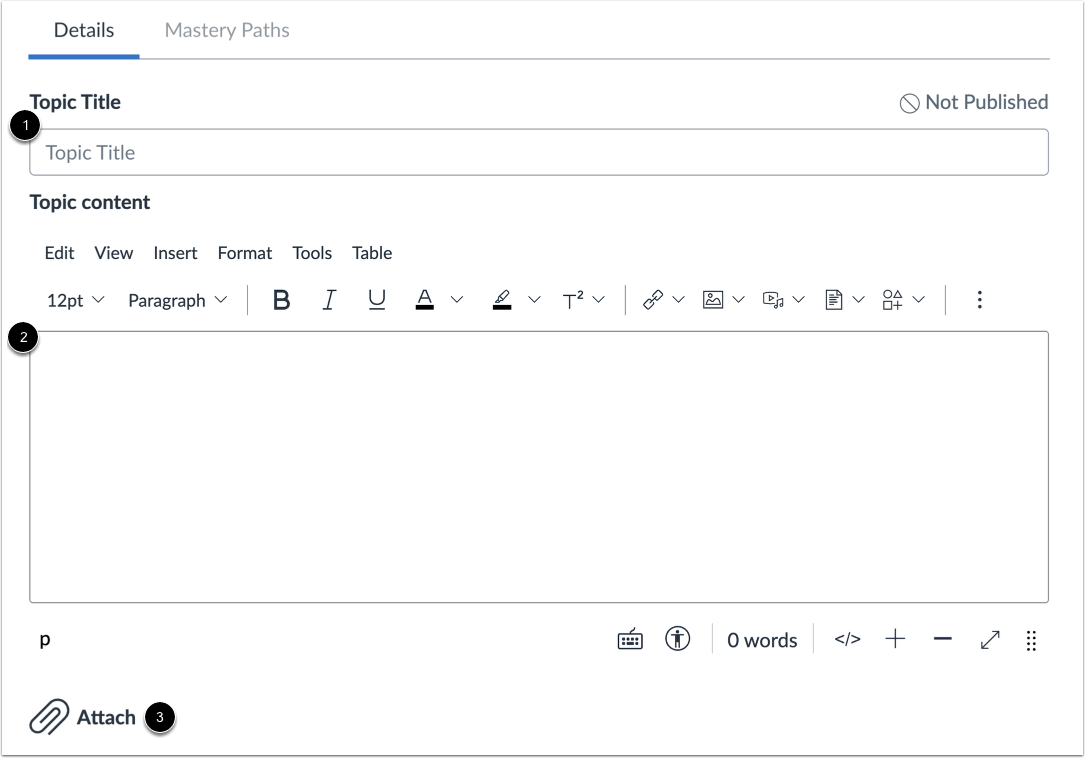
Saisissez un titre de discussion dans le champ Titre du sujet [1].
Ajoutez du contenu de discussion à l'aide de l' éditeur de contenu enrichi [2].
Vous pouvez également joindre des fichiers à votre discussion [3].
Définir les options de discussion
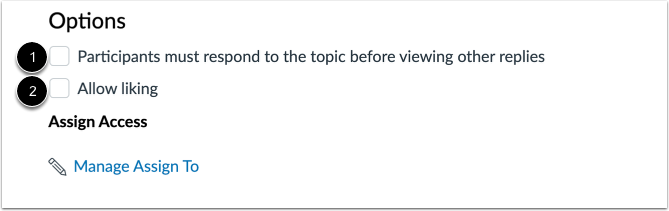
Pour forcer l'utilisateur à répondre au sujet avant de voir les réponses des autres, cliquez sur la case à cocher Les participants doivent répondre au sujet avant de voir les autres réponses [1].
Pour permettre aux utilisateurs d’aimer les réponses aux discussions, cliquez sur la case à cocher Autoriser les mentions « J’aime » [2].
Attribuer une discussion
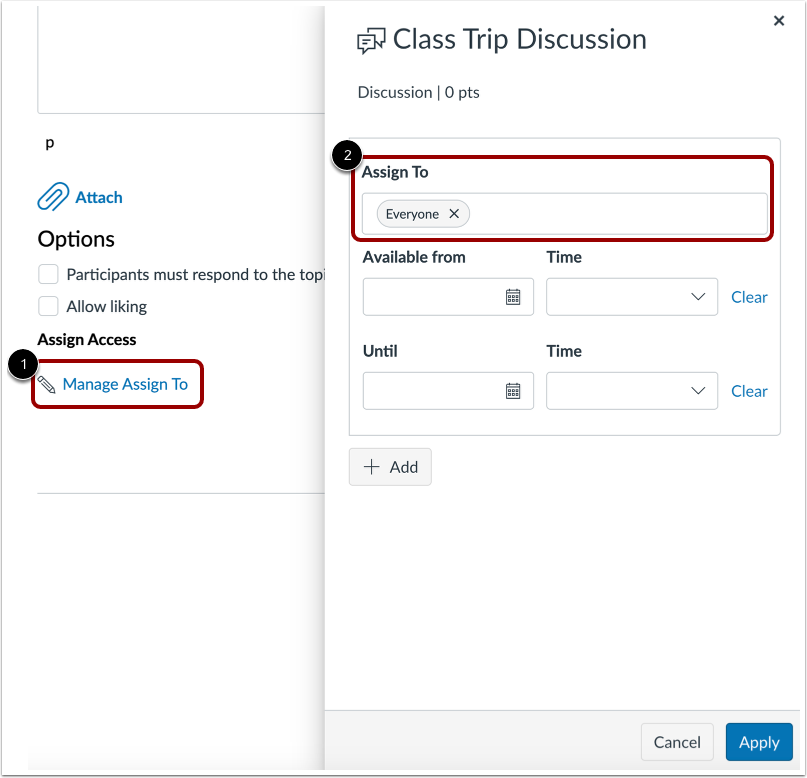
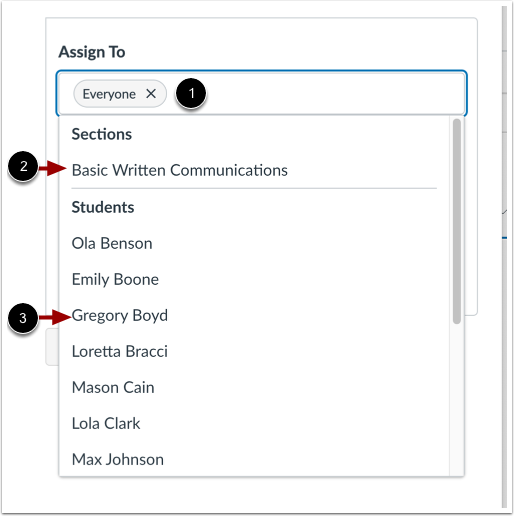
Par défaut, tous les groupes et étudiants de votre cours peuvent consulter et participer à la discussion. Pour désigner des groupes ou des utilisateurs spécifiques, cliquez sur le lien « Gérer l’attribution » [1]. Saisissez les destinataires dans le champ « Attribuer à » [2].
Sélection des personnes assignées
Pour modifier les destinataires, cliquez sur le champ « Attribuer à » [1]. Sélectionnez ensuite un ou plusieurs destinataires. Vous pouvez attribuer la tâche à tous, à tous les autres participants, à une section de cours [2] ou à un étudiant en particulier [3].
Trouver un étudiant ou une section
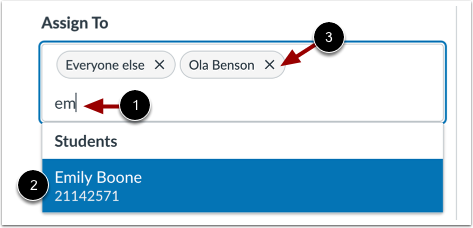
Pour trouver plus facilement un étudiant ou une section, entrez quelques lettres du nom [1] et sélectionnez le nom dans une liste filtrée [2].
Pour supprimer un cessionnaire, cliquez sur l’icône Supprimer le cessionnaire [3].
Saisissez les dates de disponibilité
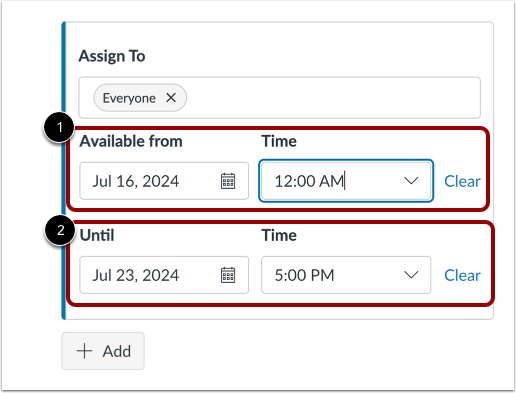
Par défaut, les participants peuvent accéder à la discussion à tout moment pendant la durée du cours ou de la section. Toutefois, pour spécifier les dates et heures d'accès à la discussion, veuillez les indiquer dans les champs « Disponible à partir de » [1] et « Jusqu'au » [2].
Définir les dates et les heures
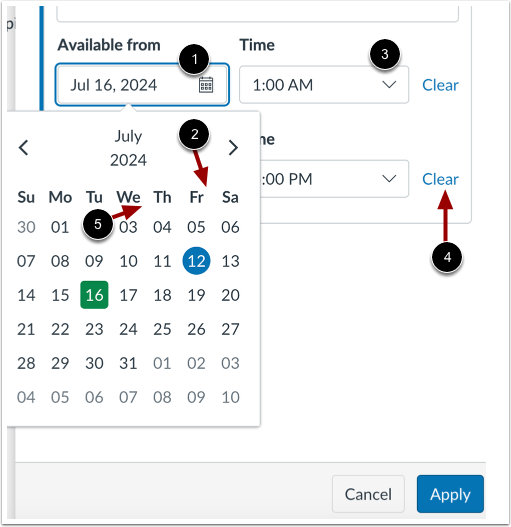
Pour définir des dates, saisissez une date dans le champ Disponible à partir de ou Jusqu'à [1]. Ou cliquez sur le champ et sélectionnez une date dans le calendrier [2].
Pour régler les heures, entrez une heure ou cliquez sur le menu déroulant Heure et sélectionnez une heure [3].
Remarques :
- Pour supprimer les sélections de date et d’heure, cliquez sur le lien Effacer [4].
- Dans le calendrier, la date actuelle s’affiche dans un cercle bleu [5].
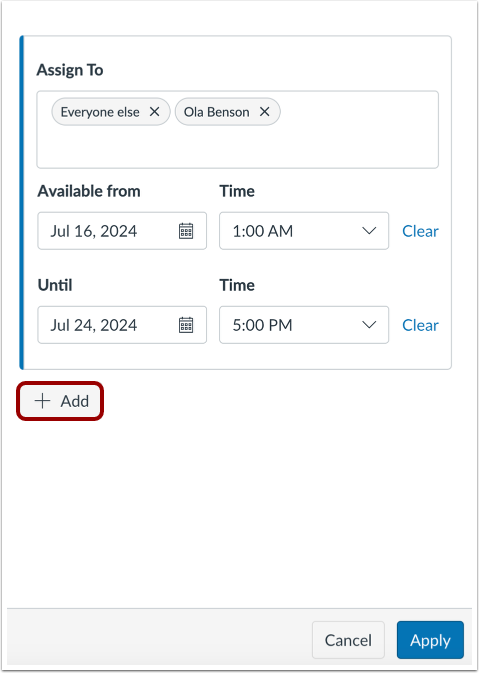
Pour attribuer la tâche à d'autres étudiants ou sections avec des dates et des horaires différents, cliquez sur le bouton Ajouter . Ensuite, saisissez les autres personnes concernées et leurs dates de disponibilité.
Pour enregistrer les détails de la tâche de discussion, cliquez sur le bouton Appliquer .
Enregistrer la discussion
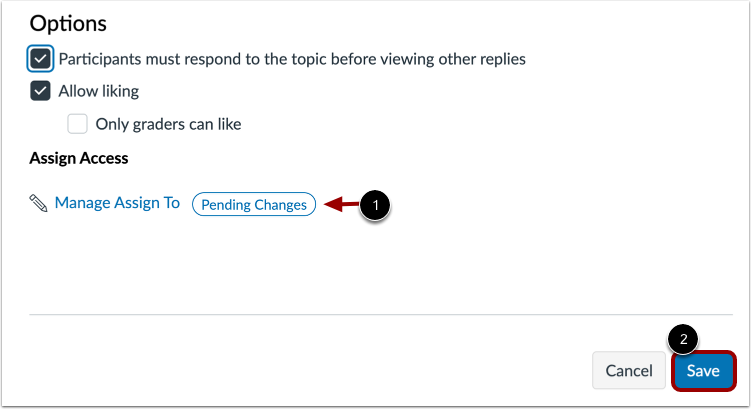
L'étiquette Modifications en attente affiche [1].
Pour enregistrer les détails de l’affectation, cliquez sur le bouton Enregistrer [2].