Si votre établissement a activé l'accès hors ligne, vous pouvez consulter votre cours sans fil sous forme de fichier HTML. Vous pouvez télécharger ce fichier depuis la page « Modules » et accéder au contenu de chaque module. Actuellement, les fichiers HTML ne peuvent être générés que dans la version navigateur de Canvas et ne sont compatibles qu'avec un ordinateur.
Le contenu HTML hors ligne est uniquement destiné à une consultation hors ligne ; vous ne pouvez pas interagir directement avec le contenu du cours, par exemple pour réaliser un devoir ou consulter les travaux remis. Dans le fichier HTML, vous pouvez consulter les détails des devoirs, leurs dates de disponibilité et leur valeur en points. Les discussions et les quiz ne contiennent que leur description. Toutes les réponses aux discussions (notées ou non) sont considérées comme des travaux remis et doivent être consultées en ligne. De plus, vous pouvez consulter les fichiers multimédias intégrés au fichier HTML. Si un lien est uniquement accessible en ligne, il comporte une icône externe indiquant que le contenu est exclusivement en ligne.
Les éléments de contenu contenus dans les modules sont accessibles si vous disposez des autorisations nécessaires. Toutefois, les éléments de contenu verrouillés par module ou par date ne sont pas inclus dans le contenu hors ligne et indiquent qu'ils ne sont pas disponibles.
Les téléchargements hors ligne incluent l'intégralité du contenu du cours au moment du téléchargement. Vous devrez télécharger le cours à chaque fois que vous souhaiterez consulter les mises à jour. Après le premier téléchargement, la page d'exportation affiche l'historique de chaque téléchargement et la page Modules indique la date et l'heure de la dernière exportation du contenu.
Guide d'utilisation
Lors de l'exportation du contenu d'un cours, vous ne pouvez reproduire ni communiquer aucun élément de ce contenu, y compris les fichiers exportés, sans l'autorisation écrite préalable de votre établissement. Veuillez prendre connaissance des directives de votre établissement concernant l'utilisation des plateformes en ligne.
Remarques :
- Si votre page d'accueil de cours est configurée sur Modules, vous pouvez exporter le contenu du cours depuis cette page.
- Le contenu hors ligne ne peut pas être téléchargé une fois le cours terminé.
- Si votre cours ne vous permet pas d'accéder à la page des modules, ou si le bouton « Exporter le contenu du cours » n'y figure pas, le contenu hors ligne n'est pas disponible. Toutefois, votre établissement peut vous autoriser à exporter le contenu du cours au format ePub .
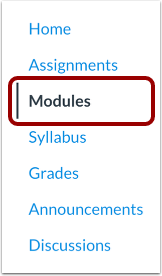
Modules ouverts
Dans le menu de navigation du cours, cliquez sur le lien Modules .
Exporter le contenu du cours
Cliquez sur le bouton Exporter le contenu du cours .
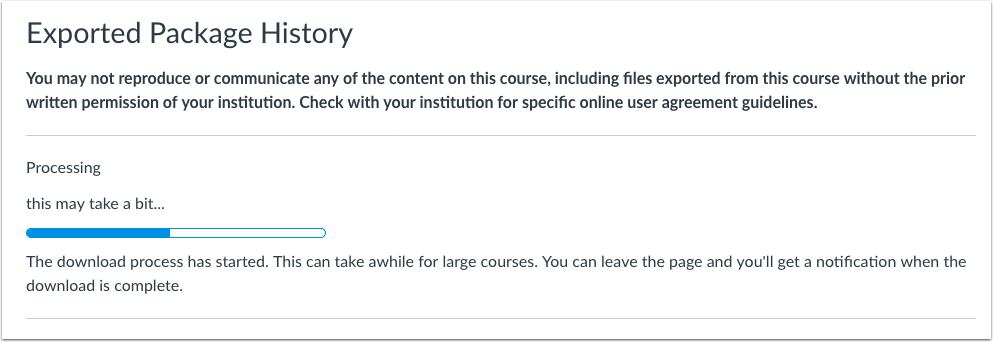
Cours d'exportation
Le cours sera téléchargé sur votre ordinateur sous forme de fichier ZIP. Si vous restez sur la page jusqu'à la fin du téléchargement, le fichier sera téléchargé directement sur votre ordinateur.
Si vous quittez la page, vous recevrez un courriel de notification lorsque le téléchargement du cours sera terminé. Vous pourrez alors utiliser le lien contenu dans ce courriel pour télécharger le fichier.
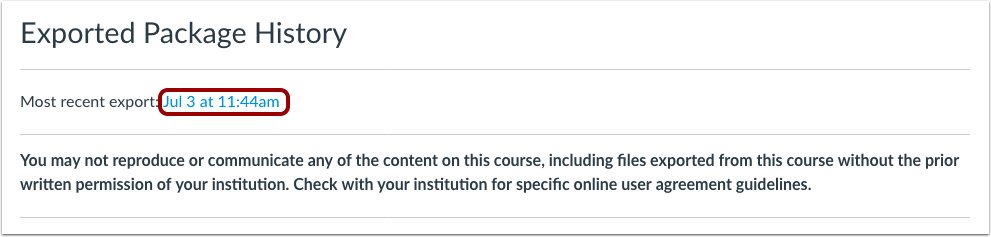
Consulter l'historique des exportations
Une fois l'exportation terminée, la page « Historique des packages exportés » affiche la dernière exportation. Pour télécharger à nouveau l'exportation, cliquez sur sa date.
Si vous exportez à nouveau le cours ultérieurement, l'exportation la plus récente s'affichera toujours sur la page, ainsi que les exportations précédentes.
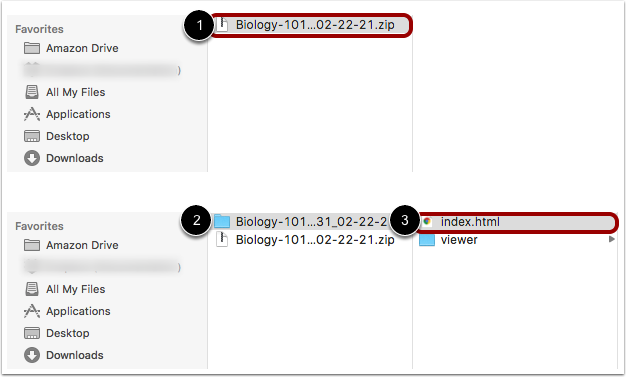
Ouvrir le fichier ZIP
Une fois le fichier téléchargé, localisez le fichier ZIP sur votre ordinateur [1]. Double-cliquez sur le fichier pour l'ouvrir (utilisateurs MAC) ou cliquez avec le bouton droit sur le fichier et sélectionnez Extraire tout (utilisateurs PC).
Lorsque le fichier se déploie, ouvrez le dossier du cours [2] et ouvrez le fichier index.html [3].
Contenu du cours ouvert
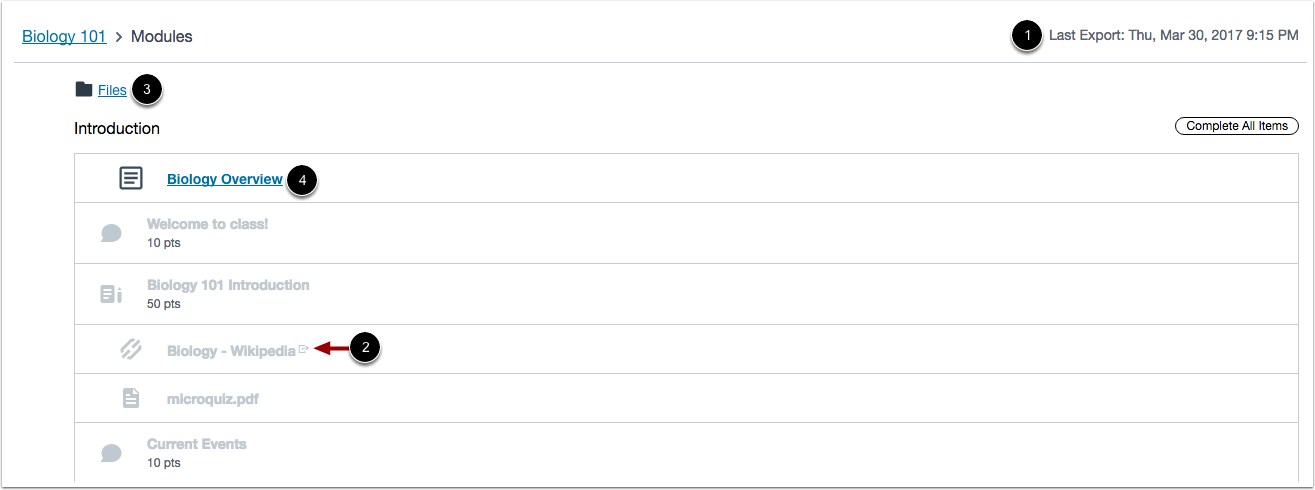
Le fichier HTML s'ouvrira dans votre navigateur par défaut. Les téléchargements hors ligne incluent l'intégralité du contenu du cours au moment du téléchargement [1]. Vous devrez télécharger le cours à chaque fois que vous souhaiterez consulter les mises à jour.
Si un contenu ne peut être consulté qu’en ligne, le lien vers le contenu comprend une icône externe identifiant le contenu comme étant uniquement accessible en ligne [2].
Pour consulter les fichiers du cours, cliquez sur le lien Fichiers [3].
Pour ouvrir le contenu du cours, cliquez sur le nom du contenu [4].
Consulter le contenu du cours
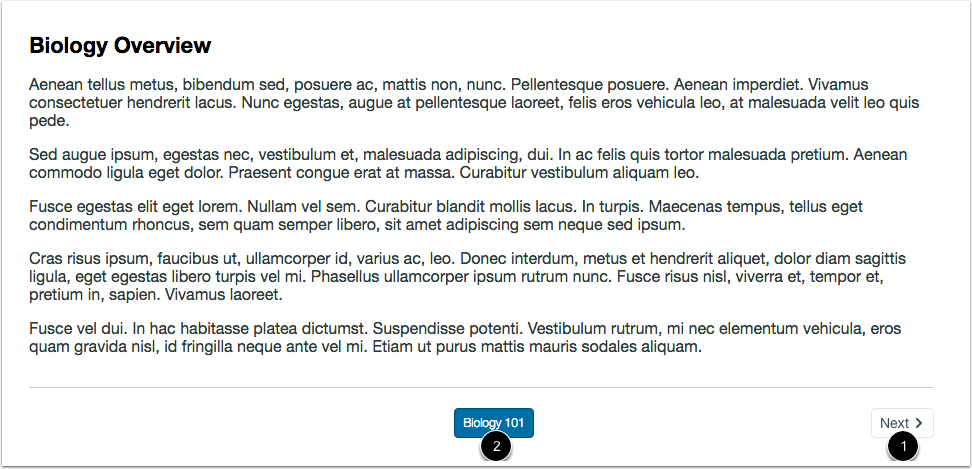
Consultez le contenu du fichier de cours.
Pour afficher l’élément de contenu suivant dans le module, cliquez sur le bouton Suivant [1].
Pour revenir à la page principale des modules, cliquez sur le nom du cours dans le pied de page [2].