Le Lecteur immersif de Microsoft améliore votre expérience de lecture en optimisant l'accessibilité et en facilitant la compréhension. Vous pouvez l'utiliser pour consulter la page d'accueil du cours, le programme ou une page spécifique d'un devoir. Pour plus d'informations, rendez-vous sur le site web du Lecteur immersif de Microsoft .
Remarques :
- Vous pouvez activer Microsoft Immersive pour votre compte utilisateur dans vos paramètres utilisateur . Cependant, si la fonctionnalité est activée pour l'ensemble du compte, la préférence du compte prévaut sur la préférence utilisateur, et le paramètre utilisateur est sans effet.
- Le contenu des outils externes intégré à l'éditeur de contenu enrichi ne peut pas être lu par le lecteur immersif.
- Le lecteur immersif n'apparaîtra pas dans les affectations d'outils externes.
Voir la transcription vidéo
Ouvrir le lecteur immersif
Pour consulter les pages , les devoirs , les pages d'accueil des cours et le programme d'un cours, cliquez sur le bouton Lecteur immersif .
Voir le lecteur immersif
Le Lecteur immersif de Microsoft propose divers outils et options pour améliorer votre expérience de lecture.
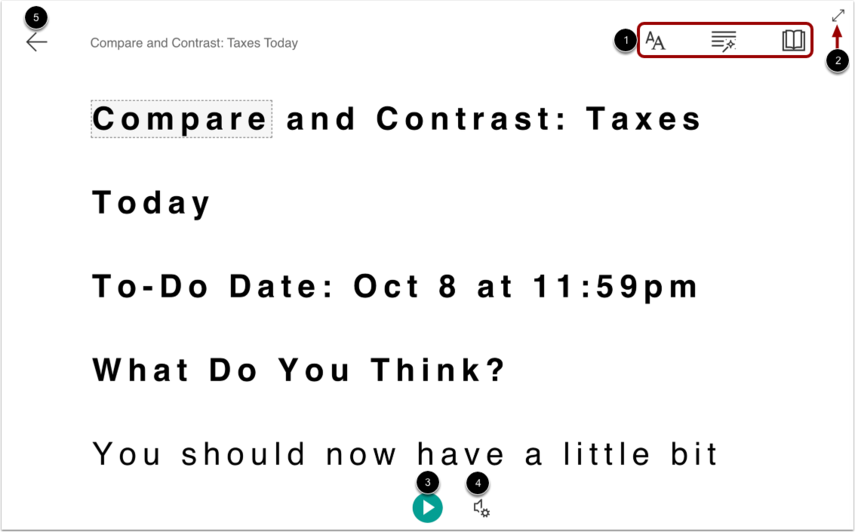
Vous pouvez gérer le texte, la grammaire et les préférences de lecture à l’aide de la barre d’outils [1]. Pour agrandir l’affichage du lecteur, cliquez sur le bouton Plein écran [2].
Pour entendre le texte de la page lu à voix haute, cliquez sur le bouton Lecture [3]. Pour régler les paramètres audio, cliquez sur le bouton Paramètres vocaux [4].
Pour fermer le lecteur et revenir à Canvas, cliquez sur le bouton Quitter [5].
Remarque : Pour plus de détails sur les fonctionnalités de Microsoft Immersive Reader, consultez le site Web de Microsoft Immersive Reader .