Si votre établissement a activé Google Assignments LTI 1.3 comme type de soumission, vous pouvez téléverser un fichier depuis Google Drive pour un devoir. Contrairement aux autres types de soumission, les fichiers provenant de Google Drive ne sont pas ajoutés à vos fichiers utilisateur Canvas.
Canvas accepte les fichiers Google Docs, Google Sheets et Google Slides. Vous pouvez également importer des fichiers Word (.doc/.docx), Excel (.xls/.xlsx), PowerPoint (.ppt/.pptx) et PDF non convertis au format Google Docs.
Remarque : Si cette option est activée dans votre compte, Canvas lance une animation de félicitations lorsque vous soumettez un devoir à temps. Vous pouvez toutefois désactiver cette fonctionnalité dans vos paramètres utilisateur.
00:05 : Comment soumettre un fichier Google Assignments LTI 1.3 comme devoir dans Canvas ?
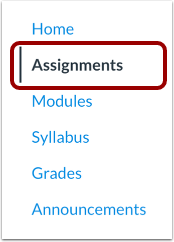
00:11 : Dans le menu de navigation du cours, cliquez sur le lien « Devoirs ».
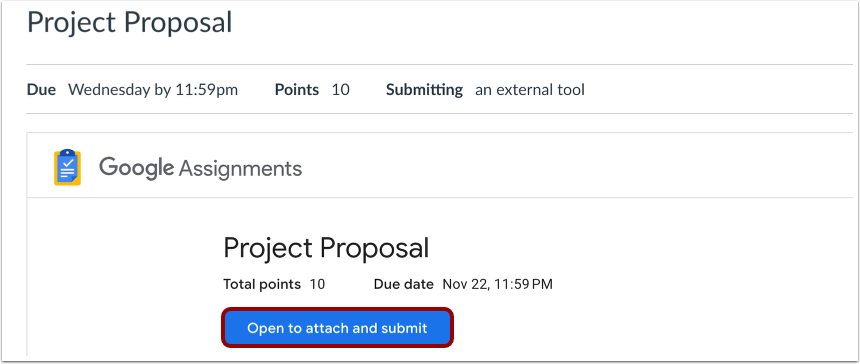
00:15 : Cliquez sur le titre du devoir.
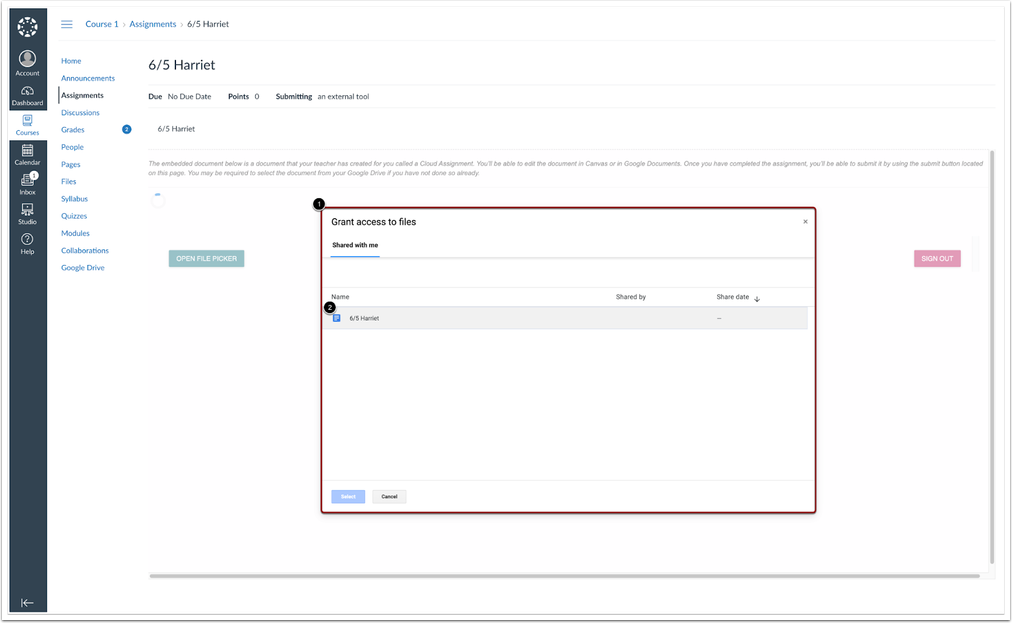
00:18 : Cliquez sur le bouton « Ouvrir pour joindre et soumettre ». Si le partage ou la copie d’un fichier échoue, le sélecteur de fichiers Google Drive s’affiche ; les étudiants doivent alors sélectionner manuellement le fichier à copier.
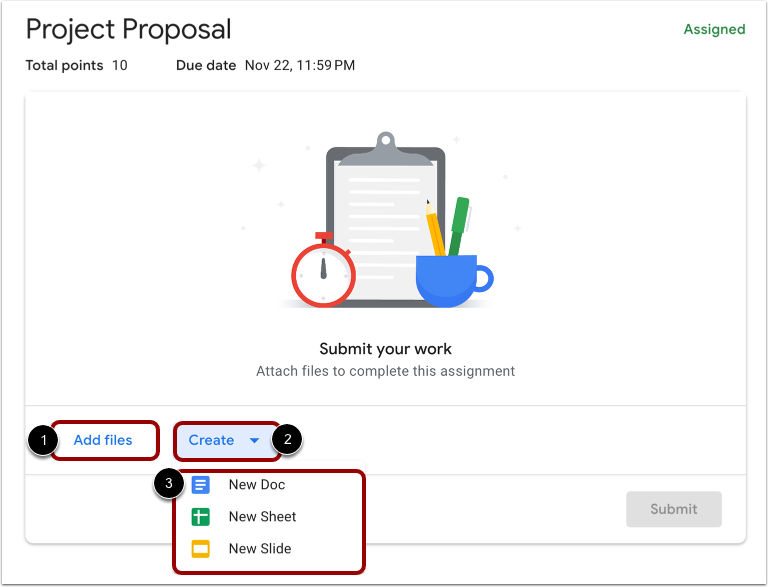
00:31 : Pour ajouter un fichier existant, cliquez sur le bouton Ajouter des fichiers.
00:35 : Pour créer un nouveau fichier, cliquez sur le menu déroulant Créer et sélectionnez un type de fichier.
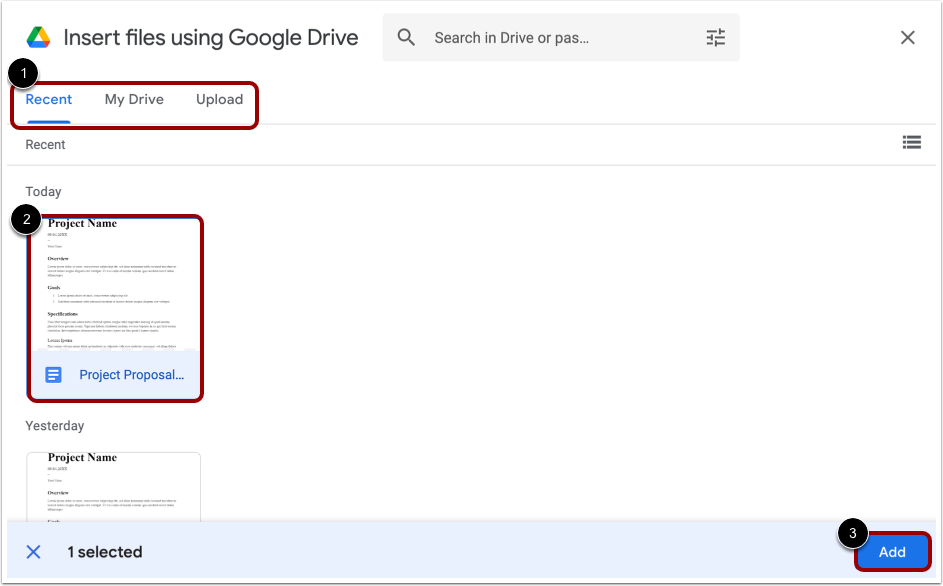
00:41 : Vous pouvez choisir parmi les fichiers récents, les fichiers de votre Drive ou télécharger des fichiers.
00:46 : Google Drive n'affiche que les types de fichiers acceptés pour ce devoir. Cliquez sur le nom du fichier, puis sur le bouton Ajouter.
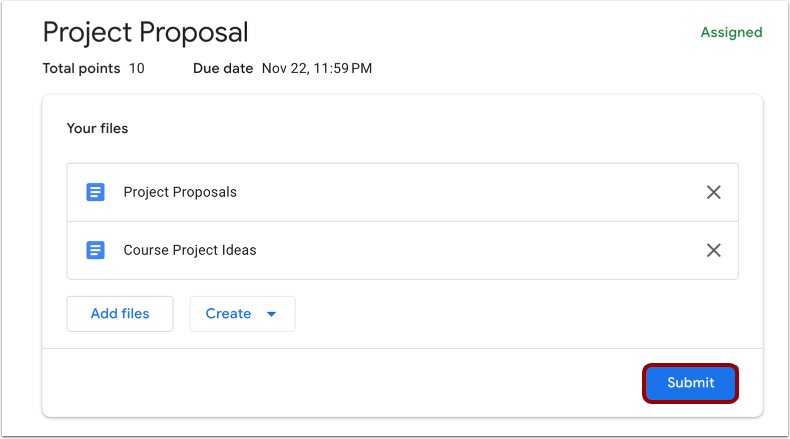
00:54 : Cliquez sur le bouton Soumettre.
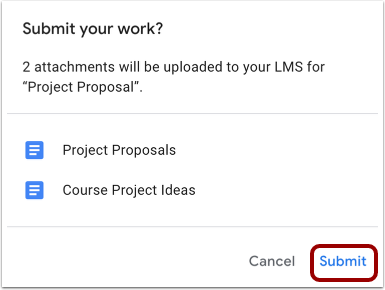
00:56 : Pour confirmer votre envoi, cliquez sur le lien « Soumettre ».
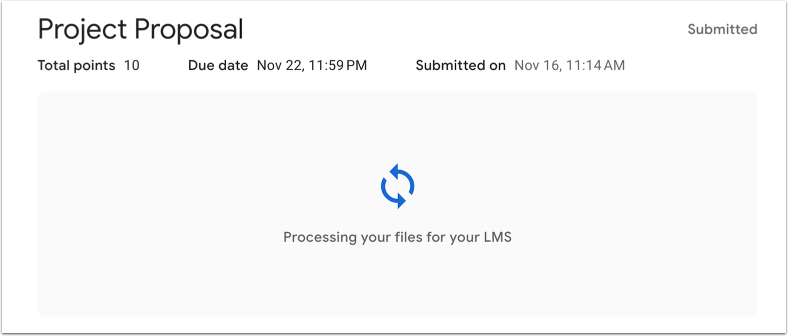
01:00 : Une fois votre devoir soumis, un message vous informe que son traitement est en cours. Vous pouvez quitter la page de soumission sans interrompre le chargement du fichier.
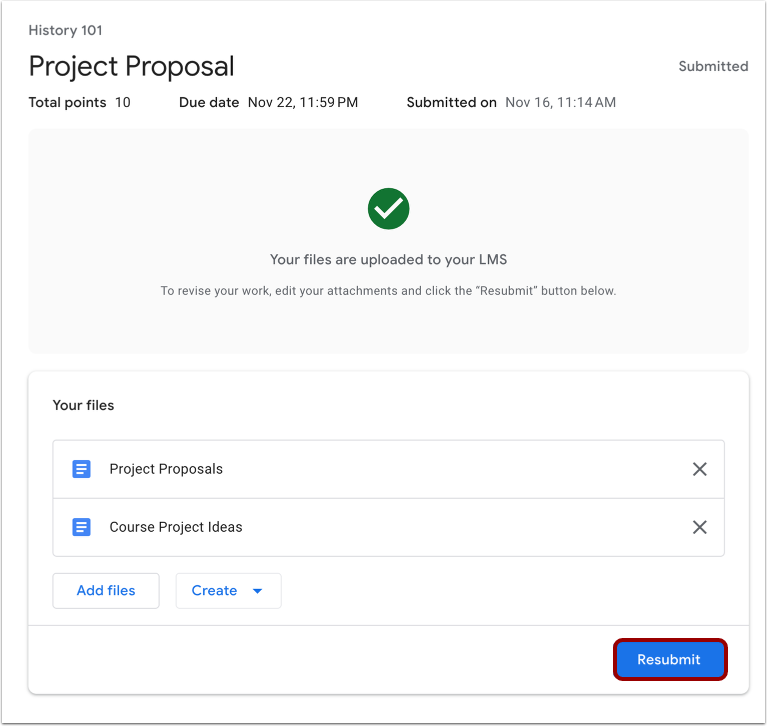
01:11 : Consultez la confirmation de soumission de votre devoir.
01:15 : Pour réviser votre travail, modifiez vos pièces jointes dans Google Drive et cliquez sur le bouton « Soumettre à nouveau ».
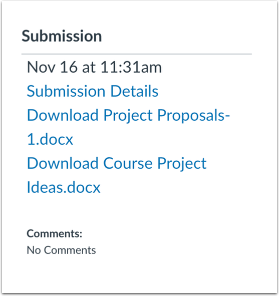
01:21 : Consultez la confirmation de votre soumission de devoir sur Canvas.
01:25 : Ce guide expliquait comment soumettre un fichier Google Assignments LTI 1.3 comme devoir dans Canvas.
Missions ouvertes
Dans le menu de navigation du cours, cliquez sur le lien « Devoirs » .
Devoir ouvert
Cliquez sur le titre du devoir.
Ouvrir Google Drive
Cliquez sur le bouton « Ouvrir pour joindre et soumettre » .
Lorsqu'un fichier ne peut être partagé ou copié, un sélecteur de fichiers Google Drive s'affiche [1], puis les étudiants doivent sélectionner manuellement le fichier souhaité à copier [2].
Ajouter un devoir
Pour ajouter un fichier existant, cliquez sur le bouton Ajouter des fichiers [1].
Pour créer un nouveau fichier, cliquez sur le menu déroulant Créer [2] et sélectionnez un type de fichier [3].
Sélectionner la tâche
Vous pouvez choisir parmi les fichiers récents, les fichiers de votre Drive ou télécharger des fichiers [1].
Google Drive n'affiche que les types de fichiers acceptés pour ce devoir. Cliquez sur le nom du ou des fichiers [2], puis sur le bouton Ajouter [3].
Soumettre le devoir
Cliquez sur le bouton Soumettre .
Afficher la confirmation de soumission
Pour confirmer votre envoi, cliquez sur le lien « Soumettre » .
Une fois votre devoir soumis, un message vous informe que son traitement est en cours. Vous pouvez quitter la page de soumission sans interrompre le chargement du fichier.
Voir la soumission
Consultez la confirmation de soumission de votre devoir.
Pour réviser votre travail, modifiez vos pièces jointes dans Google Drive et cliquez sur le bouton « Soumettre à nouveau » .
Afficher la soumission dans Canvas
Consultez la confirmation de votre soumission de devoir sur Canvas.