Si vous êtes inscrit à un cours en tant qu'étudiant, la page d'accueil du cours vous permet de naviguer et de gérer vos travaux. Le menu de navigation du cours est toujours visible sur ses pages respectives.
Remarque : Votre enseignant peut choisir d'utiliser une police différente pour votre cours.
Cours ouvert
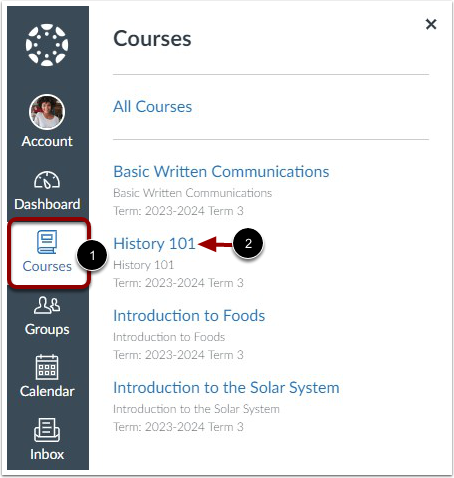
Dans la navigation globale, cliquez sur le lien Cours [1], puis cliquez sur le nom du cours [2].
Voir la page d'accueil du cours
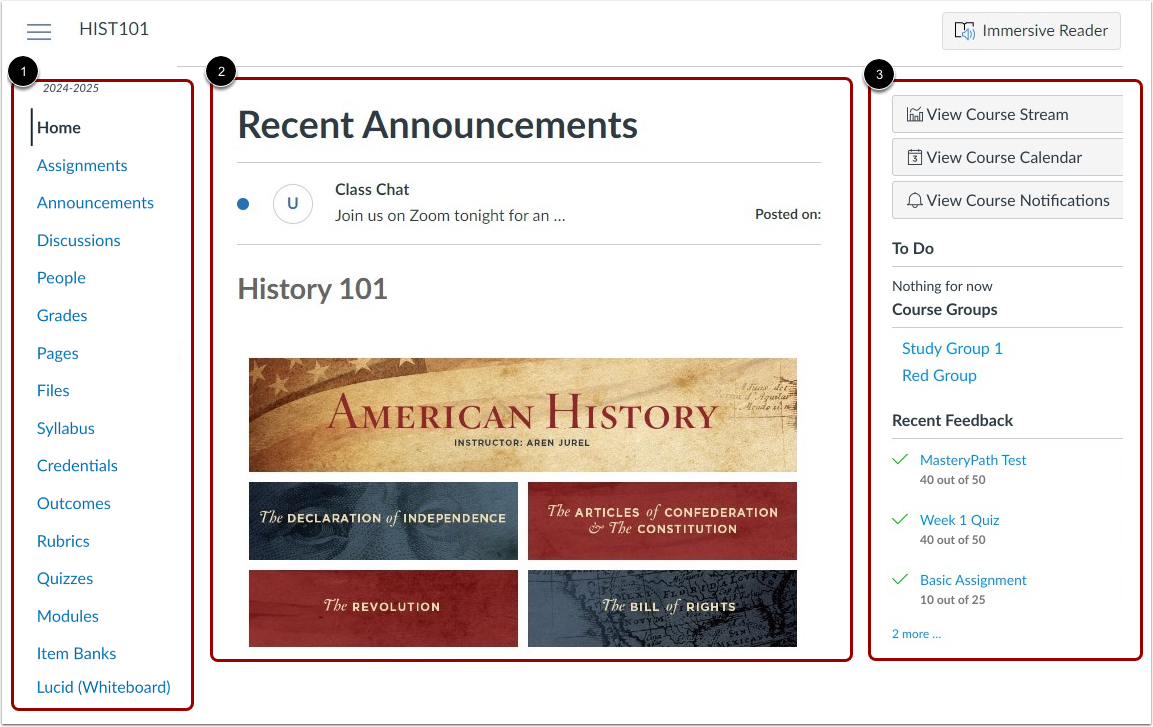
La page d'accueil du cours comprend la navigation du cours [1], la zone de contenu [2] et la barre latérale [3].
Afficher la navigation du cours
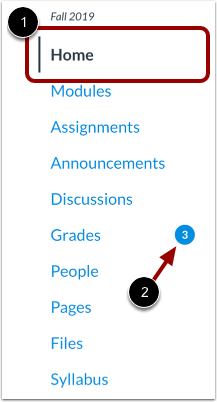
La page d'accueil du cours est accessible via le lien Accueil de la navigation du cours [1]. Le lien actif de la page que vous consultez est mis en évidence par un texte de couleur différente et un indicateur de ligne.
La navigation du cours comprend des liens qui vous permettent d'accéder à des sections spécifiques. Les enseignants peuvent personnaliser les liens affichés dans un cours ; par conséquent, si vous ne voyez pas certains liens présents dans d'autres cours, c'est que votre enseignant les a masqués.
Lorsque votre instructeur note vos devoirs , vous pouvez également voir des indicateurs de cours qui affichent les mises à jour de vos notes de cours [2].
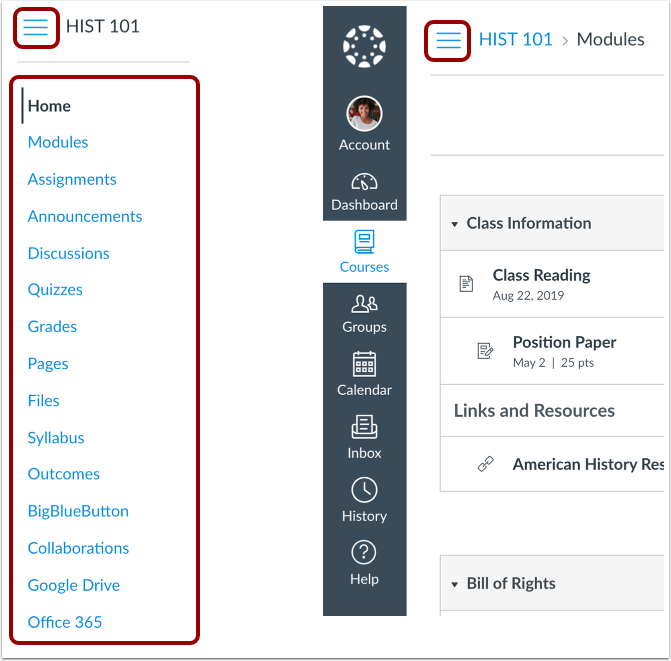
Pour développer ou réduire le menu de navigation du cours, cliquez sur l'icône Menu . Lorsque vous choisissez de développer ou de réduire le menu de navigation global, votre préférence s'applique à tous vos cours.
Zone de contenu d'affichage
Le contenu de la page d'accueil (et tout le contenu Canvas) s'affiche dans la zone de contenu.
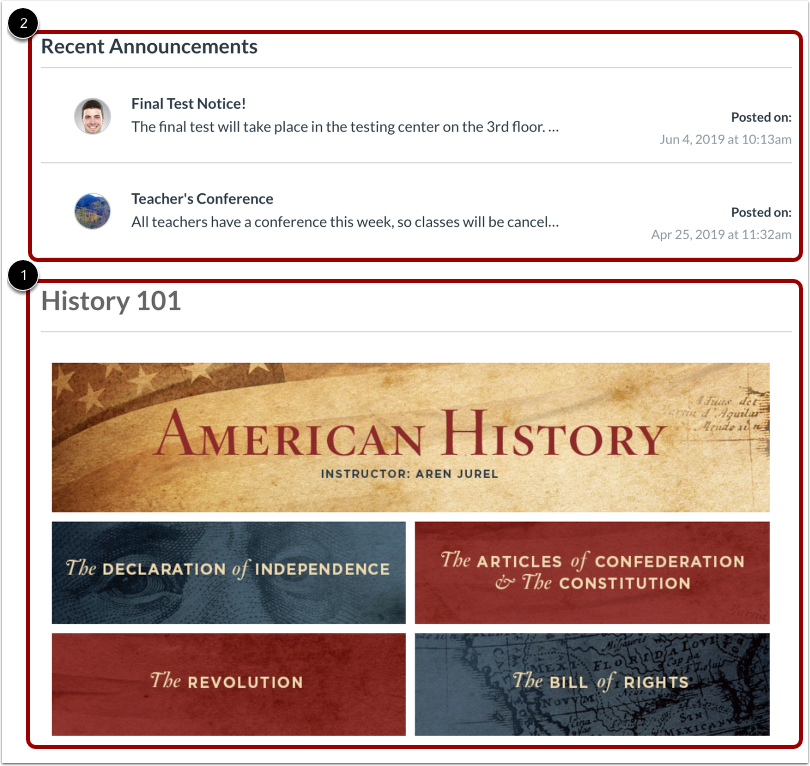
Le contenu peut être une page, le programme du cours, des discussions, des annonces, des quiz ou du contenu importé [1]. Il peut également afficher le flux d'activité du cours, qui répertorie toutes les activités récentes. Votre page d'accueil peut aussi afficher les annonces récentes en haut [2].
Le contenu de la page d'accueil définit également les sections qui s'affichent dans la barre latérale.
Afficher le fil d'Ariane
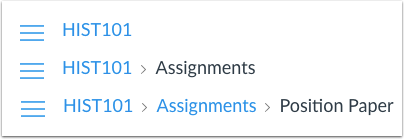
Le fil d'Ariane apparaît au-dessus de la zone de contenu du cours.
Au fur et à mesure que vous consultez le contenu du cours, le fil d'Ariane vous indique votre position. Vous pouvez remonter le fil pour accéder aux contenus précédents.
Remarque : Si vous avez créé un surnom pour un cours, le fil d’Ariane affichera ce surnom pour l’identifier. Sinon, il affichera le code du cours.
La barre latérale fonctionne de la même manière que la barre latérale du tableau de bord , mais elle n'affiche que le contenu du cours spécifique et comprend des options supplémentaires.
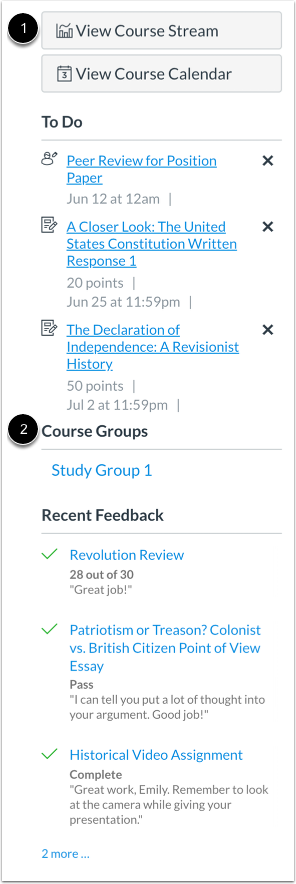
Si la page d'accueil de votre cours affiche une page autre que le flux d'activité du cours, vous pouvez consulter ce dernier en cliquant sur le bouton « Voir le flux du cours » dans la barre latérale [1]. Ce bouton n'apparaît pas lorsque la page d'accueil est définie comme flux d'activité du cours.
Si vous avez été ajouté à un groupe dans votre cours, la section Groupe de cours [2] comprend des liens vers vos groupes de cours.
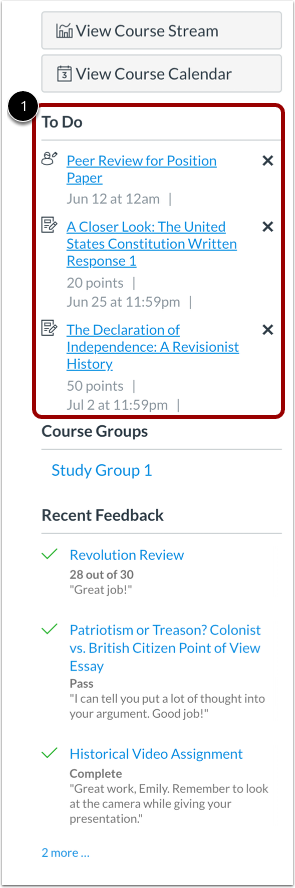
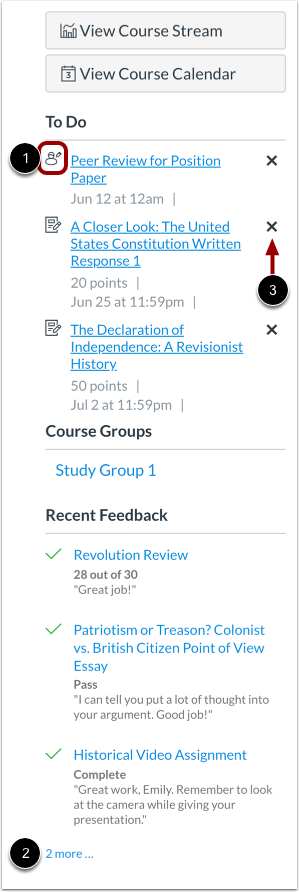
La barre latérale affiche en permanence la section « À faire » [1], qui répertorie toutes les annonces récentes et jusqu'à sept devoirs à rendre dans les semaines à venir, y compris les quiz non notés et les devoirs ne nécessitant pas de remise. Chaque élément de la liste « À faire » indique le nom du devoir, le nombre de points et la date limite. Une fois la date limite passée, les devoirs restent affichés dans cette section pendant quatre semaines.
La barre latérale peut également contenir d'autres sections, selon la mise en page définie par votre enseignant pour la page d'accueil du cours. Parmi les options supplémentaires, on trouve la liste des devoirs, le calendrier et les groupes de devoirs, ainsi que les commentaires récents.
Chaque élément de section affiche une icône [1] pour différencier les devoirs et les devoirs d’évaluation par les pairs.
Si une section contient plus d'éléments que ceux listés, un lien apparaîtra sous la liste que vous pourrez utiliser pour afficher des éléments supplémentaires [2].
La section « À faire » affiche jusqu’à sept éléments dont l’échéance se situe dans les semaines à venir. Pour afficher plus d’éléments, vous devez en supprimer manuellement. Pour supprimer un élément, cliquez sur l’icône de suppression [3].
Remarque : Les devoirs soumis via Canvas disparaissent automatiquement de la liste des tâches à faire ; les devoirs sans soumission (soumis sur papier/en classe) ne peuvent être supprimés de la liste que manuellement.