En tant qu'étudiant, vous pouvez télécharger tous vos travaux rendus sur Canvas. Ces travaux concernent les cours en cours et terminés et incluent uniquement les fichiers soumis pour réaliser un devoir ; ils n'incluent pas les travaux modifiés par les enseignants, tels que les travaux annotés.
Le téléchargement inclut également les travaux de groupe, même si la soumission a été effectuée par un autre étudiant de votre groupe.
Une fois l'exportation terminée, les fichiers soumis sont téléchargés sous forme de fichier ZIP.
Ouvrir les paramètres utilisateur
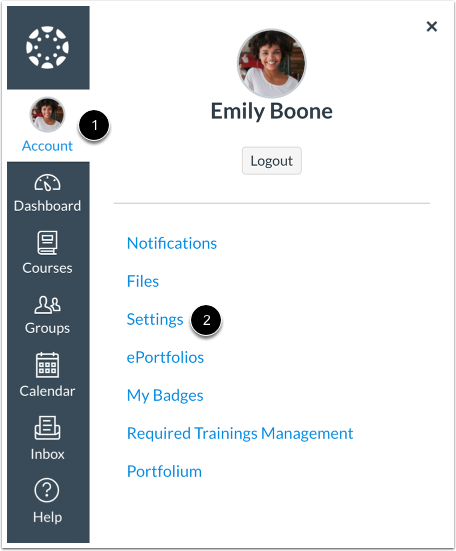
Dans la navigation globale, cliquez sur le lien Compte [1], puis cliquez sur le lien Paramètres [2].
Télécharger les soumissions
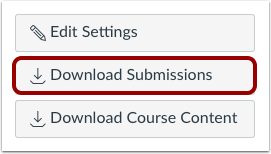
Dans la barre latérale, cliquez sur le bouton « Télécharger les soumissions » .
Créer une exportation
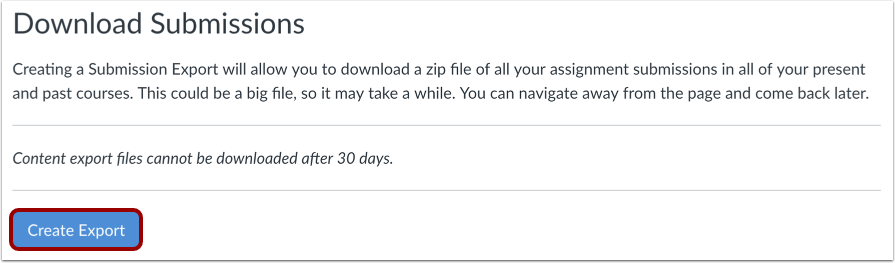
Cliquez sur le bouton Créer une exportation .
Télécharger Exporter
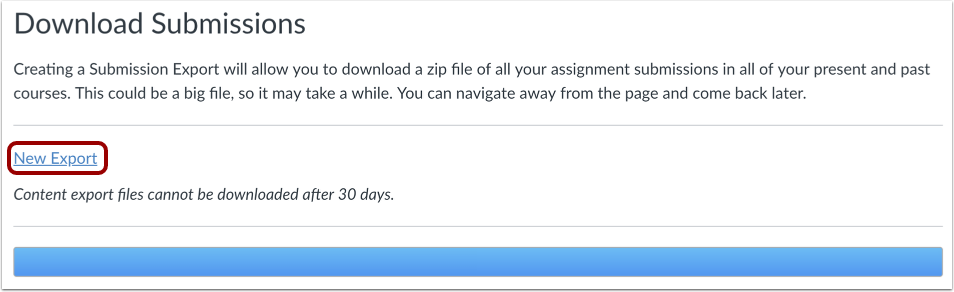
Une fois l'exportation terminée, cliquez sur le lien Nouvelle exportation .
Remarque : Les exportations de contenu expirent après 30 jours et ne peuvent plus être téléchargées.
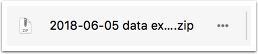
Le fichier ZIP sera automatiquement téléchargé sur votre ordinateur. Si votre ordinateur vous demande ce que vous souhaitez faire avec le fichier, vous pouvez choisir de l'ouvrir directement ou de l'enregistrer sur votre ordinateur.
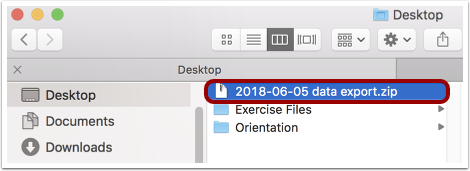
Le nom du fichier ZIP inclut la date de votre exportation.
Ouvrir le fichier ZIP
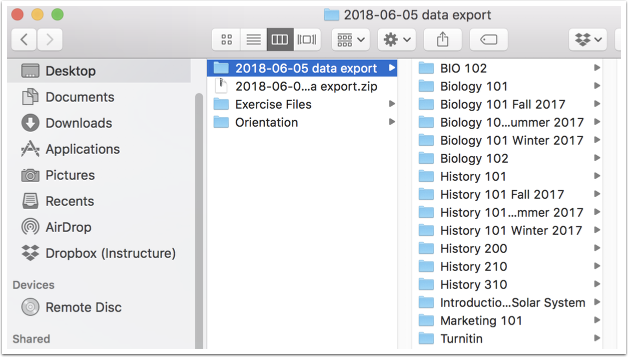
Une fois le fichier téléchargé, localisez le fichier ZIP sur votre ordinateur. Pour l'ouvrir, double-cliquez dessus (utilisateurs Mac) ou faites un clic droit et sélectionnez « Extraire tout » (utilisateurs PC).
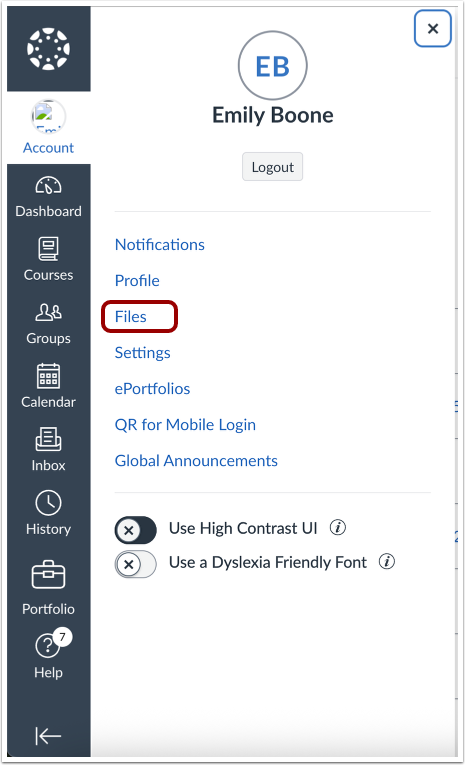
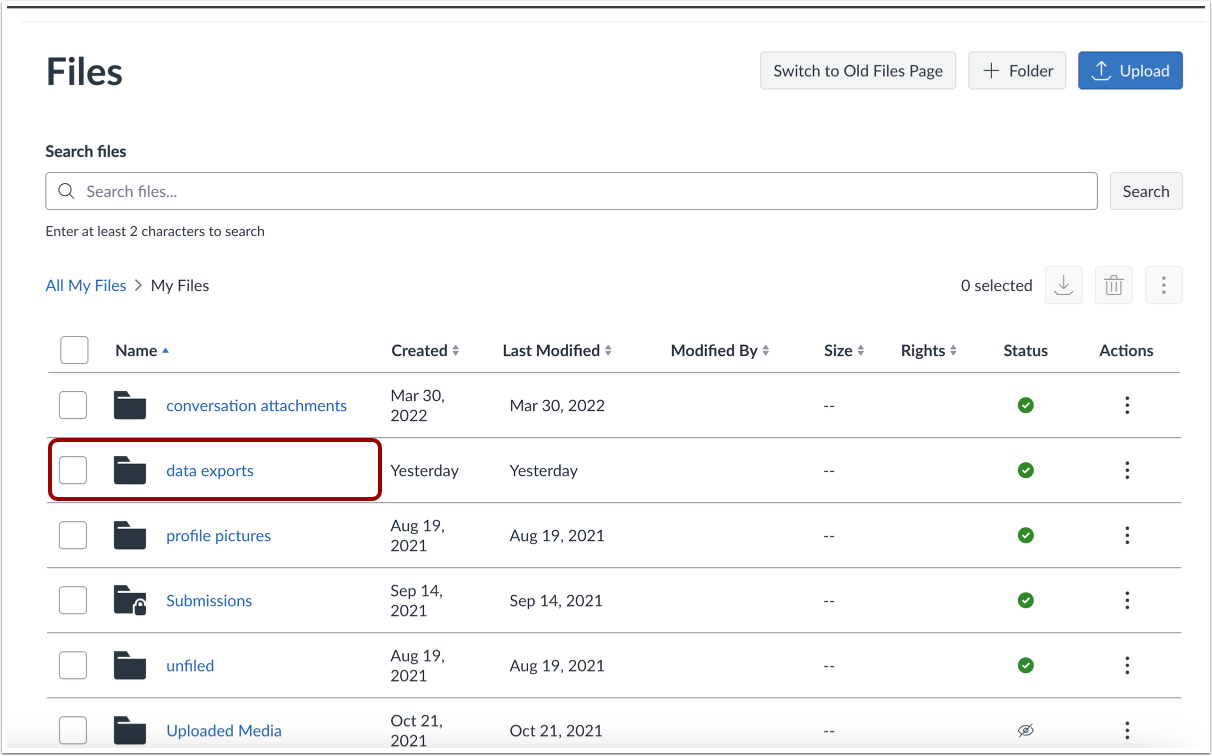
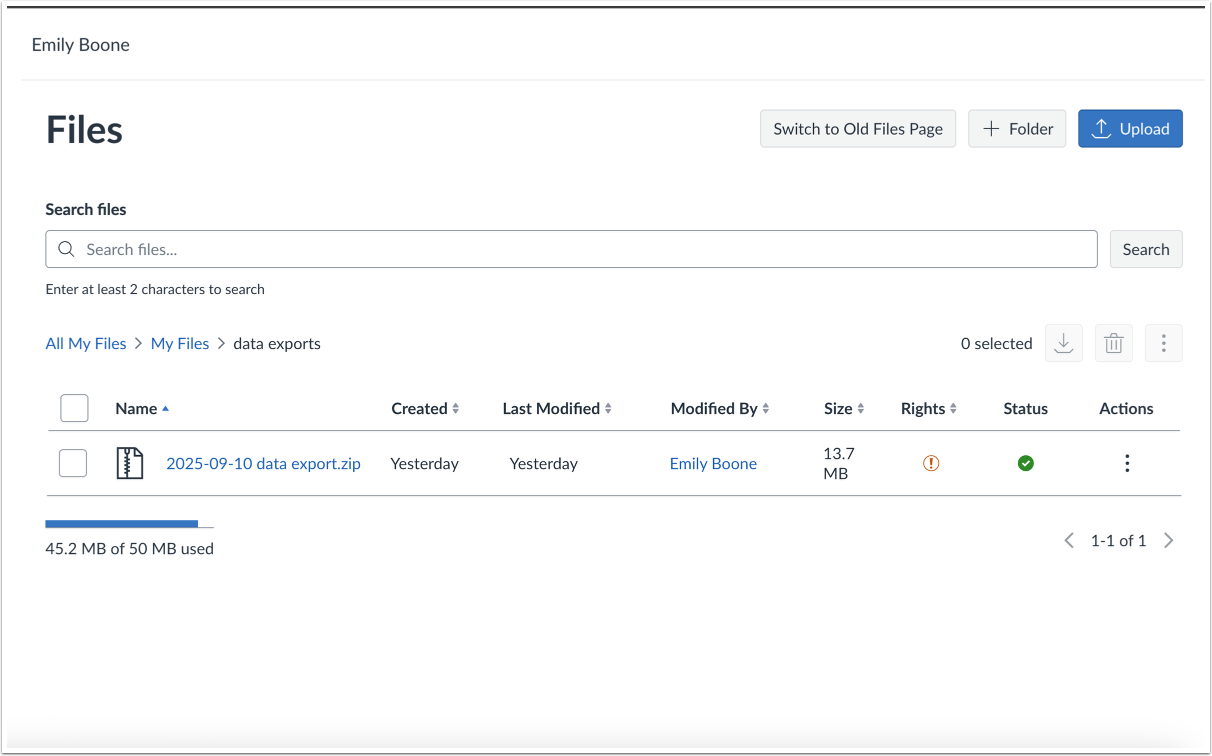
Pour ouvrir le fichier ZIP, vous pouvez également cliquer sur le lien Fichiers .
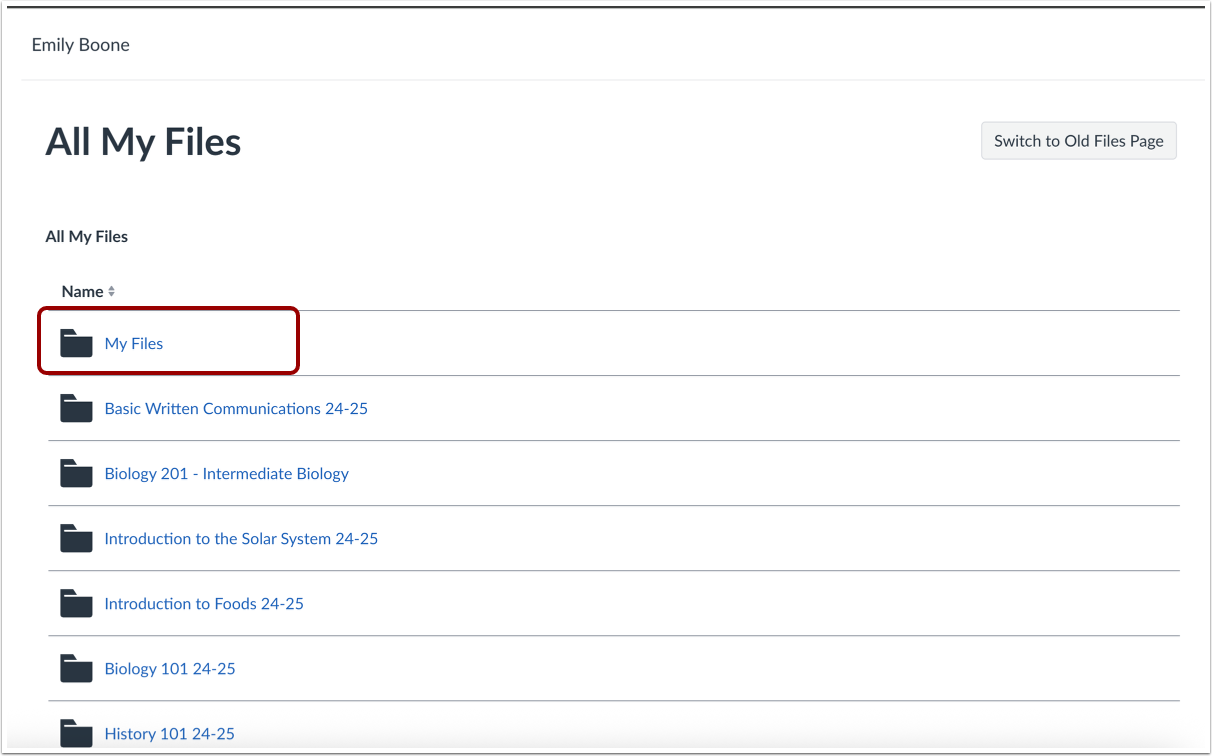
Cliquez sur le lien Mes fichiers .
Cliquez sur le lien d'exportation des données .
Le fichier ZIP est également stocké dans le dossier d'exportation des données et est comptabilisé dans le quota de fichiers de l'étudiant.
Voir les soumissions
Ouvrez le dossier développé et consultez vos devoirs rendus par cours.