Si votre enseignant autorise les pièces jointes, vous pouvez joindre un fichier à votre réponse en utilisant l'icône prévue à cet effet. Les pièces jointes peuvent être ajoutées aux discussions notées comme aux discussions non notées.
Les pièces jointes ajoutées lors des discussions sont enregistrées dans vos fichiers utilisateur . Les pièces jointes des discussions notées ne sont pas décomptées de votre quota utilisateur et ne peuvent pas être supprimées. Les fichiers importés via l'éditeur de contenu enrichi sont comptabilisés dans votre quota de stockage utilisateur.
Remarques :
- Si l'icône de pièce jointe ne s'affiche pas, cette option n'est pas disponible dans votre cours.
- Si votre pièce jointe vous fait dépasser votre quota de fichiers utilisateur, il se peut qu'elle ne puisse pas être jointe à une discussion non notée.
- Si vous avez l'autorisation de modifier ou de supprimer les réponses à une discussion , la modification d'une réponse vous permet également de supprimer une pièce jointe.
Discussions ouvertes
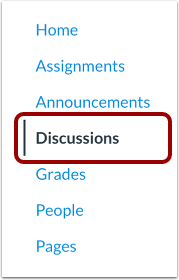
Dans le menu de navigation du cours, cliquez sur le lien Discussions .
Discussion ouverte
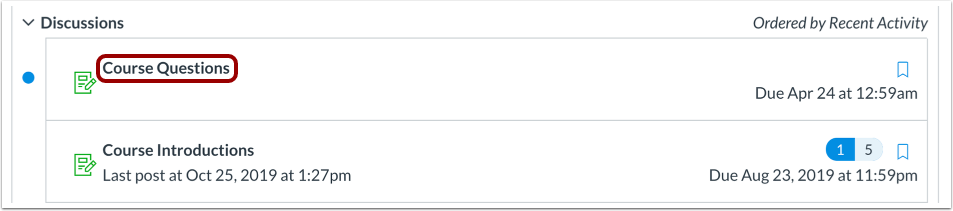
Cliquez sur le titre de la discussion à laquelle vous souhaitez participer.
Créer une réponse
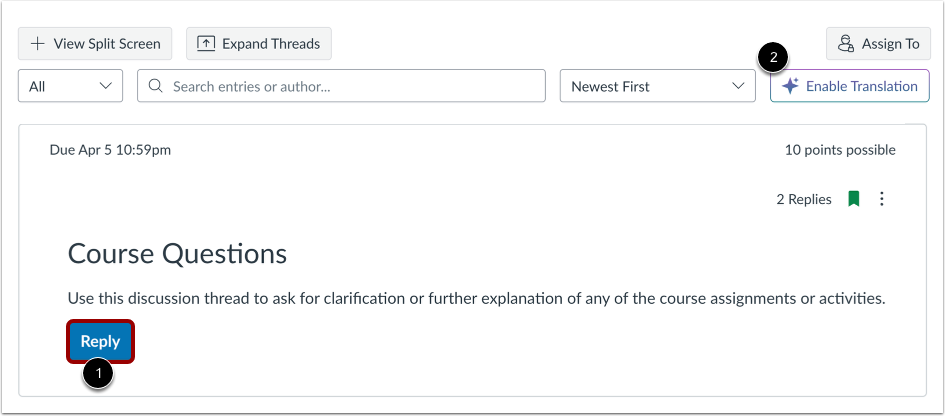
Cliquez sur le bouton Répondre [1].
Remarque : Lorsque l’option de traduction IgniteAI pour les discussions et les annonces est activée au niveau du cours, le bouton Activer la traduction s’affiche [2]. Pour plus d’informations, consultez notre guide sur la traduction d’une discussion .
Joindre un fichier
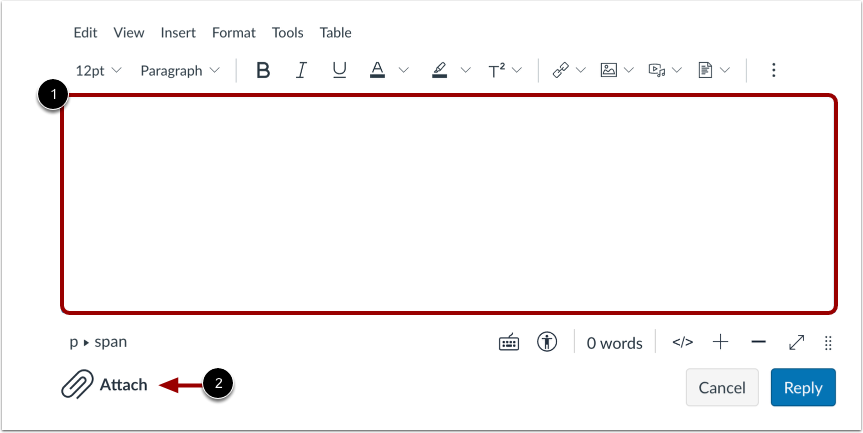
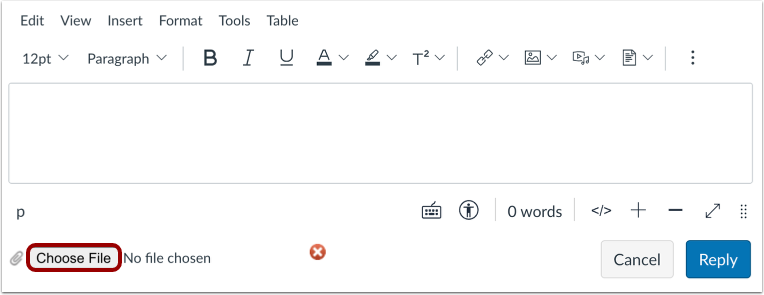
Après avoir ajouté du contenu à l'aide de l' éditeur de contenu enrichi à la réponse à la discussion [1], cliquez sur le lien Joindre [2].
Remarque : Si vous ne voyez pas d'icône de pièce jointe dans votre réponse à la discussion, cela signifie que votre enseignant a désactivé cette fonctionnalité.
Parcourir le fichier
Selon votre navigateur, cliquez sur le bouton Choisir un fichier ou Navigateur pour localiser vos fichiers personnels sur votre ordinateur.
Remarque : Une fois qu'une pièce jointe est ajoutée à une discussion, elle ne peut plus être supprimée.
Sélectionner Téléchargement de fichier
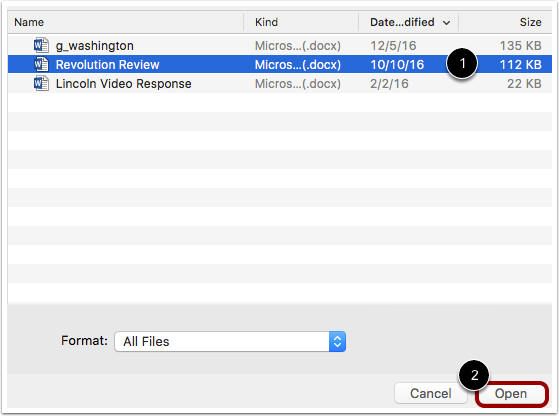
Parcourez vos fichiers personnels sur votre ordinateur et sélectionnez le ou les fichiers que vous souhaitez joindre [1]. Double-cliquez sur les fichiers sélectionnés ou cliquez sur le bouton Ouvrir ou Choisir [2] pour les télécharger dans votre réponse à la discussion.
Remarque : Vous ne pouvez joindre qu'une seule pièce jointe à votre réponse.
Répondre au message
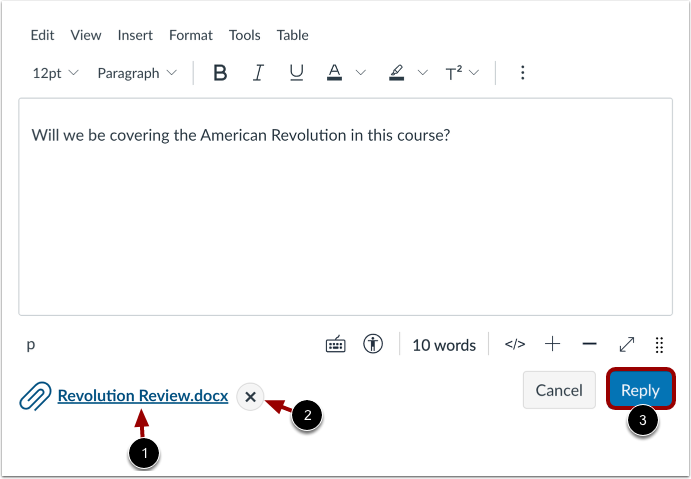
Votre fichier joint s'affiche.
Vous pouvez télécharger le fichier en cliquant sur le lien [1], ou vous pouvez le supprimer en cliquant sur l'icône Supprimer [2].
Pour poster la réponse, cliquez sur le bouton Répondre [3].
Voir la discussion Répondre
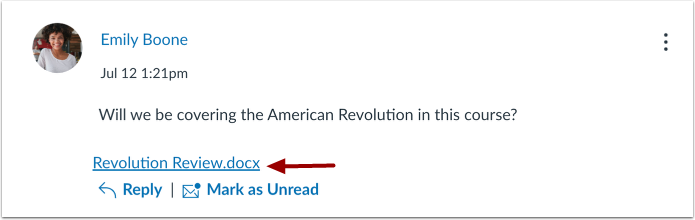
Consultez votre réponse à la discussion. Votre fichier joint s'affiche sous le texte.