Conseil de dépannage : Si vous rencontrez des difficultés pour accéder à une conférence, vous pouvez essayer les solutions suivantes :
- Commencez par vider le cache et les cookies de votre navigateur , puis réessayez.
- Si le problème persiste après avoir vidé le cache et les cookies, il est possible qu'un élément de votre navigateur bloque l'accès aux conférences Canvas. Pour le vérifier, essayez la navigation privée de Chrome ou le mode incognito de Firefox .
- Si vous ne parvenez pas à accéder à une conférence depuis un navigateur incognito ou privé, essayez d'utiliser un autre navigateur tel que Chrome ou Firefox.
- Si vous rencontrez toujours des difficultés pour accéder à votre conférence, consultez la page d'état de Canvas pour vérifier si des problèmes affectent actuellement les conférences.
Conférences ouvertes
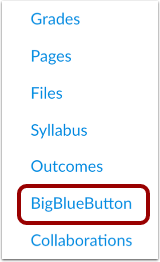
Dans le menu de navigation du cours, cliquez sur le lien correspondant à votre outil de visioconférence. Le nom du lien indique l'outil utilisé par votre établissement.
Voir les conférences
Vous pouvez consulter les conférences auxquelles vous avez été invité à participer.
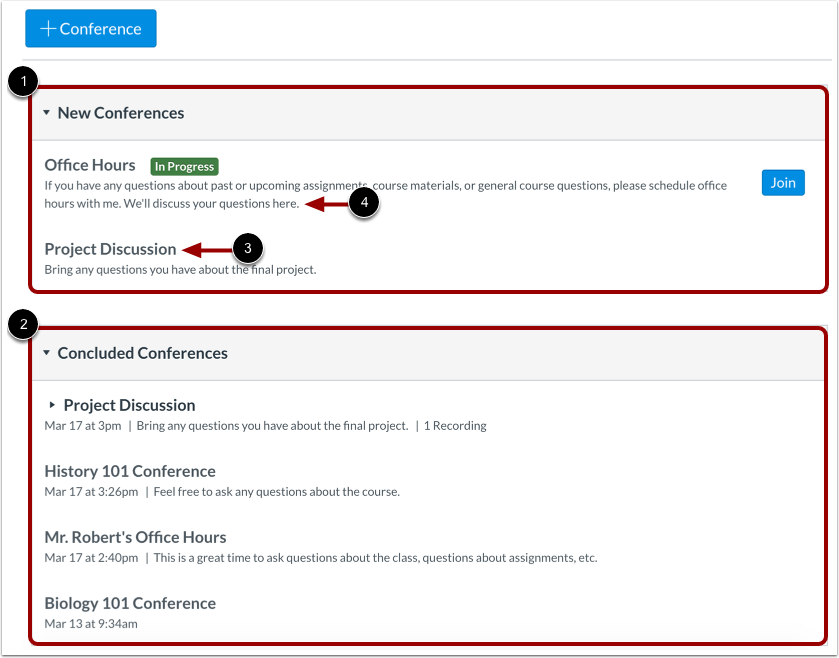
Les conférences sont regroupées en deux parties : Nouvelles conférences [1] et Conférences terminées [2]. Les deux affichent toujours le nom [3] et la description [4] de la conférence.
Conférence en cours
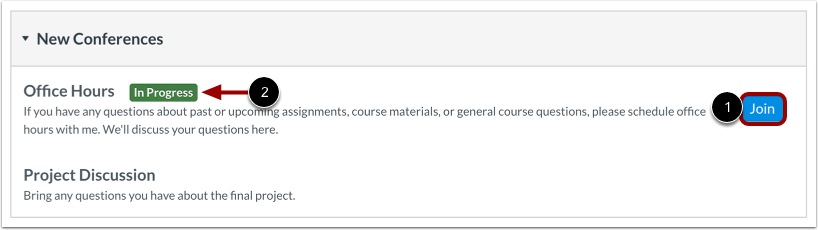
Les nouvelles conférences seront répertoriées dans l'index, mais ne seront accessibles qu'une fois la conférence lancée par l'organisateur. Lorsque la conférence sera disponible, cliquez sur le bouton « Rejoindre » [1]. Une fois la conférence commencée, son statut affichera « En cours » [2].
Vous pouvez participer à la conférence tant que le bouton « Rejoindre » est disponible. Certaines conférences limitent la durée de participation.
Voir les conférences terminées
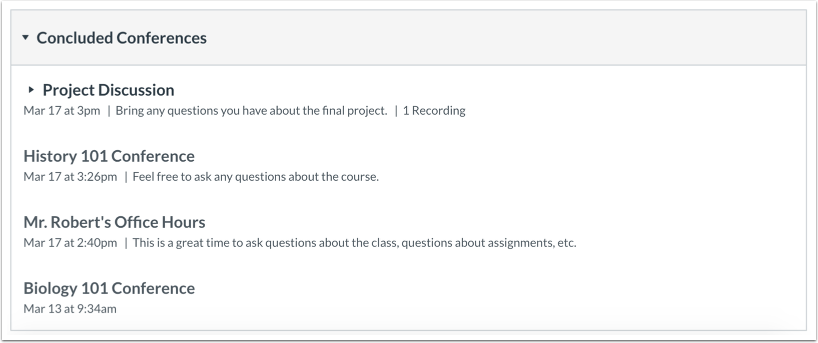
Les conférences terminées sont affichées dans la section « Conférences terminées ». Chaque conférence terminée présente son titre, sa date et sa description.
Visionnez l'enregistrement de la conférence
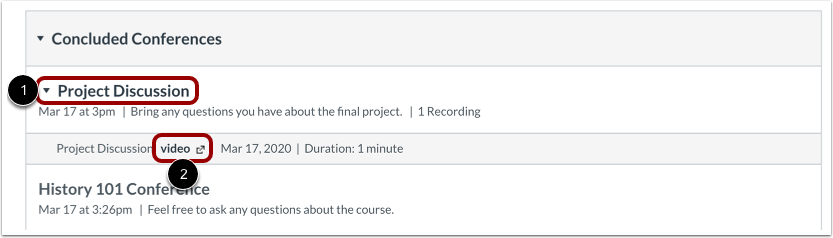
Une fois votre conférence terminée, cliquez sur le nom de la conférence enregistrée [1]. Pour la réécouter, cliquez sur le lien correspondant au format d'enregistrement [2]. L'enregistrement s'affiche alors sous forme de présentation ou de vidéo.
Le lien vers le format d'enregistrement n'apparaît qu'une fois la conférence rendue pour la lecture. Le rendu peut prendre un certain temps. La durée de la conférence est indiquée en heures et minutes (par exemple, 0:18 correspond à 18 minutes).
Si votre conférence incluait le sous-titrage, la barre de lecture de la vidéo affiche un bouton CC permettant de visualiser les sous-titres disponibles.
Remarque : Pour tous les comptes de conférence de base, les enregistrements sont automatiquement supprimés 7 jours après la fin de la conférence.
Afficher les statistiques et les notes
Si vous avez créé une conférence au sein d'un groupe, vous pourrez peut-être consulter les statistiques et les notes relatives à votre conférence.
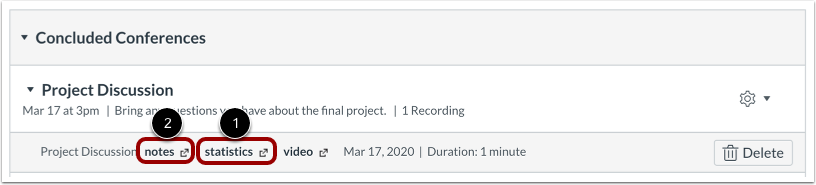
Si votre établissement est passé au niveau premium Canvas Conferences, vous pouvez consulter les statistiques de la conférence en cliquant sur le lien Statistiques [1].
Si votre conférence prévoyait le partage de notes, vous pouvez les consulter en cliquant sur le lien « Notes » [2]. Les notes partagées s’afficheront dans un nouvel onglet de votre navigateur, où vous pourrez les consulter et les copier.
Remarque : Les notes ne sont disponibles que pour les conférences enregistrées.