Si votre enseignant l'autorise, vous pouvez consulter tous les groupes du cours en cliquant sur le lien « Participants ». Vous pouvez également accéder aux groupes dont vous êtes membre, que ce soit de votre enseignant ou d'un autre étudiant. Vous pouvez rejoindre, quitter ou changer de groupe parmi ceux disponibles pour les inscriptions libres.
Utilisez le lien Groupes dans la navigation globale pour consulter facilement les groupes auxquels vous êtes inscrit .
Personnes ouvertes
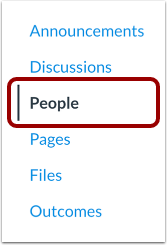
Dans le menu de navigation du cours, cliquez sur le lien « Personnes » .
Remarque : Si votre enseignant a désactivé le lien « Personnes » dans la navigation du cours, vous ne pouvez voir que les groupes auxquels vous êtes inscrit .
Groupes ouverts
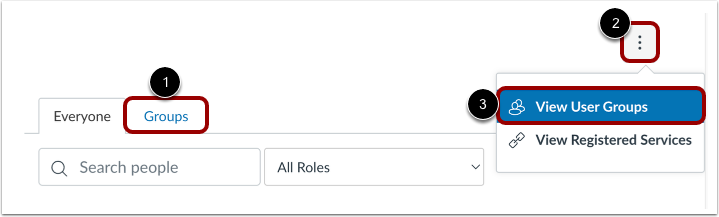
Cliquez sur l’onglet Groupes [1].
Ou, pour ouvrir vos groupes à partir du menu Options, cliquez sur l'icône Options [2] puis cliquez sur le lien Afficher les groupes d'utilisateurs [3].
Groupes de cours d'accès
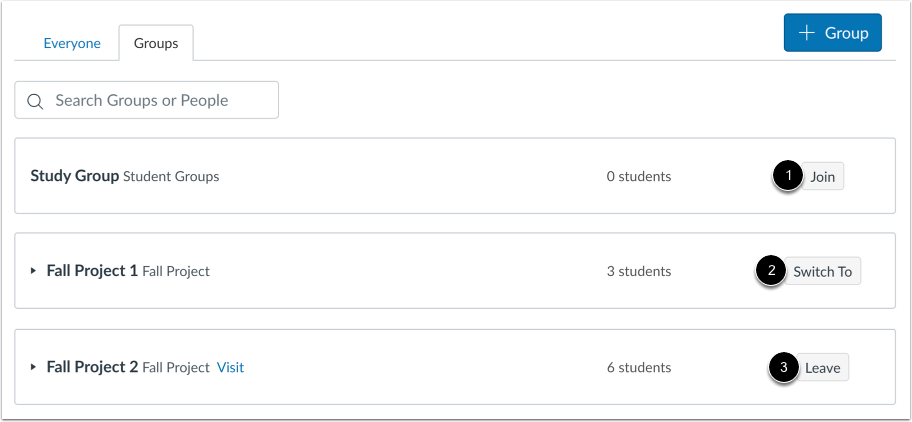
Consultez la liste des groupes disponibles dans votre cours. Chaque groupe affiche son nom et le nombre de ses membres.
S'il existe des groupes d'inscription automatique disponibles, vous pouvez rejoindre le groupe en cliquant sur le bouton Rejoindre [1], ou vous pouvez changer de groupe au sein d'un ensemble de groupes en cliquant sur le bouton Passer à [2].
Si vous faites déjà partie d’un groupe d’inscription automatique, vous pouvez quitter le groupe en cliquant sur le bouton Quitter [3].
Remarque : Vous ne pouvez pas quitter les groupes qui ne sont pas des groupes à inscription libre.
Accès aux groupes de leaders étudiants
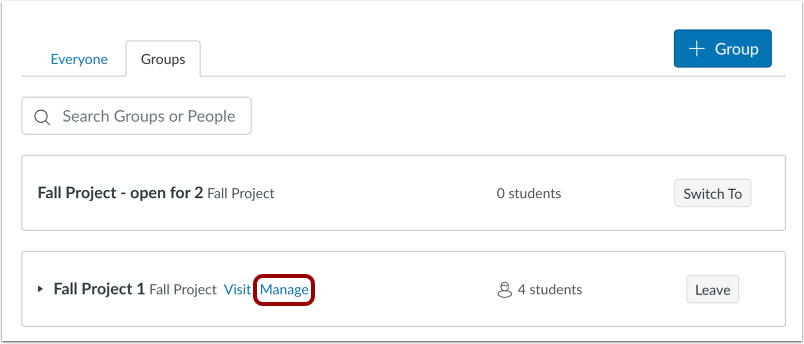
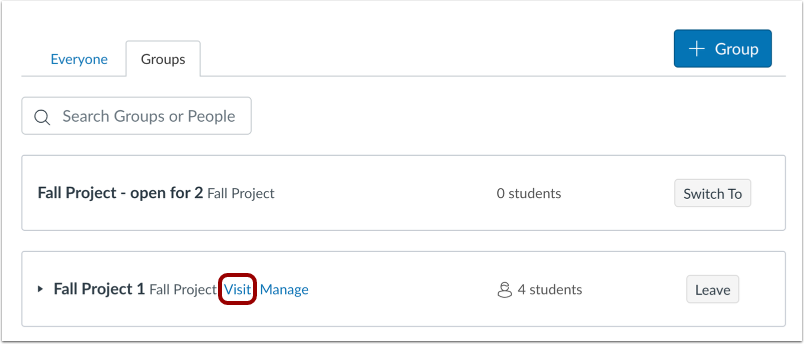
Si vous avez été invité à devenir un leader étudiant et à gérer un groupe , le lien « Gérer » s’affiche.
Groupe de visite d'accès
Si vous êtes déjà membre du groupe, le lien « Visiter » s'affiche. Pour accéder à la page d'accueil du groupe et au menu de navigation, rendez-vous sur la page du groupe.
Membres du groupe d'accès
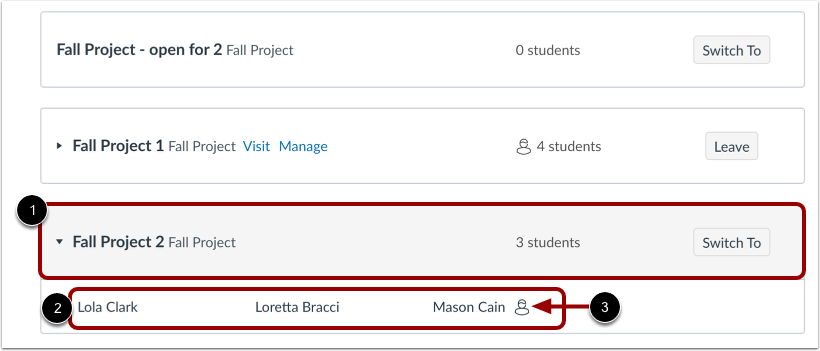
Pour afficher les étudiants affectés au groupe, cliquez n'importe où dans le groupe [1]. Les noms des étudiants s'affichent dans une liste développée [2].
L'icône Personne s'affiche à côté du chef du groupe d'étudiants [3].