Votre enseignant peut mettre en ligne un fichier que vous devrez annoter pour votre devoir. Vous pourrez ensuite annoter ce fichier et le soumettre directement depuis Canvas.
Remarque : Les travaux de groupe ne prennent pas en charge le type de soumission d'annotations étudiantes.
Missions ouvertes
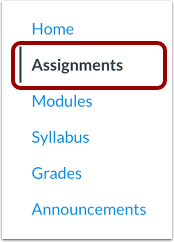
Dans le menu de navigation du cours, cliquez sur le lien « Devoirs » .
Sélectionner la tâche
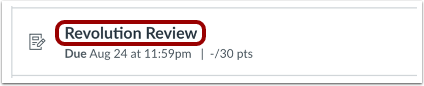
Cliquez sur le titre du devoir.
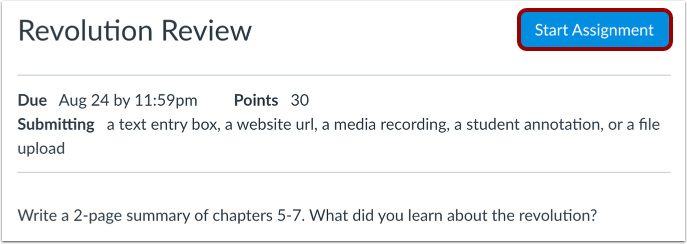
Commencer la tâche
Cliquez sur le bouton « Démarrer la tâche » .
Ouvrir l'annotation de l'étudiant
Cliquez sur l'onglet Annotations de l'élève .
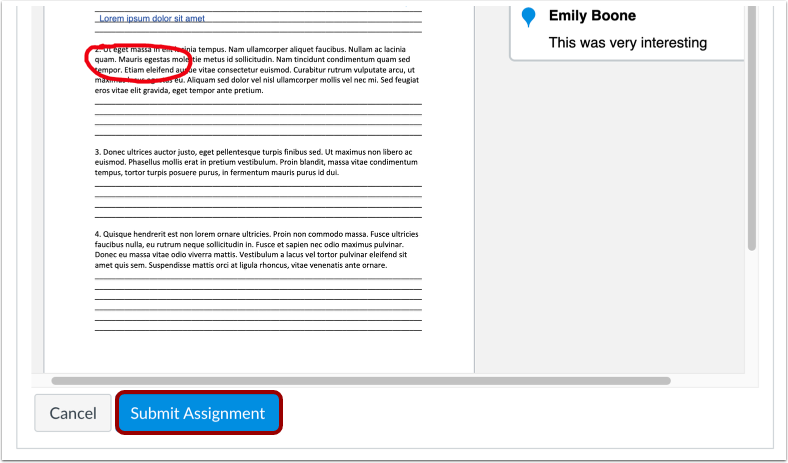
Annoter le devoir
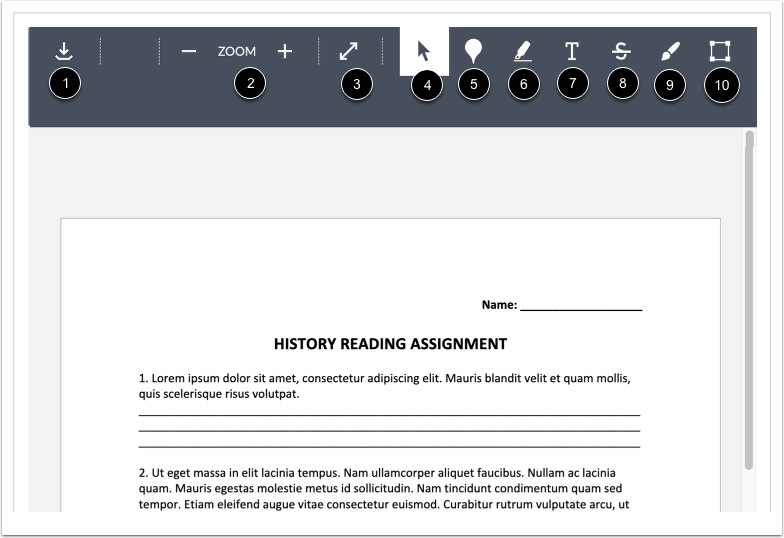
Pour annoter votre devoir, utilisez les outils d'annotation du menu DocViewer. Apprenez-en davantage sur l'utilisation de DocViewer .
Pour télécharger le fichier, cliquez sur l’icône de téléchargement [1].
Pour zoomer ou dézoomer, cliquez sur les icônes Zoom avant ou Zoom arrière [2].
Pour afficher le document en plein écran, cliquez sur l’icône Plein écran [3].
Pour sélectionner et déplacer les annotations, cliquez sur l’icône de sélection [4].
Pour ajouter une annotation de point, cliquez sur l'icône Annotation de point [5].
Pour ajouter une annotation de surbrillance, cliquez sur l’icône Annotation de surbrillance [6].
Pour ajouter une annotation de texte, cliquez sur l’icône Annotation de texte libre [7].
Pour ajouter une annotation de texte barré, cliquez sur l’icône Annotation de texte barré [8].
Pour ajouter une annotation de dessin, cliquez sur l'icône Annotation de dessin libre [9].
Pour ajouter une annotation de zone, cliquez sur l’icône Annotation de zone [10].
Soumettre le devoir
Pour soumettre votre devoir, cliquez sur le bouton « Soumettre le devoir » .
Remarques :
- Pour éviter de perdre vos annotations, assurez-vous de soumettre votre travail avant de quitter le devoir. Les modifications non soumises ne seront pas enregistrées.
- Si vous quittez le devoir après avoir ajouté des annotations et que vous y revenez plus tard, vous devrez recommencer car vos annotations précédentes ne seront pas conservées.
Voir la soumission
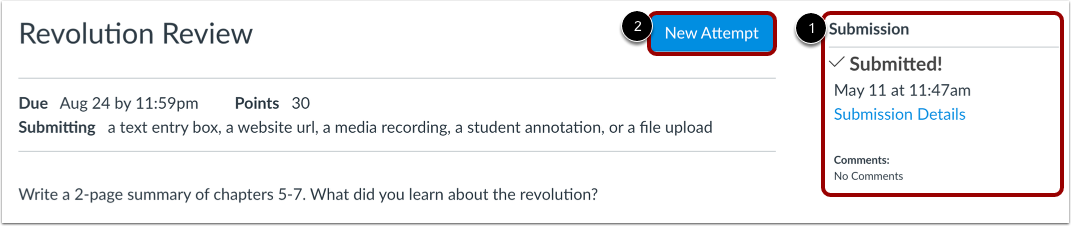
La barre latérale affiche des informations sur votre soumission [1].
Si votre enseignant vous y autorise, vous pouvez soumettre une nouvelle version de votre devoir en cliquant sur le bouton « Nouvelle tentative » [2]. Seuls les détails de votre dernière soumission apparaîtront dans la barre latérale, mais votre enseignant pourra consulter toutes vos soumissions.
Une fois votre travail évalué par l'enseignant, le lien « Notes » dans le menu de navigation du cours affiche un indicateur de note. Vous pouvez également consulter les détails de votre devoir et accéder à des commentaires supplémentaires sur la page « Notes ».
Remarques :
- Après avoir soumis un devoir, celui-ci reste affiché dans la section « Devoirs » et dans le programme du cours ; il n’est pas supprimé de la liste lors de la soumission du devoir.
- Lorsque vous soumettez à nouveau un devoir, vous ne pouvez accéder qu'à votre dernière soumission. Cependant, les enseignants peuvent consulter toutes vos soumissions.