Cette leçon vous montre comment répondre à une discussion en tant qu'élève dans Canvas pour l'école primaire. Si votre cours s'affiche différemment, consultez le guide pour répondre à une discussion en tant qu'élève dans Canvas classique.
Vous pouvez facilement répondre à n'importe quelle discussion. Cependant, les options de réponse peuvent varier selon la configuration de la discussion par votre enseignant. Les réponses peuvent être modifiées ou supprimées , sauf si votre enseignant a restreint cette possibilité dans le cadre de votre cours.
Remarque : L’éditeur de contenu enrichi pour les réponses à la discussion inclut un affichage du nombre de mots sous le coin inférieur droit de la zone de texte.
Horaires ouverts
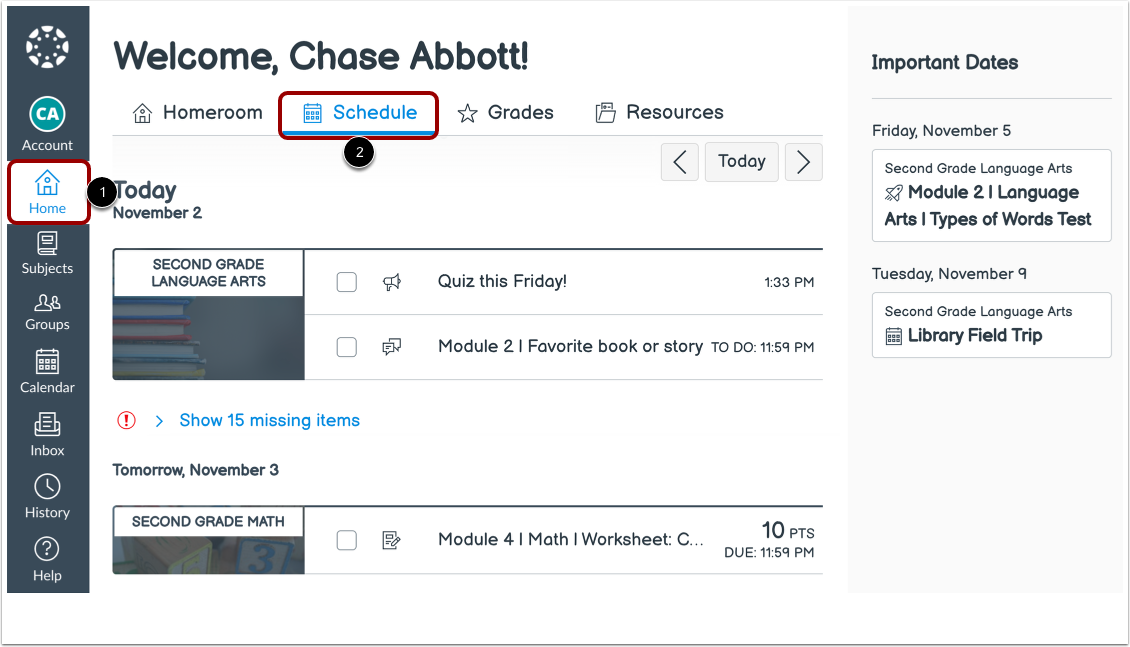
Dans la salle de classe [1], cliquez sur l'onglet Horaire [2].
Remarque : Vous pouvez également accéder aux discussions via l’onglet « Programme » de votre matière, l’onglet « Modules » de votre matière ou le lien « Calendrier » dans la navigation globale.
Discussion ouverte
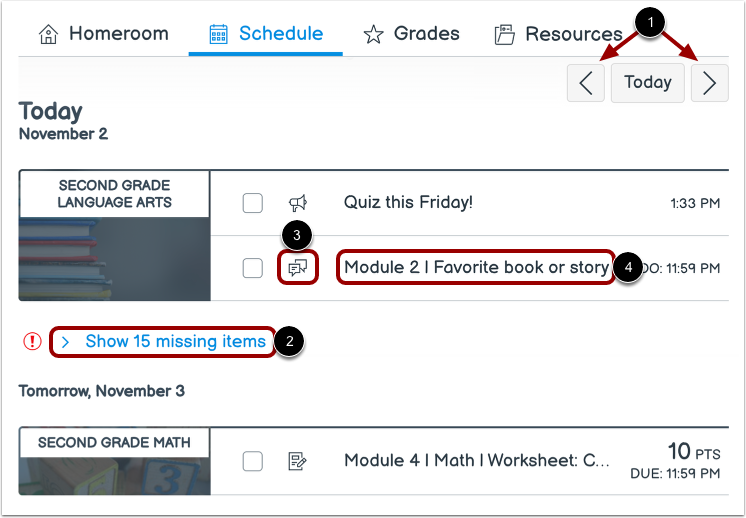
L'emploi du temps de la classe affiche les activités de la semaine pour toutes vos matières.
Pour afficher les articles des semaines précédentes ou futures, cliquez sur les boutons Précédent ou Suivant [1].
Pour afficher vos éléments manquants, cliquez sur le menu déroulant Afficher les éléments manquants [2].
Les éléments de discussion affichent une icône de discussion [3].
Pour ouvrir une discussion, cliquez sur le nom de la discussion [4].
Voir les détails de la discussion
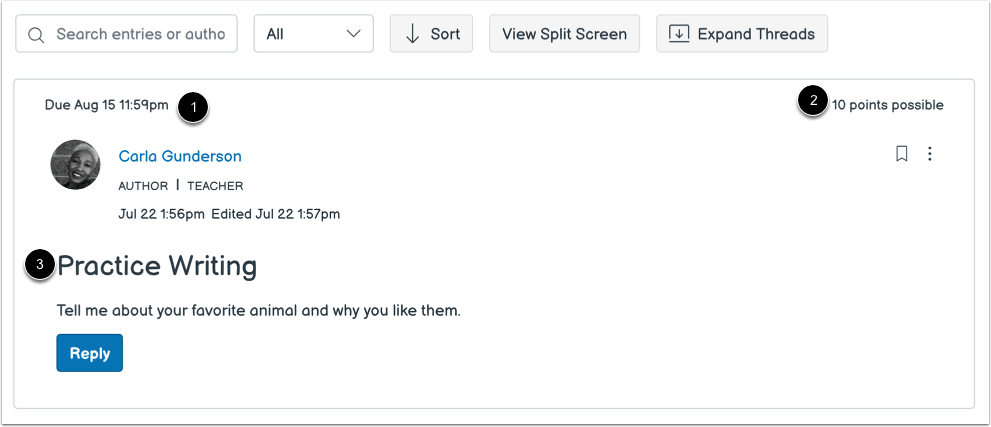
Affichage des détails de la discussion, y compris la date à faire, si elle a été attribuée [1], les points possibles [2] et le sujet de la discussion [3].
Répondre à la discussion
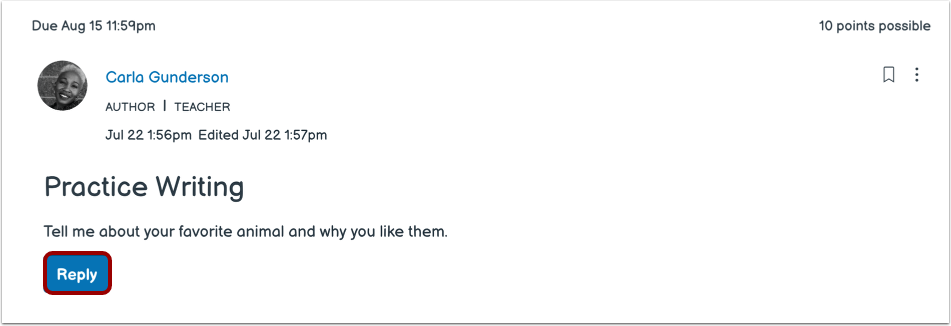
Pour répondre à la discussion principale, cliquez sur le bouton Répondre .
Répondre au message
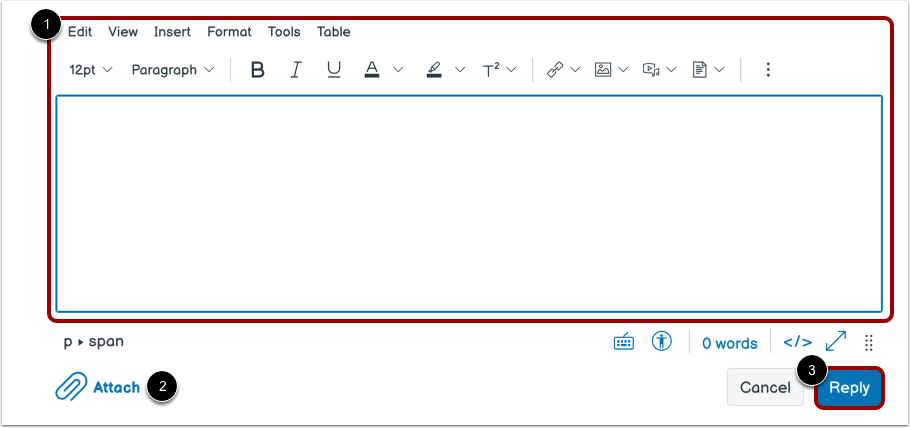
Ajoutez votre réponse, vos liens, vos fichiers et autres médias dans l’ éditeur de contenu enrichi [1]. Si votre cours le permet, vous pouvez également joindre des fichiers [2].
Pour poster votre réponse, cliquez sur le bouton Post Répondre [3].
Remarque : Si vous publiez votre réponse à la discussion avant que l'image jointe n'ait fini de se télécharger, Canvas affiche un message d'avertissement.
Afficher votre réponse
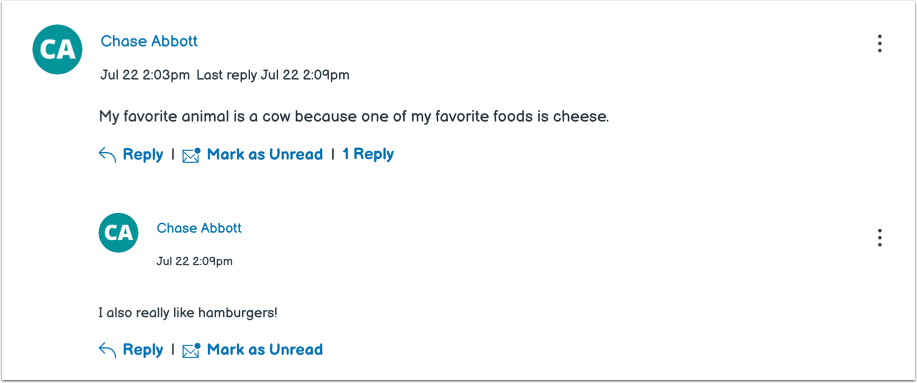
Votre réponse apparaît en bas de la discussion. La bordure de votre message clignotera pour indiquer qu'il s'agit d'une nouvelle publication.
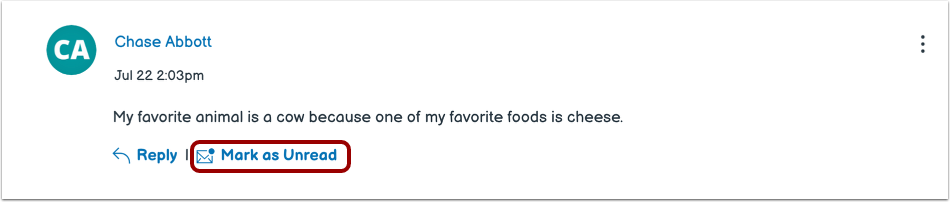
Si vos réponses aux discussions sont automatiquement marquées comme lues , votre nouvelle réponse affichera un lien « Marquer comme non lu » . Toutefois, si vous marquez manuellement vos messages comme lus , l'icône « non lu » restera affichée jusqu'à ce que vous les marquiez manuellement comme lus.
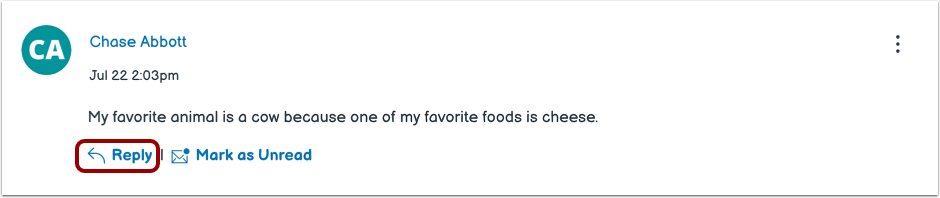
Pour répondre à un message dans cette discussion, cliquez sur le lien Répondre .
Répondre au message
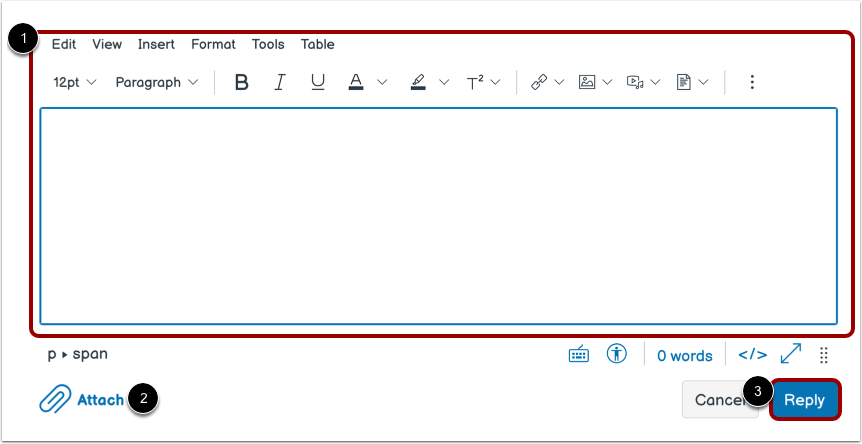
Ajoutez votre réponse, vos liens, vos fichiers et autres médias dans l’éditeur de contenu enrichi [1]. Si votre cours le permet, vous pouvez également joindre des fichiers [2].
Pour poster votre réponse, cliquez sur le bouton Post Répondre [3].
Remarque : Si vous publiez votre réponse à la discussion avant que l'image jointe n'ait fini de se télécharger, Canvas affiche un message d'avertissement.
Voir la réponse
Votre réponse s'affiche au bas de la discussion.