Vous pouvez démarrer une nouvelle collaboration avec Google Docs dans Canvas. Google Docs permet d'ajouter jusqu'à 50 utilisateurs par collaboration, et tous peuvent consulter et modifier un document simultanément. Cependant, un fichier Google peut être partagé avec un maximum de 200 adresses e-mail, incluant les personnes qui consultent, commentent et modifient le document.
Les collaborations via Google Docs sont distinctes de celles via Google Drive. Si vos options de collaboration incluent Google Sheets et Presentations en plus de Google Docs, cela signifie que votre cours utilise Google Drive .
Remarques :
- Cette leçon explique comment créer une collaboration dans un cours. Lorsqu'une collaboration est créée au sein d'un groupe, seuls les membres du groupe et les utilisateurs ayant un rôle lié à l'enseignant (y compris les assistants d'enseignement) peuvent être sélectionnés comme collaborateurs. Votre enseignant peut toutefois toujours consulter votre collaboration.
- La création d'une collaboration nécessite une autorisation de cours. Si vous ne pouvez pas créer de collaboration dans un cours, cela signifie que votre établissement a restreint cette fonctionnalité.
- Lors de la création d'une collaboration, il est impossible de la lier à une collaboration déjà créée.
- Chaque collaborateur aura besoin d'un compte Google et devra connecter Google Drive en tant que service enregistré dans Canvas .
- Google Apps for Education (intégration avec votre établissement) est compatible avec Google Docs dans Canvas. Veuillez noter que si votre adresse courriel institutionnelle ne vous permet pas d'accéder à Google Docs, vous devrez utiliser un compte Google personnel (par exemple : example@gmail.com).
- Les notifications par e-mail concernant les collaborations sont directement liées au compte utilisé pour se connecter à Google Drive.
Collaborations ouvertes
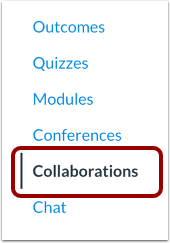
Dans le menu de navigation du cours, cliquez sur le lien Collaborations .
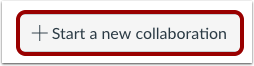
Démarrer une nouvelle collaboration
Cliquez sur le bouton « Démarrer une nouvelle collaboration » .
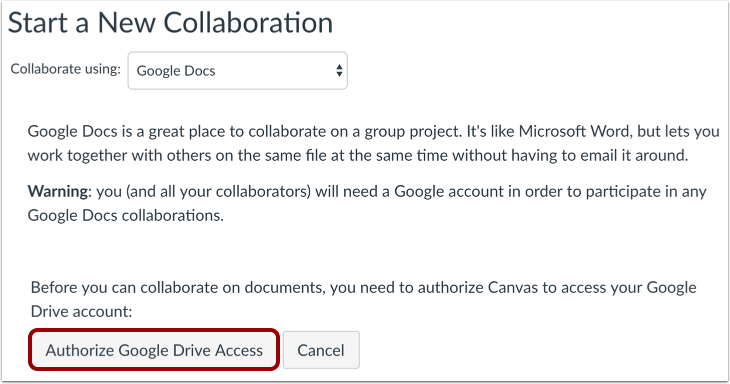
Autoriser Google
Si vous n'avez pas encore autorisé l'accès à Google Drive dans Canvas, il vous sera peut-être demandé de le faire. Cliquez sur le bouton « Autoriser l'accès à Google Drive » pour vous connecter à Google.
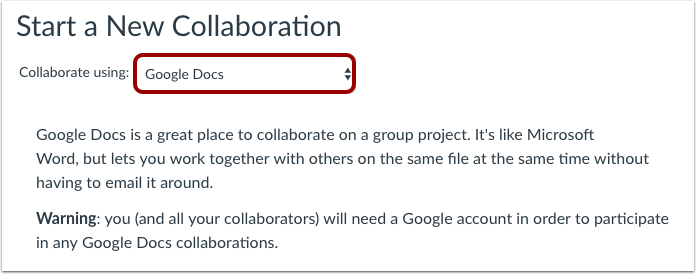
Collaborer à l'aide de Google Docs
Cliquez sur le menu déroulant « Collaborer avec » et sélectionnez Google Docs.
Créer un document de collaboration
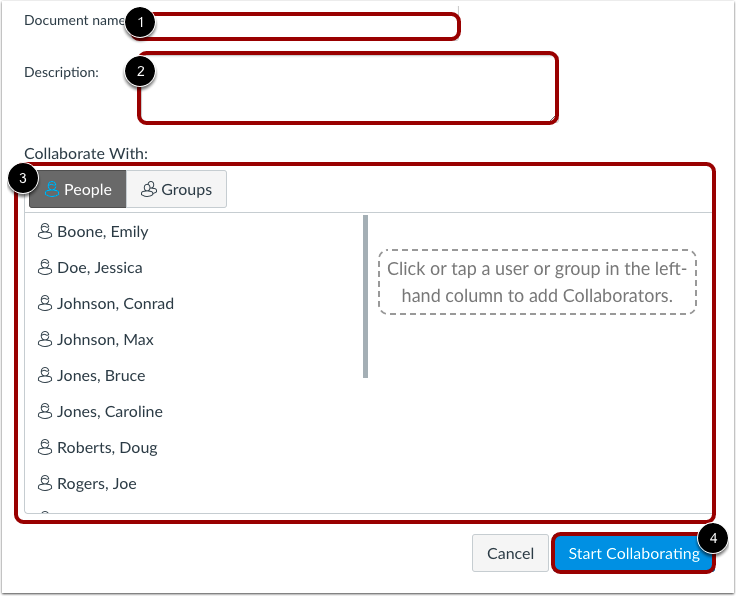
Pour créer un document collaboratif avec Google Docs, vous devez d'abord le nommer [1], ajouter une description [2] et sélectionner les collaborateurs [3]. Par défaut, vous pouvez consulter la liste des participants au cours et collaborer avec un ou plusieurs d'entre eux. Vous pouvez également cliquer sur l'onglet « Groupes » pour collaborer avec un groupe.
Cliquez sur le bouton Démarrer la collaboration [4].
Remarques :
- Google Docs vous permet d'ajouter jusqu'à 50 utilisateurs par collaboration, et tous les utilisateurs peuvent consulter et modifier un document simultanément.
- Les collaborateurs doivent posséder un compte Google et devront autoriser Canvas avant de pouvoir consulter la collaboration.
- Vous pouvez ajouter plusieurs groupes à une collaboration, mais tous les groupes collaboreront sur le même document. Pour des collaborations spécifiques à un groupe, il est conseillé de créer une nouvelle collaboration pour chaque groupe ou de créer une collaboration de groupe à partir des groupes .
Modifier le document
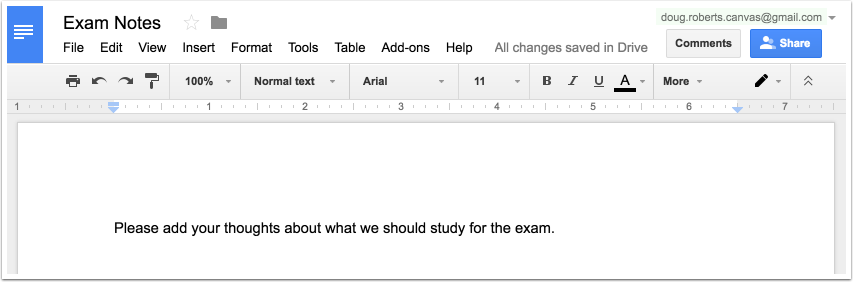
Consultez le document nouvellement créé dans une nouvelle fenêtre de navigateur.
Remarque : Par défaut, tout collaborateur peut partager le document. Le propriétaire du document peut gérer les paramètres de partage directement depuis Google Docs.