Vous pouvez passer un nouveau quiz sur la page « Quiz » de Canvas. Selon la configuration du quiz par votre enseignant, les questions peuvent s'afficher toutes sur une seule page ou une à la fois . Si vous ne parvenez pas à terminer un quiz, vous pourrez le reprendre plus tard.
Remarques :
- Si le questionnaire auquel vous accédez s'affiche différemment, il est possible que votre enseignant ait utilisé l'outil « Questions classiques » pour le créer. Les fonctionnalités peuvent varier entre ces types de questionnaires. Pour obtenir de l'aide concernant le déroulement d'une question, veuillez consulter la section « Comment passer une question ? »
- Si votre enseignant l'autorise, votre questionnaire pourrait nécessiter l'utilisation du navigateur Respondus LockDown Browser .
Voir la transcription vidéo
Quiz ouverts
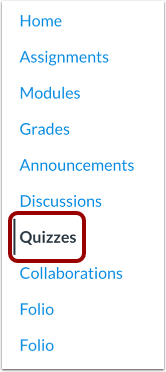
Dans le menu de navigation du cours, cliquez sur le lien « Quiz » .
Quiz ouvert
Pour ouvrir un questionnaire, cliquez sur son titre.
Afficher le quiz indisponible
Une fois votre inscription à un cours terminée, un message s'affiche indiquant que le questionnaire n'est plus disponible.
Voir le questionnaire avec les dates de disponibilité
Lorsqu'un quiz est accessible pendant sa période de disponibilité, vous pouvez consulter toutes les informations le concernant, ainsi que les dates précises de sa mise à disposition. Cette période peut inclure une première date d'ouverture, une dernière date de fermeture (le quiz étant verrouillé ou fermé), ou les deux, afin de définir une plage de dates. La date limite peut être antérieure ou égale à la dernière date de disponibilité (si elle est définie).
Dans l'exemple ci-dessus, le questionnaire est accessible à partir du 15 février à 23h et doit être rendu avant le 27 février à 22h59. Toutefois, si vous manquez cette date, vous pouvez encore passer le questionnaire jusqu'au 2 mars à 22h59 pour obtenir des points de retard. Si vous ne rendez pas le questionnaire avant le 2 mars à 22h59 (heure locale), Canvas le soumettra automatiquement à cette date. Le questionnaire ne sera plus accessible le 2 mars à 23h.
Voir le quiz
Sur la page du quiz, vous pouvez consulter le titre [1], l'introduction [2], la durée limite [3] et la date et l'heure limites [4]. Vous pouvez également consulter le nombre de tentatives autorisées [5] et vos tentatives précédentes [6].
Si votre instructeur l’active, l’option de reprise après la dernière tentative vous permet de retenter les questions auxquelles vous avez mal répondu [7].
Remarque : Si le questionnaire auquel vous accédez s’affiche différemment, il est possible que votre enseignant ait utilisé l’outil « Questions classiques » pour le créer. Les fonctionnalités peuvent varier entre ces types de questionnaires. Pour obtenir de l’aide concernant le déroulement d’une question, veuillez consulter la section « Comment passer une question ? »
Saisissez le code d'accès
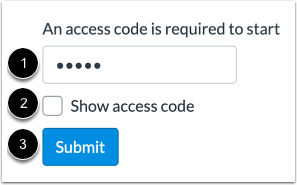
Si votre questionnaire comporte un code d’accès, saisissez-le dans le champ « Code d’accès » [1]. Pour afficher un code d’accès masqué, cochez la case « Afficher le code d’accès » [2]. Cliquez ensuite sur le bouton « Soumettre » [3].
Répondre au questionnaire
Pour commencer le quiz, cliquez sur le bouton « Commencer » .
Quiz sur le CV
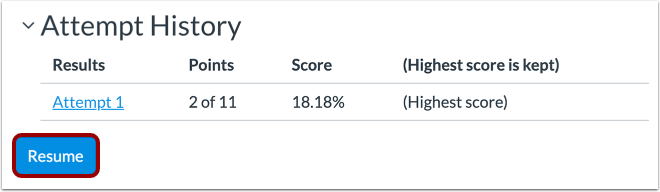
Si vous avez interrompu votre quiz et que vous pouvez toujours le terminer, la page affichera le bouton Reprendre.
Pour reprendre votre quiz, cliquez sur le bouton Reprendre .
Voir le quiz
Répondez au questionnaire en suivant les instructions de votre professeur.
Votre instructeur pourra vous demander de répondre à plusieurs types de questions . Chaque question affichera sa valeur en points [1].
Pour épingler une question à revoir plus tard, cliquez sur l’icône Épingler [2].
Lors d’un quiz, une étiquette indiquant le type de question s’affichera [3].
Navigateur de questions ouvertes
Pour ouvrir le navigateur de questions, cliquez sur l'icône Développer .
Navigateur de questions
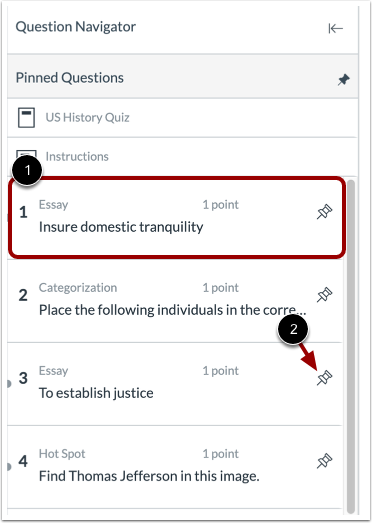
Le navigateur de questions vous permet de consulter facilement toutes les questions d'un questionnaire. Pour accéder directement à une question, cliquez dessus dans le navigateur [1]. Pour épingler une question et la consulter ultérieurement, cliquez sur l'icône Épingler [2].
Les questions auxquelles vous avez répondu sont surlignées en bleu. Les questions sans réponse sont indiquées en blanc.
Afficher les questions épinglées
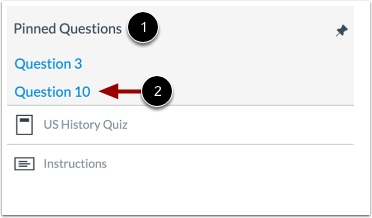
Toutes les questions épinglées s’afficheront dans la section Questions épinglées [1]. Pour consulter une question épinglée, cliquez sur son nom [2].
Afficher la limite de temps
Si votre quiz a une limite de temps, un compte à rebours s'affichera à l'écran [1]. Pour masquer la limite de temps, cliquez sur le bouton Masquer [2].
Remarque : Un message d'avertissement s'affiche lorsqu'il ne reste que deux minutes, et un autre avertissement s'affiche 30 secondes avant la fin du quiz chronométré.
Ouvrir la calculatrice
Votre professeur pourra vous autoriser à utiliser la calculatrice à l'écran pour l'ensemble du questionnaire ou seulement pour certaines questions. Pour ouvrir la calculatrice, cliquez sur l'icône correspondante .
Remarque : Si l'icône de la calculatrice ne s'affiche pas sur la question, cela signifie que votre enseignant n'a pas activé les calculatrices.
Utiliser la calculatrice
Votre enseignant pourra activer une calculatrice de base ou une calculatrice scientifique. Pour utiliser la calculatrice, cliquez sur les touches numériques et de fonction ou saisissez les nombres et les fonctions à l'aide de votre clavier [1].
Pour effacer un calcul, cliquez sur le bouton Effacer [2].
Consultez votre calcul et vos résultats dans le champ de résultats [3]
Fermez la calculatrice en cliquant sur le bouton Fermer [4]. Les calculs sont enregistrés si vous fermez la fenêtre de la calculatrice.
Pour déplacer la calculatrice dans la fenêtre du navigateur, cliquez et faites glisser l'en-tête de la calculatrice [5].
La calculatrice scientifique comprend des boutons supplémentaires pour des fonctionnalités plus avancées [1].
Cliquez sur le bouton Rad/Deg pour basculer entre le mode Radian et le mode Degré [2].
Soumettre le questionnaire
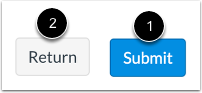
Pour soumettre votre questionnaire, cliquez sur le bouton Soumettre [1]. Pour revenir à Canvas et reprendre votre questionnaire plus tard, cliquez sur le bouton Retour [2].
Confirmer la soumission
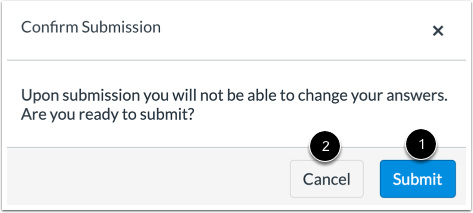
Pour confirmer l'envoi de votre questionnaire, cliquez sur le bouton « Soumettre » [1]. Pour continuer à travailler sur votre questionnaire, cliquez sur le bouton « Annuler » [2]. Si votre questionnaire comporte des questions sans réponse, Canvas affichera un message vous en informant.