Vous pouvez utiliser Microsoft Office 365 pour créer une collaboration à partir d'un fichier Microsoft Word, Excel ou PowerPoint. Vous pouvez sélectionner des utilisateurs individuels, des groupes ou les deux pour participer à cette collaboration.
Remarques :
- Cette leçon explique comment créer une collaboration dans un cours. Lorsqu'une collaboration est créée au sein d'un groupe, seuls les membres du groupe et les utilisateurs ayant un rôle lié à l'enseignant (y compris les assistants d'enseignement) peuvent être sélectionnés comme collaborateurs. Votre enseignant peut toutefois toujours consulter votre collaboration.
- La création d'une collaboration nécessite une autorisation de cours. Si vous ne pouvez pas créer de collaboration dans un cours, cela signifie que votre établissement a restreint cette fonctionnalité.
- Une fois qu'un utilisateur est invité à une collaboration, celle-ci est accessible dans son espace Microsoft OneDrive. Retirer l'invitation ou supprimer la collaboration ne supprime pas l'accès à celle-ci une fois l'utilisateur ajouté.
- Lors de la création d'une collaboration, il est impossible de la lier à une collaboration déjà créée.
00:05 : Comment créer une collaboration Microsoft Office 365 en tant qu'étudiant ?
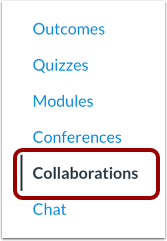
00:10 : Dans le menu de navigation du cours, cliquez sur le lien Collaborations.
00:14 : Pour ajouter une collaboration, cliquez sur le bouton « Démarrer une nouvelle collaboration ».
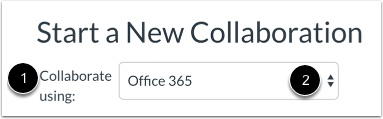
00:19 : Dans le menu déroulant Collaborer à l’aide de, sélectionnez l’option Office 365.
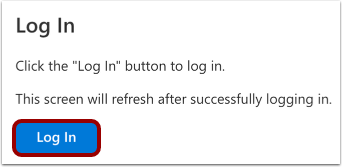
00:25 : Il vous sera peut-être demandé d’authentifier votre compte. Cliquez sur le bouton « Se connecter ». Dans une nouvelle fenêtre, saisissez votre adresse e-mail (ou votre numéro de téléphone) Office 365 et votre mot de passe.
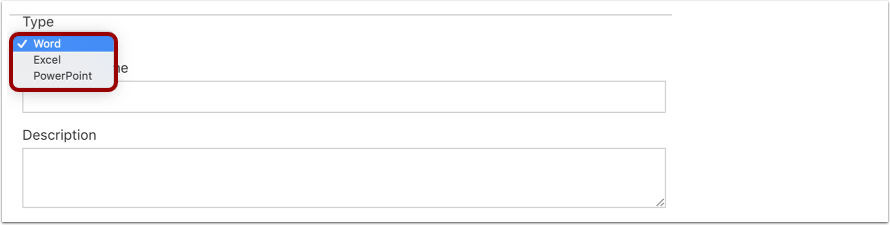
00:36 : Dans le menu déroulant Type, sélectionnez le type de collaboration que vous souhaitez créer. Vous pouvez choisir Word, Excel ou PowerPoint.
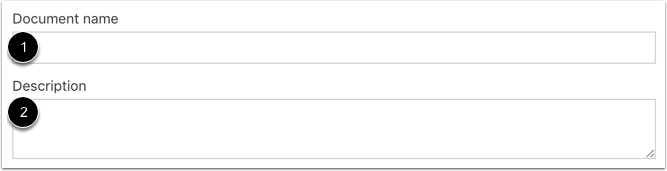
00:45 : Dans le champ Nom du document, saisissez le nom de votre document.
00:49 : Dans le champ Description, saisissez une description de la collaboration.
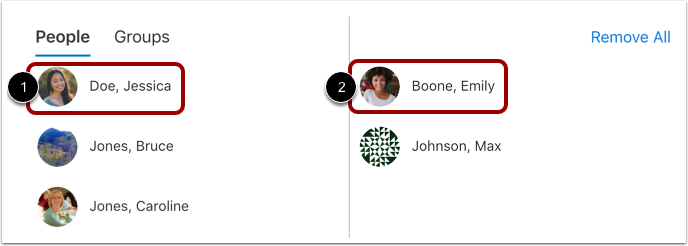
00:54 : La collaboration s'affiche par défaut dans l'onglet « Personnes ». Pour collaborer avec des personnes de votre cours, cliquez sur le nom de l'utilisateur que vous souhaitez ajouter à la collaboration. Son nom apparaîtra alors à droite de la fenêtre.
01:08 : Ajoutez autant d’utilisateurs que nécessaire.
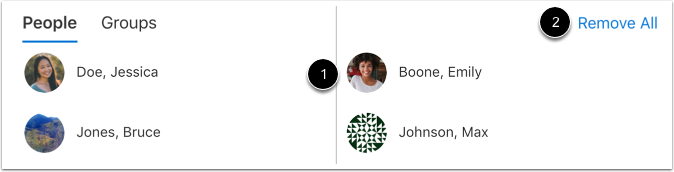
01:11 : Pour supprimer un collaborateur, cliquez sur l’icône Supprimer.
01:14 : Pour supprimer tous les utilisateurs, cliquez sur le lien « Tout supprimer ».
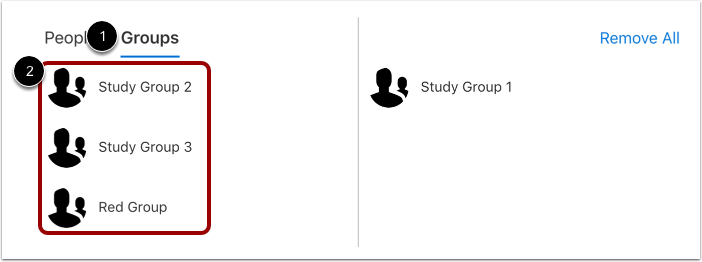
01:18 : Vous pouvez également créer des collaborations avec des groupes. Pour sélectionner un groupe entier, cliquez sur l’onglet Groupes. Sélectionnez ensuite les groupes que vous souhaitez ajouter à la collaboration.
01:28 : Cliquez sur le bouton Enregistrer.
01:30 : Consultez votre collaboration.
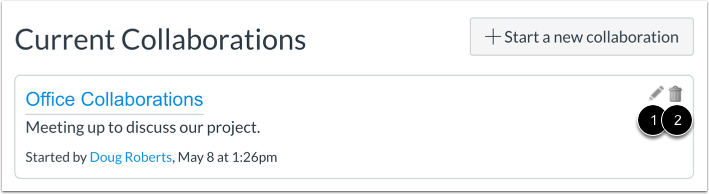
01:34 : Pour modifier la collaboration, cliquez sur l’icône Modifier.
01:38 : Pour supprimer la collaboration, cliquez sur l’icône Supprimer.
01:42 : Ce guide expliquait comment créer une collaboration Microsoft Office 365 en tant qu’étudiant.
Collaborations ouvertes
Dans le menu de navigation du cours, cliquez sur le lien Collaborations .
Ajouter la collaboration
Pour ajouter une collaboration, cliquez sur le bouton « Démarrer une nouvelle collaboration » .
Remarque : si vous n’avez aucune collaboration en cours, ce bouton ne s’affichera pas sur la page Collaborations.
Sélectionnez Office 365
Dans le menu déroulant Collaborer à l’aide de [1], sélectionnez l’option Office 365 [2].
Connectez-vous à Office 365
Il vous sera peut-être demandé d'authentifier votre compte. Cliquez sur le bouton « Se connecter » .
Dans une fenêtre externe, saisissez votre adresse e-mail (ou votre numéro de téléphone) Office 365 et votre mot de passe.
Sélectionner le type
Dans le menu déroulant Type , sélectionnez le type de collaboration que vous souhaitez créer. Vous pouvez choisir Word, Excel ou PowerPoint.
Ajouter des détails
Dans le champ Nom du document [1], entrez le nom de votre document.
Dans le champ Description [2], saisissez une description de la collaboration.
Ajouter des personnes
Par défaut, la collaboration s'affiche dans l'onglet « Personnes ». Pour collaborer avec des personnes en particulier, cliquez sur le nom de l'utilisateur que vous souhaitez ajouter à la collaboration [1]. Son nom s'affichera alors à droite de la fenêtre [2].
Ajoutez autant d'utilisateurs que nécessaire.
Remarque : Votre enseignant peut consulter et accéder à toutes les collaborations ajoutées au cours, même si vous ne l'ajoutez pas directement à la collaboration.
Supprimer les collaborateurs
Pour retirer un collaborateur, cliquez sur l’icône Supprimer [1]. Pour retirer tous les utilisateurs, cliquez sur le lien Tout supprimer [2].
Ajouter des groupes
Vous pouvez également créer des collaborations avec des groupes. Pour sélectionner un groupe entier, cliquez sur l’onglet Groupes [1]. Sélectionnez ensuite le ou les groupes que vous souhaitez ajouter à la collaboration [2].
Note:
- Vous pouvez sélectionner des utilisateurs individuels ainsi qu'un groupe dans le cadre d'une collaboration.
- Vous pouvez ajouter plusieurs groupes à une collaboration, mais tous les groupes collaboreront sur le même document. Pour des collaborations spécifiques à un groupe, il est conseillé de créer une nouvelle collaboration pour chaque groupe ou de créer une collaboration de groupe à partir des groupes .
Sauvegarder la collaboration
Cliquez sur le bouton Enregistrer .
Afficher la collaboration
Consultez votre collaboration. Pour la modifier, cliquez sur l’icône Modifier [1]. Pour la supprimer, cliquez sur l’icône Supprimer [2].