Voir la transcription vidéo
Quiz ouverts
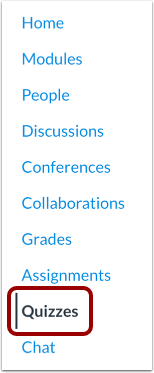
Dans le menu de navigation du cours, cliquez sur le lien « Quiz » .
Quiz ouvert
Pour ouvrir un questionnaire, cliquez sur son titre.
Voir le quiz
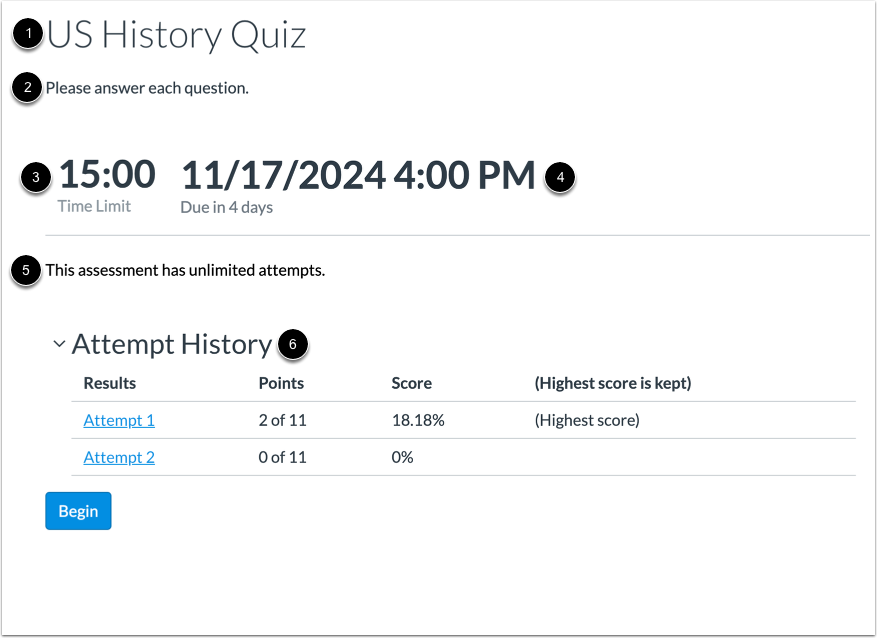
Sur la page du quiz, vous pouvez consulter le titre [1], l'introduction [2], la durée limite [3] et la date et l'heure limites [4]. Vous pouvez également consulter le nombre de tentatives autorisées [5] et vos tentatives précédentes [6].
Remarque : Si le questionnaire que vous consultez s’affiche différemment, il est possible que votre enseignant ait utilisé l’outil « Questions classiques » pour le créer. Les fonctionnalités peuvent varier entre ces types de questionnaires. Pour obtenir de l’aide concernant l’affichage d’une seule question à la fois, veuillez consulter la section « Comment passer une question où je ne peux afficher qu’une seule question à la fois ? »
Afficher l'avertissement de retour en arrière
Si votre enseignant a désactivé la fonction de retour en arrière dans votre questionnaire, un message d'avertissement s'affiche sur la page du questionnaire. Ce message indique que le questionnaire est posé question par question et qu'il est impossible de revenir aux questions déjà répondues.
Saisissez le code d'accès
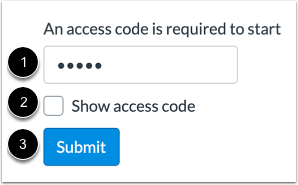
Si votre questionnaire comporte un code d’accès, saisissez-le dans le champ « Code d’accès » [1]. Pour afficher un code d’accès masqué, cochez la case « Afficher le code d’accès » [2]. Cliquez ensuite sur le bouton « Soumettre » [3].
Début du quiz
Pour commencer le quiz, cliquez sur le bouton « Commencer » .
Voir la question suivante
Chaque question s'affiche une à une. Pour passer à la question suivante, cliquez sur le bouton Suivant .
Voir la question précédente
Si votre enseignant n'a pas désactivé la fonction de retour en arrière et vous permet de revenir aux questions précédentes, vous pouvez cliquer sur le bouton Précédent pour vérifier vos réponses ou revenir aux questions que vous avez laissées sans réponse.
Navigateur de questions ouvertes
Vous pouvez également utiliser le navigateur de questions pour passer d'une question à l'autre dans un questionnaire. Pour ouvrir le navigateur de questions, cliquez sur l'icône Développer .
Remarque : Si vous ne pouvez pas voir le navigateur de questions, votre enseignant a désactivé la fonction de retour en arrière dans votre questionnaire.
Navigateur de questions
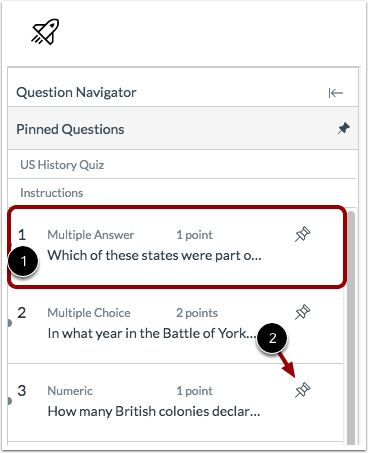
Pour accéder directement à une question, cliquez dessus dans le navigateur de questions [1]. Pour épingler une question et la consulter ultérieurement, cliquez sur l’icône Épingler [2].
Les questions auxquelles vous avez répondu sont surlignées en bleu. Les questions sans réponse sont indiquées en blanc.
Afficher les questions épinglées
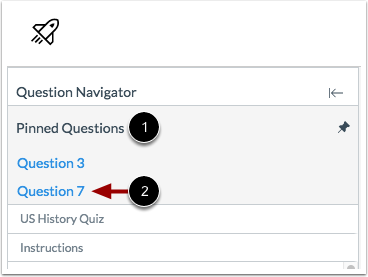
Toutes les questions épinglées s’afficheront dans la section « Questions épinglées » du navigateur de questions [1]. Pour consulter une question épinglée, cliquez sur son nom [2].
Ouvrir la calculatrice
Pour ouvrir la calculatrice à l'écran, cliquez sur l'icône Calculatrice .
Remarque : Si l'icône de la calculatrice ne s'affiche pas sur la question, cela signifie que votre enseignant n'a pas activé les calculatrices.
Utiliser la calculatrice
Votre enseignant pourra activer une calculatrice de base ou une calculatrice scientifique. Pour utiliser la calculatrice, cliquez sur les touches numériques et de fonction ou saisissez les nombres et les fonctions à l'aide de votre clavier [1].
Pour effacer un calcul, cliquez sur le bouton Effacer [2].
Consultez votre calcul et vos résultats dans le champ de résultats [3]
Fermez la calculatrice en cliquant sur le bouton Fermer [4]. Les calculs sont enregistrés si vous fermez la fenêtre de la calculatrice.
Pour déplacer la calculatrice dans la fenêtre du navigateur, cliquez et faites glisser l'en-tête de la calculatrice [5].
La calculatrice scientifique comprend des boutons supplémentaires pour des fonctionnalités plus avancées [1].
Cliquez sur le bouton Rad/Deg pour basculer entre le mode Radian et le mode Degré [2].
Soumettre le questionnaire
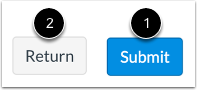
Pour soumettre le questionnaire, cliquez sur le bouton Soumettre [1]. Pour revenir à Canvas et reprendre le questionnaire plus tard, cliquez sur le bouton Retour [2].