Si votre enseignant autorise le dépôt de fichiers, vous pouvez en téléverser un depuis votre ordinateur pour soumettre votre devoir. Canvas convertit certains types de fichiers en aperçus et prend en charge le téléchargement de certains fichiers multimédias.
Les fichiers importés via l'éditeur de contenu enrichi sont décomptés de votre quota de stockage utilisateur. Les pièces jointes ajoutées à un devoir noté sont également copiées dans vos fichiers utilisateur , mais ne sont pas décomptées de votre quota. Cependant, une fois le fichier importé, vous ne pouvez plus le supprimer. Les fichiers soumis sont stockés dans le dossier « Soumissions ».
Si votre établissement a activé Google Drive comme type de soumission, vous pouvez également télécharger un fichier depuis Google Drive .
Remarques :
- Canvas ne prend pas en charge les téléchargements de fichiers de plus de 5 Go.
- Si cette option est activée dans votre compte, Canvas lance une animation de célébration (confettis) lorsque vous soumettez un devoir à temps. Vous pouvez toutefois désactiver cette fonctionnalité dans vos paramètres utilisateur.
- Si le devoir auquel vous accédez s'affiche différemment, il se peut que votre devoir utilise la fonction d'amélioration des devoirs .
00:06 : Comment puis-je téléverser un fichier comme devoir à rendre sur Canvas ?
00:10 : Ouvrez le devoir.
00:12 : Cliquez sur le bouton « Démarrer la tâche ».
00:14 : Assurez-vous que l’onglet « Téléchargement de fichiers » est sélectionné.
00:17 : Pour téléverser un fichier depuis votre ordinateur, cliquez sur le bouton Téléverser un fichier.
00:22 : Cliquez sur le bouton « Choisir un fichier », localisez et sélectionnez le fichier dans la fenêtre et
00:27 : cliquez ensuite sur le bouton Choisir ou Ouvrir selon votre navigateur.
00:31 : Pour téléverser un fichier que vous avez déjà téléchargé sur Canvas, cliquez sur le lien correspondant ; la liste des fichiers s’affichera. Sélectionnez le nom du fichier.
00:49 : Cliquez sur le bouton « Soumettre le devoir » lorsque vous serez prêt.
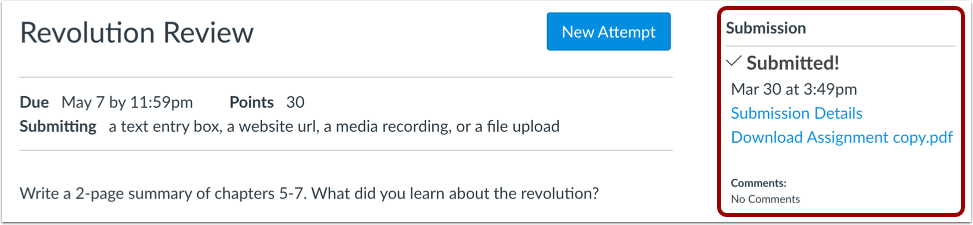
00:52 : Une fois votre soumission téléchargée avec succès sur Canvas, vous verrez peut-être des confettis tomber et les détails de la soumission seront affichés dans la barre latérale.
01:00 : Ce guide expliquait comment téléverser un fichier comme devoir à rendre sur Canvas.
Missions ouvertes
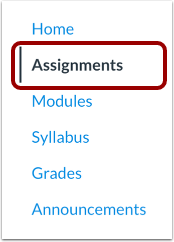
Dans le menu de navigation du cours, cliquez sur le lien « Devoirs » .
Sélectionner la tâche
Cliquez sur le titre du devoir.
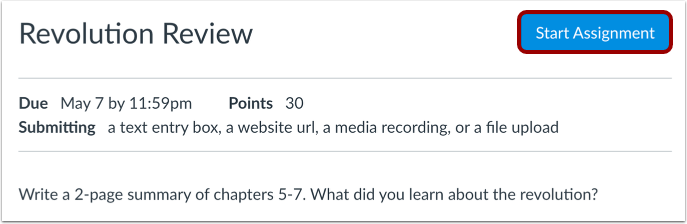
Commencer la tâche
Cliquez sur le bouton « Démarrer la tâche » .
Téléverser un fichier
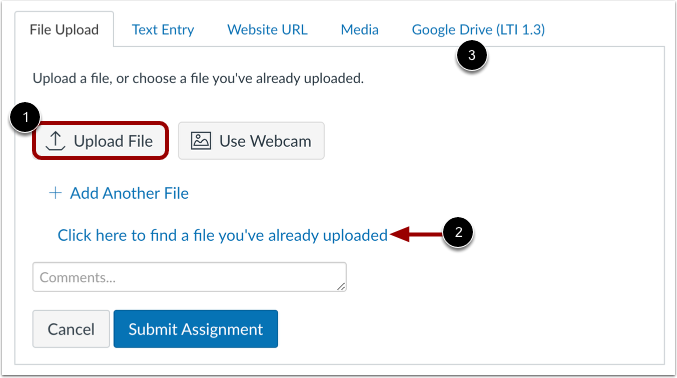
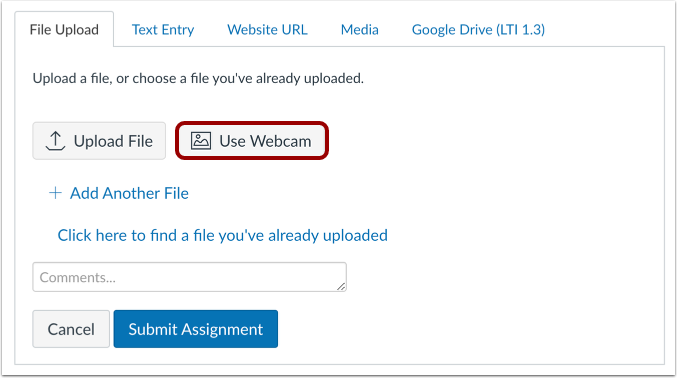
Pour téléverser un fichier depuis votre ordinateur, cliquez sur le bouton Téléverser un fichier [1]. Dans la fenêtre qui s'affiche, sélectionnez le nom du fichier. En bas de la fenêtre, cliquez sur le bouton Choisir ou Ouvrir (selon votre navigateur).
Pour téléverser un fichier que vous avez déjà téléchargé sur Canvas, cliquez sur le lien « Cliquez ici pour trouver un fichier… » [2]. La liste des fichiers s’affichera. Cliquez sur le nom du fichier.
Si vous avez accès à la possibilité de télécharger un fichier depuis Google Drive, vous pouvez soumettre un fichier Google en cliquant sur l'onglet Google Drive [3].
Ajouter un autre fichier
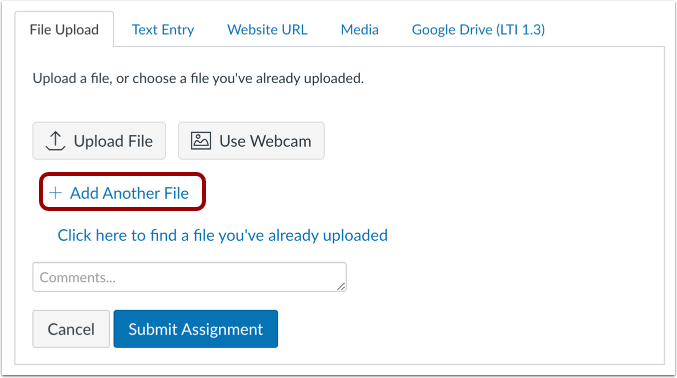
Si vous devez télécharger un autre fichier, cliquez sur le lien « Ajouter un autre fichier » .
Remarque : Vous ne pouvez télécharger que des fichiers supplémentaires depuis votre ordinateur.
Utiliser la webcam
Pour utiliser la webcam de votre ordinateur afin de prendre une photo à télécharger comme devoir, cliquez sur « Utiliser la webcam ».
Soumettre le devoir
Cliquez sur le bouton « Soumettre le devoir » .
Consulter l'état de la soumission
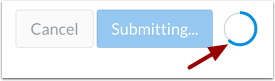
Les fichiers volumineux affichent un indicateur d'état de soumission.
Voir la soumission
Consultez la confirmation de soumission de votre devoir.