Le flux d'activité du cours affiche les activités récentes importantes d'un cours, notamment les annonces, les discussions, les devoirs et les conversations. Ce flux est similaire au flux d'activité global du tableau de bord lors de votre première connexion à Canvas.
Les activités suivantes entraîneront l'affichage de notifications dans le flux d'activité du cours :
- Nouvelles annonces
- Réponses aux annonces
- Nouvelles discussions
- Nouveaux sujets de discussion
- Nouvelles affectations
- Les devoirs, quiz ou discussions sont passés de non notés à notés.
- Modifications des dates limites pour les devoirs, les quiz et les discussions
- Nouveaux devoirs notés
- Nouvelles missions d'évaluation par les pairs
- Nouveaux messages de conversation
Remarques :
- Les notifications du flux d'activité du cours n'apparaîtront pas pour les activités liées aux fichiers, aux collaborations, aux notes, aux pages ou aux conférences ; aux questionnaires et sondages non notés ; ni pour les modifications apportées aux discussions.
- Les modifications apportées aux questionnaires et aux devoirs n'apparaîtront dans le flux d'activité du cours que si le bouton « Notifier les utilisateurs que ce contenu a été modifié » a été sélectionné.
- Si votre page d'accueil de cours est déjà configurée pour afficher le flux du cours, le lien « Afficher le flux du cours » n'apparaît pas dans la barre latérale du cours.
Voir la transcription vidéo
00:07 : Comment puis-je utiliser le flux d'activités du cours en tant qu'étudiant ?
00:11 : Dans le menu de navigation global, cliquez sur le lien « Cours », puis sur le nom.
00:15 : du cours.
00:17 : Dans la barre latérale de la page d'accueil, cliquez sur le bouton « Voir le flux du cours ».
00:22 : Le flux d’activité du cours contient les notifications récentes du cours, notamment :
00:26 : annonces, discussions, devoirs et conversations.
00:30 : Ce flux d’activité vous permet de voir toute l’activité récente de votre
00:34 : cours et forums de discussion et questions faciles à poser, contrairement aux forums de discussion publiés
00:39 : voitures de course sur le tableau de bord. Le flux d'activité ne reflète pas la visibilité.
00:43 : Bien sûr, les liens de navigation.
00:46 : Vous pouvez gérer l’activité récente. Et bien sûr, de la même manière que sur le tableau de bord des activités.
00:51 : sont indiqués par type d’activité et affichent une icône pour l’activité.
00:56 : Toute nouvelle activité sur votre compte est indiquée en bleu.
00:59 : Les discussions dans les annonces indiquent de nouveaux éléments d’activité publiés dans un
01:03 : le cours et les conversations indiquent un nouveau message reçu d'un utilisateur et de
01:07 : Les éléments d'activité récents du cours restent affichés pendant 4 semaines.
01:12 : Vous pouvez consulter les détails de chaque activité en survolant la zone de notification.
01:16 : et en cliquant sur le lien « Afficher plus » pour réduire l’activité récente.
01:20 : Cliquez sur le lien « Afficher moins ».
01:23 : Vous pouvez accéder directement à vos activités récentes en cliquant sur le lien de l’activité.
01:27 : Supprimer une notification. Cliquez sur l’icône de suppression.
01:32 : Ce type a expliqué comment utiliser le flux d’activités du cours en tant qu’étudiant.
Cours ouvert
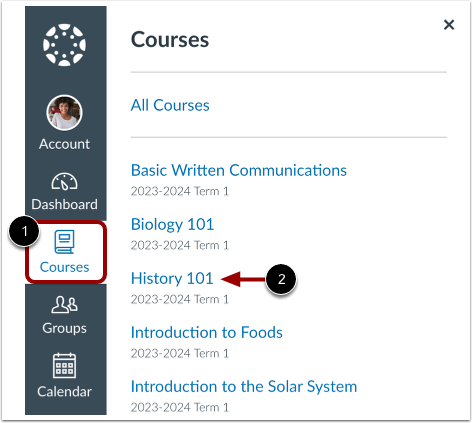
Dans la navigation globale, cliquez sur le lien Cours [1], puis cliquez sur le nom du cours [2].
Activité de cours ouvert
Dans la barre latérale de la page d'accueil, cliquez sur le bouton « Voir le flux du cours » .
Remarque : Si votre page d'accueil de cours est déjà configurée pour afficher le flux du cours, le lien « Afficher le flux du cours » n'apparaît pas dans la barre latérale du cours.
Afficher l'activité du cours
Le flux d'activité du cours regroupe les notifications récentes, telles que les annonces, les discussions, les devoirs et les conversations. Il vous permet de consulter l'activité récente du cours et de poser facilement des questions et de participer aux forums de discussion. Contrairement aux fiches de cours du tableau de bord, le flux d'activité n'affiche pas les liens de navigation du cours de la même manière.
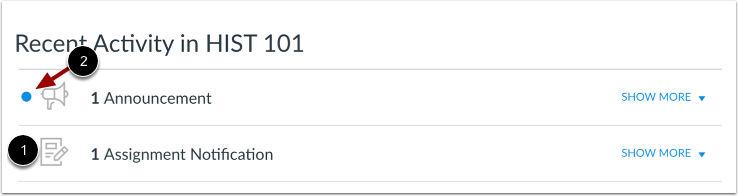
Vous pouvez gérer l'activité récente d'un cours de la même manière que sur le tableau de bord. Les activités sont identifiées par leur type et une icône [1] les représente. Les nouvelles activités de votre compte sont signalées par un point bleu [2]. Les discussions et les annonces correspondent aux nouveaux éléments publiés dans un cours, tandis que les conversations indiquent les nouveaux messages reçus d'un utilisateur. L'historique des activités est conservé pendant quatre semaines.
Remarque : Pour recevoir des notifications concernant les discussions, vous devez y participer activement au moins une fois toutes les deux semaines. Si vous cessez de participer à une discussion après deux semaines, Canvas n’affichera plus de notifications.
Développer et réduire les notifications
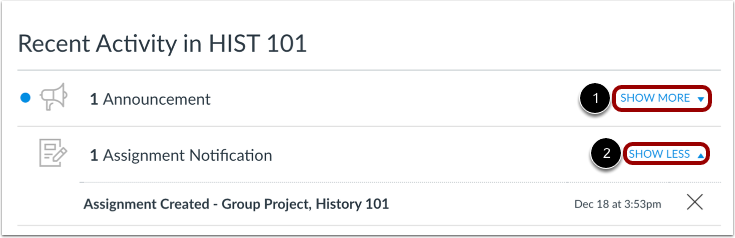
Vous pouvez consulter les détails de chaque activité en survolant la zone de notification et en cliquant sur le lien « Afficher plus » [1]. Pour masquer les activités récentes, cliquez sur le lien « Afficher moins » [2].
Gérer l'activité récente
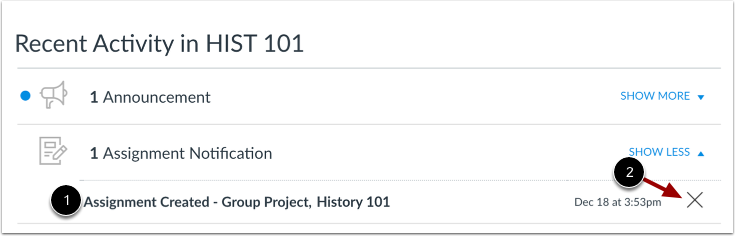
Vous pouvez accéder directement à vos activités récentes en cliquant sur le lien correspondant [1]. Pour supprimer une notification, cliquez sur l’icône de suppression [2].