Cette leçon vous montre comment soumettre un devoir en ligne avec Canvas pour l'école primaire. Si votre cours présente une interface différente, consultez le guide pour soumettre un devoir en ligne avec Canvas classique.
Vous pouvez soumettre vos devoirs en ligne sur Canvas pour l'école primaire en utilisant plusieurs options. Les enseignants peuvent choisir le type de soumission qu'ils souhaitent voir appliqué. Vous aurez peut-être aussi la possibilité de soumettre à nouveau vos devoirs si votre enseignant l'autorise.
Cette leçon explique comment remettre un devoir en ligne standard.
Soumissions de fichiers par des tiers
Vous pouvez soumettre vos devoirs depuis Google Drive, Dropbox ou un autre service tiers via votre ordinateur de bureau de deux manières :
- Téléchargez le fichier sur votre ordinateur et soumettez-le en tant que fichier téléchargé.
- Partagez le fichier, copiez son URL et soumettez-la comme URL de site web.
Remarques :
- Tous les types de fichiers ne sont pas forcément disponibles pour votre devoir, selon le type de soumission de devoir défini par votre professeur.
- Il est possible que certains de vos travaux ne soient pas à soumettre en ligne. Si le lien « Soumettre le travail » n'apparaît pas, votre enseignant vous demandera peut-être de le soumettre autrement ou la date limite est dépassée. Consultez la description du travail pour obtenir des instructions ou contactez votre enseignant pour obtenir de l'aide.
- Canvas ne prend pas en charge les téléchargements de fichiers de plus de 5 Go.
- Si cette option est activée dans votre compte, Canvas affiche une animation de félicitations lorsque vous soumettez un devoir à temps. Vous pouvez toutefois désactiver cette fonctionnalité dans vos paramètres utilisateur.
- Si l'affichage du devoir auquel vous accédez diffère des étapes décrites dans cette leçon, il se peut qu'il utilise la fonctionnalité d'amélioration des devoirs. Suivez le guide pour savoir comment soumettre un devoir en ligne sur Canvas pour l'école primaire en utilisant cette fonctionnalité .
- Les travaux de groupe ne prennent pas en charge le type de soumission d'annotations étudiantes.
00:05 : Comment soumettre un devoir en ligne sur Canvas pour l'école primaire ?
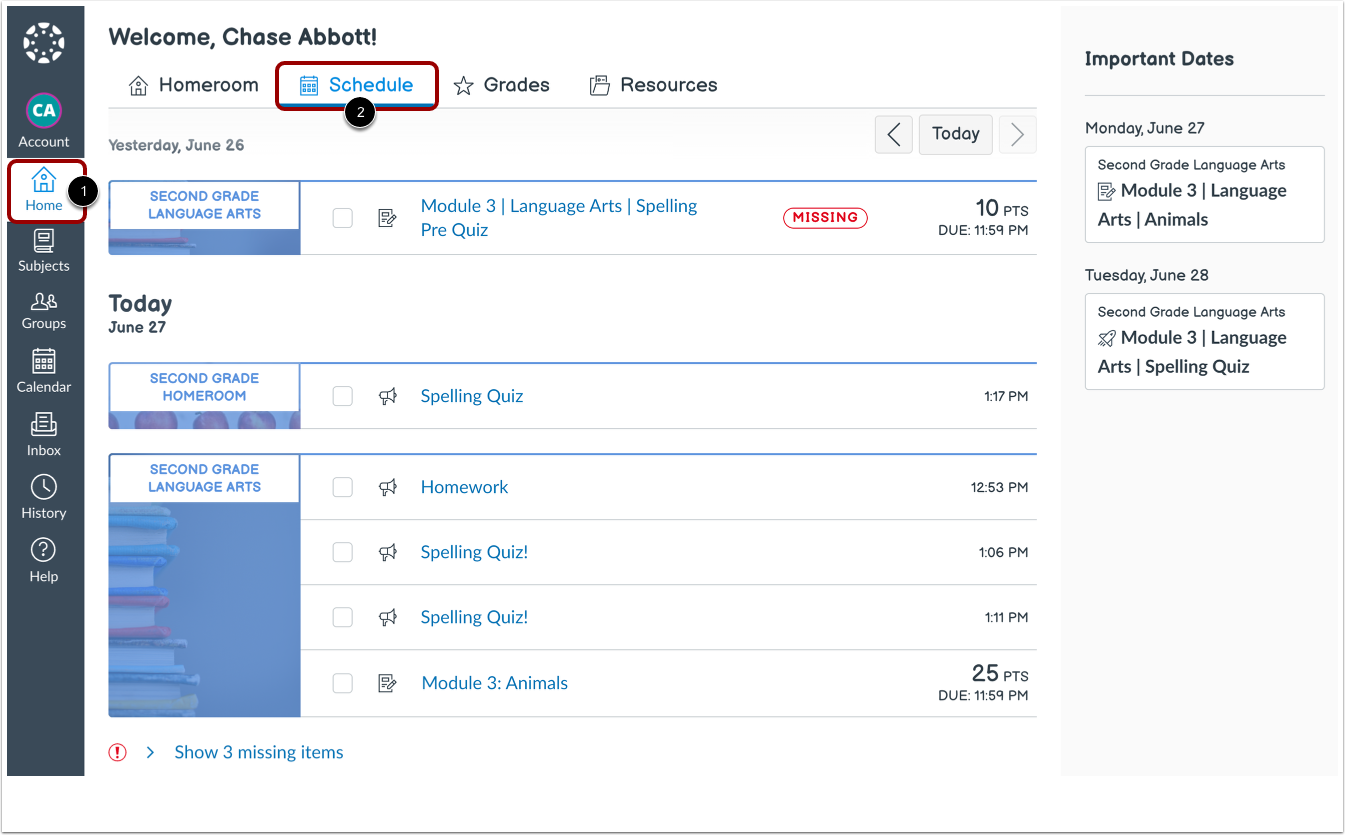
00:10 : Dans la salle de classe, cliquez sur l'onglet Emploi du temps.
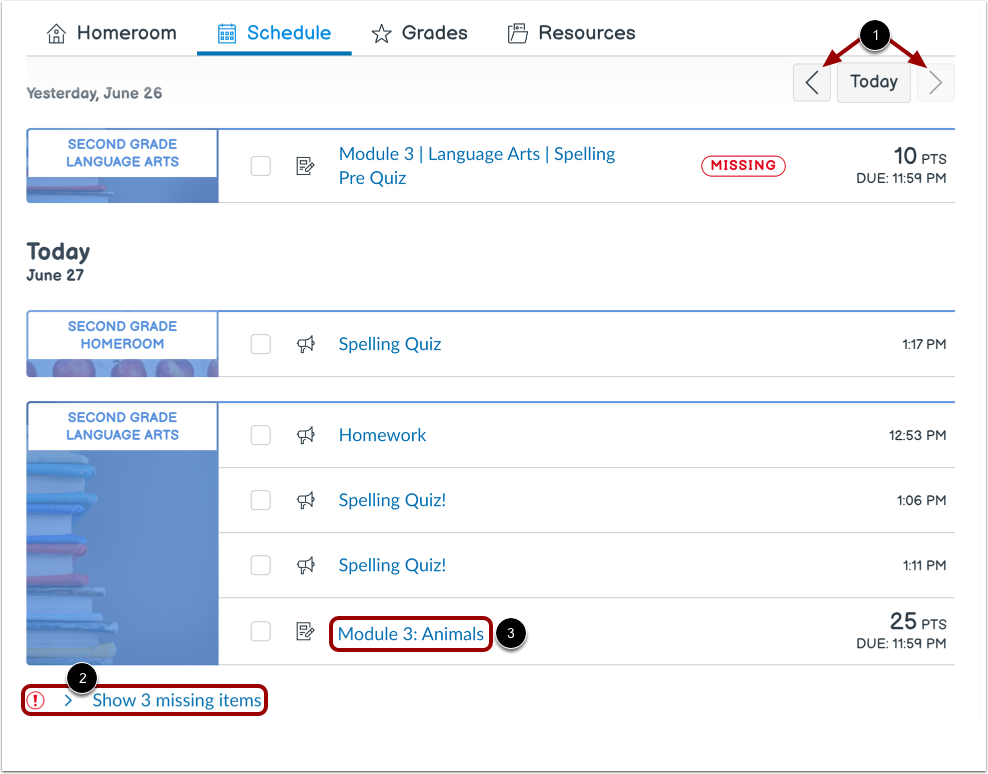
00:13 : L'emploi du temps de la classe affiche les activités de cette semaine pour toutes vos matières.
00:19 : Pour consulter les articles des semaines précédentes ou suivantes, cliquez sur les boutons Précédent ou Suivant.
00:26 : Pour consulter vos devoirs manquants, cliquez sur le menu déroulant Afficher les éléments manquants.
00:31 : Pour ouvrir un devoir, cliquez sur le nom du devoir.
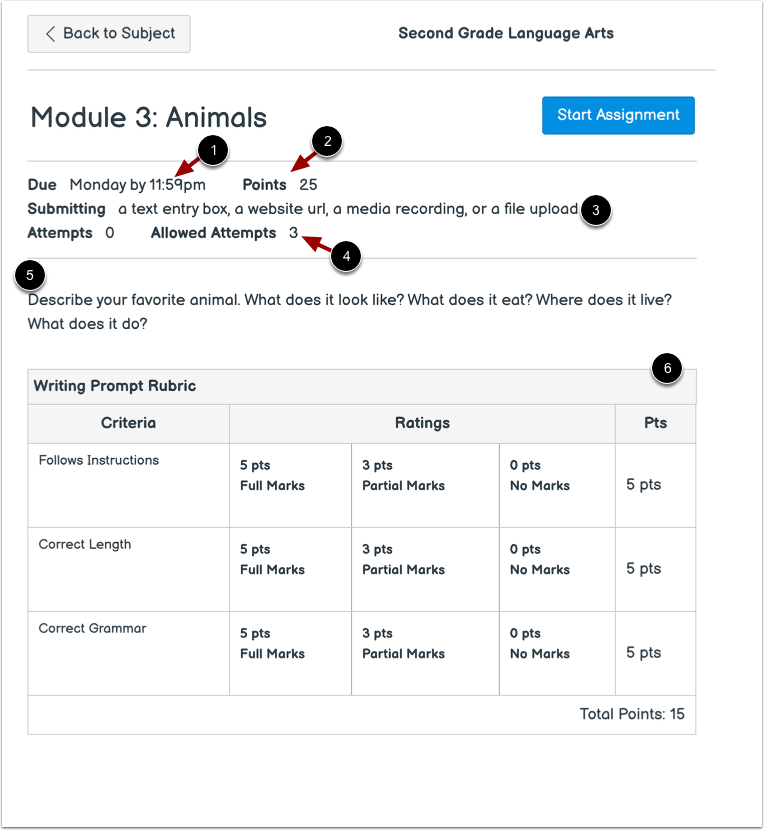
00:35 : Affichage des détails du devoir, y compris la date d'échéance, les points, les types de soumission autorisés, les tentatives de soumission autorisées et la description du devoir.
00:44 : Si le devoir comprend une grille d’évaluation, celle-ci s’affiche.
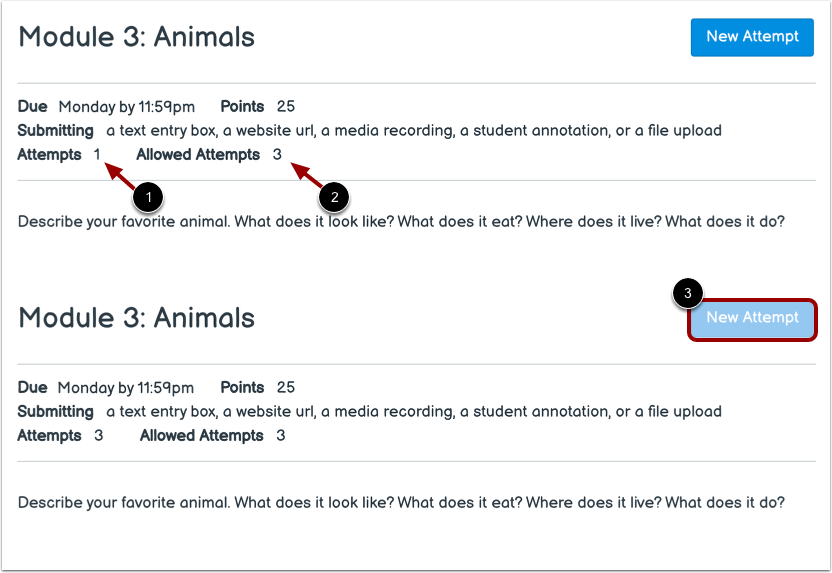
00:49 : Votre enseignant peut limiter le nombre de tentatives de soumission autorisées pour un devoir. Si tel est le cas, vous pouvez consulter le nombre de tentatives effectuées et le nombre de soumissions autorisées pour ce devoir.
01:02 : Une fois que vous avez utilisé toutes vos tentatives de soumission, le bouton Nouvelle tentative apparaît comme désactivé.
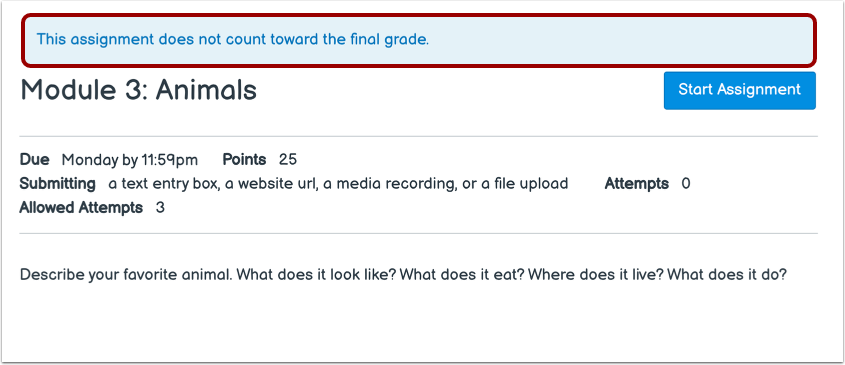
01:09 : Une bannière peut apparaître au-dessus de votre devoir pour indiquer que votre enseignant l’a retiré du calcul de la note finale. Toutefois, ce paramètre n’affecte pas la soumission du devoir.
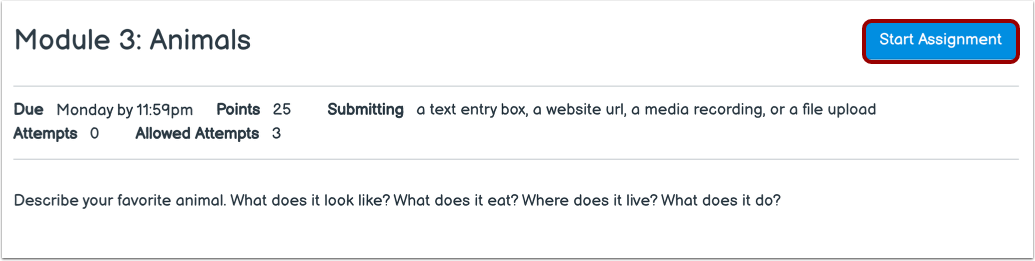
01:20 : Pour commencer votre devoir, cliquez sur le bouton « Commencer le devoir ». Si vous ne voyez pas ce bouton, il se peut que votre enseignant ne souhaite pas que vous soumettiez votre devoir en ligne ou que la date limite soit dépassée.
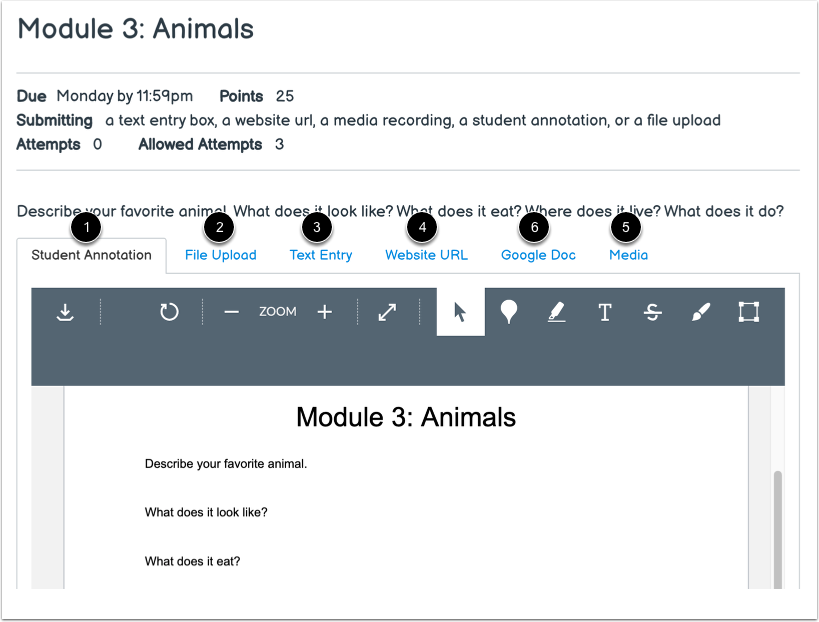
01:32 : Votre enseignant détermine le type de soumission approprié pour chaque devoir. Il existe cinq types de soumission : annotation étudiante, téléchargement de fichier, saisie de texte, URL de site web et média. Vous ne pouvez sélectionner qu’un seul type de soumission par devoir.
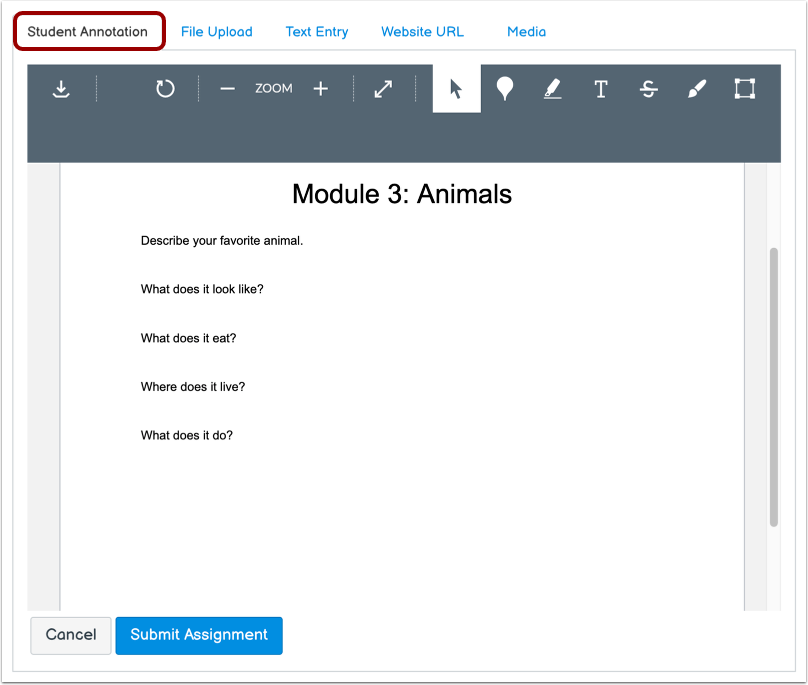
01:48 : Pour soumettre un document annoté, cliquez sur l’onglet « Annotation de l’étudiant ».
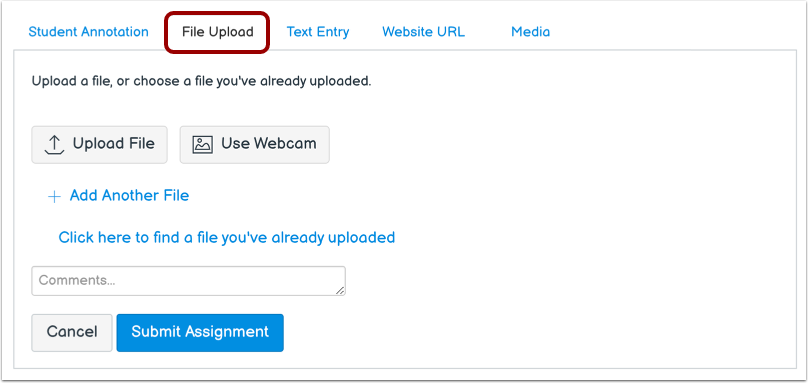
01:53 : Pour téléverser un fichier depuis votre ordinateur ou prendre une photo à l’aide de votre webcam et la soumettre comme devoir, cliquez sur l’onglet Téléversement de fichier.
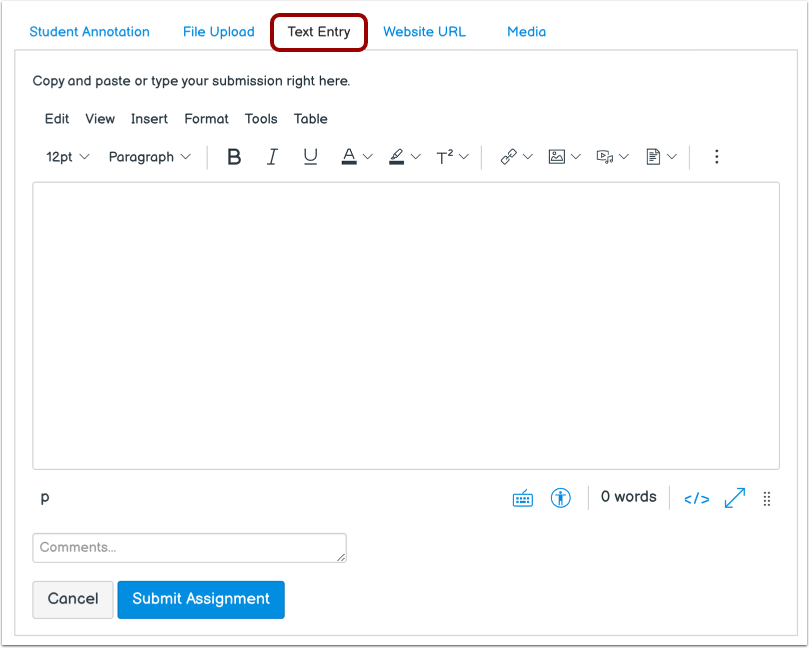
02:02 : Pour soumettre un devoir de saisie de texte, cliquez sur l’onglet Saisie de texte.
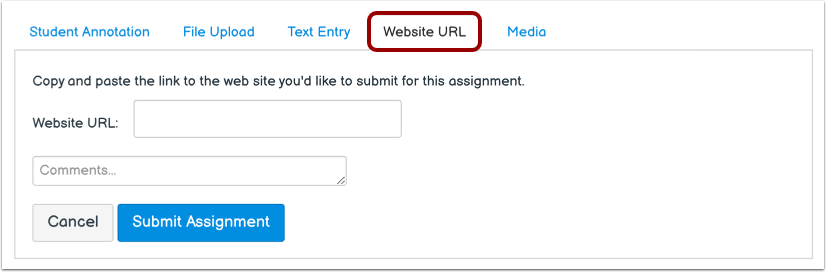
02:06 : Pour soumettre une URL de site Web, cliquez sur l’onglet URL du site Web.
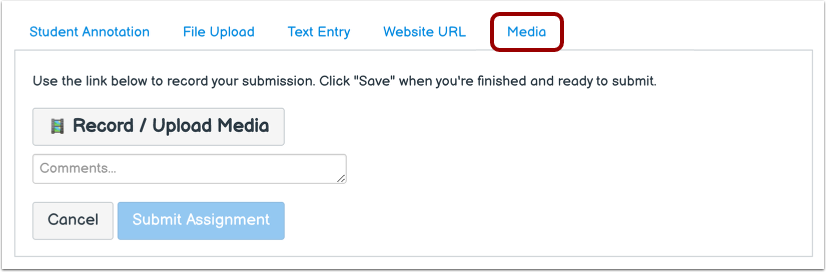
02:11 : Pour soumettre un enregistrement multimédia, cliquez sur l’onglet Média.
02:15 : Lorsque vous serez prêt à soumettre votre devoir, cliquez sur le bouton « Soumettre le devoir ».
02:21 : Une fois votre travail soumis, les informations relatives à la soumission s’affichent dans la barre latérale. Si vous avez téléchargé un fichier, la barre latérale contient un lien permettant de télécharger votre soumission.
02:30 : Si vous le souhaitez, vous pouvez soumettre une nouvelle version de votre devoir en utilisant le bouton « Nouvelle tentative ». Seuls les détails de votre dernière soumission seront visibles dans la barre latérale, mais votre enseignant pourra consulter toutes vos soumissions.
02:44 : Une fois que votre professeur aura noté votre devoir, vous pourrez consulter votre note et les commentaires relatifs à votre travail.
02:50 : Ce guide expliquait comment soumettre un devoir en ligne sur Canvas pour l’école primaire.
Horaires ouverts
Dans la salle de classe [1], cliquez sur l'onglet Horaire [2].
Remarque : Vous pouvez également accéder aux devoirs via l’onglet « Calendrier » de votre matière, l’onglet « Modules » de votre matière ou le lien « Calendrier » dans la navigation globale.
Devoir ouvert
L'emploi du temps de la classe affiche les activités de la semaine pour toutes vos matières.
Pour afficher les articles des semaines précédentes ou futures, cliquez sur les boutons Précédent ou Suivant [1].
Pour afficher vos devoirs manquants, cliquez sur la liste déroulante Afficher les éléments manquants [2].
Pour ouvrir un devoir, cliquez sur le nom du devoir [3].
Voir les détails de la mission
Les détails de la mission s'affichent, y compris la date d'échéance [1], les points [2], les types de soumission autorisés [3], les tentatives de soumission autorisées [4] et la description de la mission [5].
Si le devoir comprend une grille d’évaluation, celle-ci s’affiche [6].
Consulter les tentatives de soumission
Votre enseignant peut limiter le nombre de tentatives de soumission autorisées pour un devoir. Si votre devoir comporte un nombre limité de soumissions, vous pouvez consulter le nombre de tentatives effectuées [1] et le nombre de soumissions autorisées pour ce devoir [2].
Une fois que vous avez utilisé toutes vos tentatives de soumission, le bouton Nouvelle tentative apparaît comme désactivé [3].
Consulter l'avis de note finale
Une bannière peut apparaître au-dessus de votre devoir pour indiquer que votre enseignant l'a retiré du calcul de la note finale. Cependant, ce paramètre n'affecte pas la soumission du devoir.
Commencer la tâche
Pour commencer votre devoir, cliquez sur le bouton « Commencer le devoir » .
Remarque : Si le bouton « Commencer le devoir » n’apparaît pas, il est possible que votre enseignant ne souhaite pas que vous soumettiez votre devoir en ligne ou que la date limite soit dépassée. Consultez la description du devoir pour obtenir des instructions ou contactez votre enseignant pour obtenir de l’aide.
Sélectionnez le type de soumission
Votre professeur détermine le type de travaux attendus pour chaque devoir.
Il existe cinq types de soumission : annotation étudiante [1], téléchargement de fichier [2], saisie de texte [3], URL de site web [4] et média [5]. Vous ne pouvez sélectionner qu’un seul type de soumission par envoi.
Remarques :
- Si une application de sujet peut être utilisée pour télécharger des soumissions, comme l'application Google Docs, des options de soumission supplémentaires peuvent s'afficher [6].
- Votre professeur peut choisir de limiter les types de fichiers pouvant être soumis pour le devoir.
Soumettre l'annotation de l'étudiant
Pour soumettre un document annoté , cliquez sur l'onglet « Annotation étudiante » .
Remarque : Les travaux de groupe ne prennent pas en charge le type de soumission d'annotations étudiantes.
Soumettre un fichier
Pour téléverser un fichier depuis votre ordinateur ou prendre une photo à l'aide de votre webcam et la soumettre comme devoir, cliquez sur l'onglet Téléversement de fichiers .
Soumettre une entrée de texte
Pour soumettre un devoir de saisie de texte , cliquez sur l'onglet Saisie de texte .
Remarque : L’éditeur de contenu enrichi pour la soumission des devoirs inclut un affichage du nombre de mots sous le coin inférieur droit de la zone de texte.
Soumettre l'URL du site Web
Pour soumettre l'URL d'un site web , cliquez sur l'onglet URL du site web .
Pour soumettre un enregistrement multimédia , cliquez sur l'onglet Média .
Soumettre le devoir
Lorsque vous serez prêt à soumettre votre devoir, cliquez sur le bouton « Soumettre le devoir » .
Remarque : Les fichiers volumineux soumis via l’onglet « Téléchargement de fichiers » affichent un indicateur d’état de soumission.
Voir la soumission
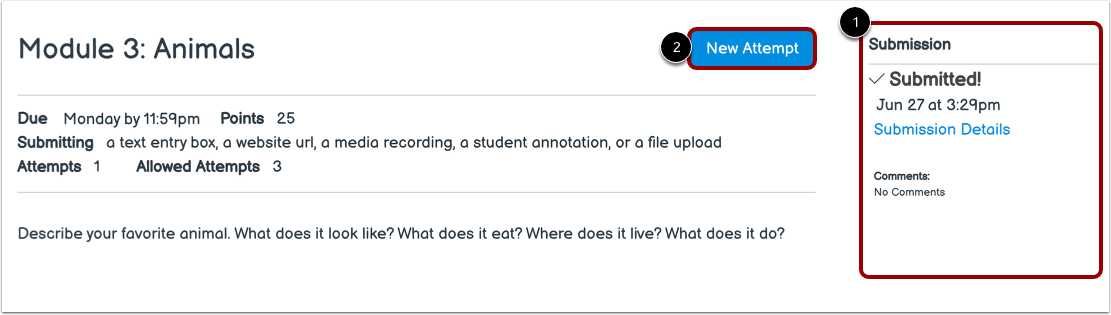
Une fois votre travail soumis, les informations relatives à la soumission s'affichent dans la barre latérale [1]. Si un fichier a été téléchargé, la barre latérale fournit un lien permettant de télécharger votre soumission.
Si vous le souhaitez, vous pouvez soumettre une nouvelle version de votre devoir en utilisant le bouton « Nouvelle tentative » [2]. Seuls les détails de votre dernière soumission seront visibles dans la barre latérale, mais votre enseignant pourra consulter toutes vos soumissions.
Une fois que votre professeur aura noté votre devoir, vous pourrez consulter votre note et les commentaires relatifs à votre travail .
Remarques :
- Lorsque vous soumettez votre devoir, celui-ci est automatiquement marqué comme terminé dans votre agenda.
- Lorsque vous soumettez à nouveau un devoir, vous ne pouvez accéder qu'à votre dernière soumission. Cependant, les enseignants peuvent consulter toutes vos soumissions.