Les enseignants peuvent choisir parmi différents types de questions à ajouter à un questionnaire.
Remarque : Votre enseignant utilise peut-être un outil de quiz mis à jour appelé « Nouveaux quiz » dans votre cours. Si le quiz auquel vous accédez s’affiche différemment, il est possible que votre enseignant ait utilisé cet outil pour le créer. Les fonctionnalités peuvent varier entre ces types de quiz. Pour obtenir de l’aide concernant les questions, veuillez consulter la section « Comment répondre à chaque type de question dans les Nouveaux quiz ? ».
Question de dissertation
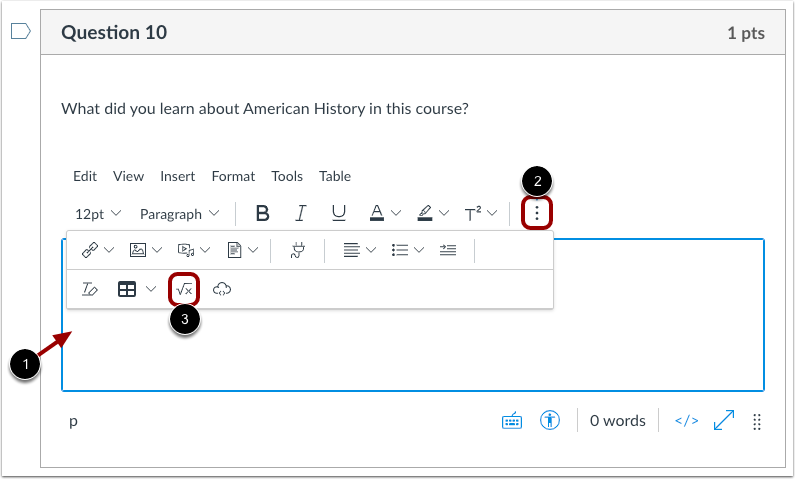
Pour répondre à une question de type dissertation, cliquez sur la zone de texte et saisissez votre contenu dans l'éditeur de contenu enrichi [1]. Vous pouvez utiliser cet éditeur pour mettre en forme votre texte. L'éditeur de contenu enrichi affiche également le nombre de mots dans le coin inférieur droit de la zone de texte.
Remarque : Les questions à développement peuvent également servir à traiter des questions mathématiques nécessitant l’éditeur d’équations LaTeX. Pour insérer une équation mathématique, cliquez sur l’icône Options [2] puis sur l’icône Équation [3].
Question sur le téléchargement de fichiers
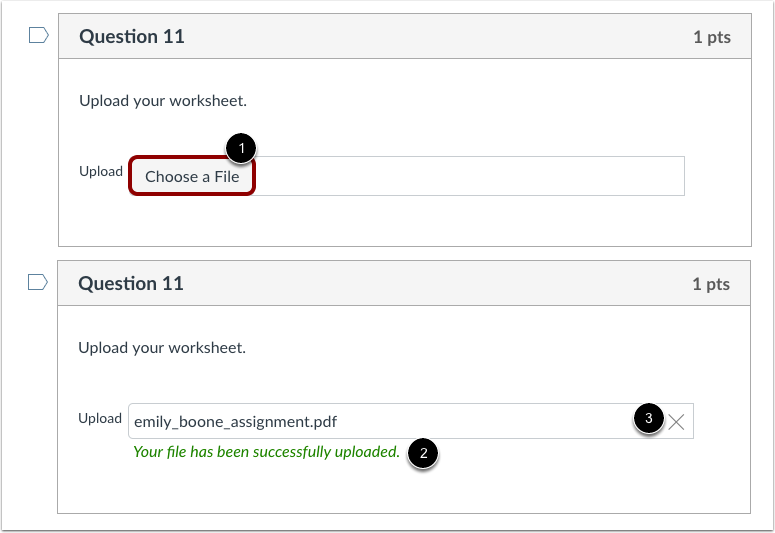
Pour répondre à une question nécessitant le téléchargement d'un fichier, cliquez sur le bouton « Choisir un fichier » . Canvas ouvrira une boîte de dialogue vous permettant de localiser le fichier sur votre ordinateur. Sélectionnez le fichier ; il sera alors téléchargé comme réponse. Canvas confirmera le téléchargement de votre fichier [2]. Vous pouvez également supprimer votre fichier en cliquant sur l'icône de suppression [3] et soumettre un nouveau fichier.
Question à compléter
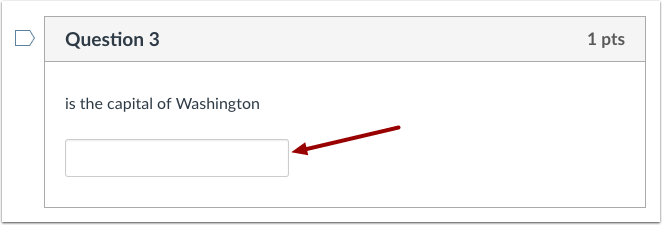
Pour répondre à une question à trous, cliquez sur la zone de texte et saisissez votre réponse.
Question à compléter (plusieurs blancs)
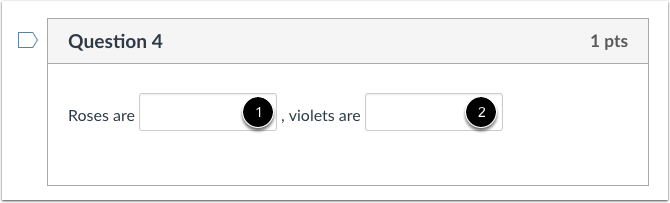
Pour répondre à une question à choix multiples, cliquez sur la première zone de texte [1] et saisissez votre première réponse. Cliquez ensuite sur la deuxième zone de texte [2] et saisissez votre deuxième réponse. Répétez cette opération jusqu'à ce que vous ayez répondu à la question.
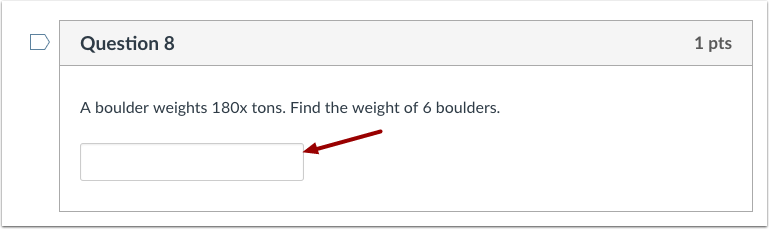
Pour répondre à une question de formule, cliquez sur la zone de texte et saisissez votre réponse.
Question d'appariement
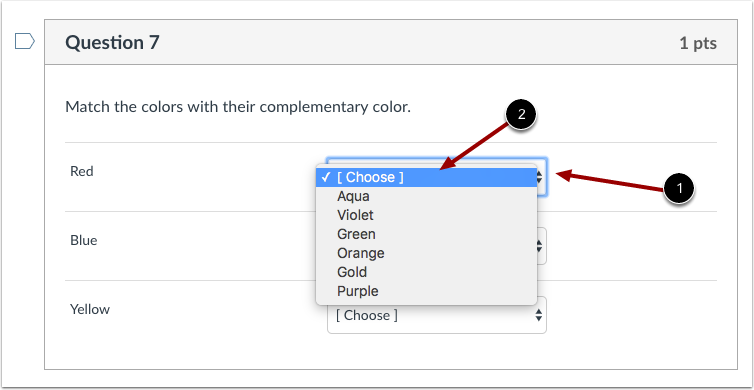
Pour répondre à une question d'association, cliquez sur le menu déroulant [1] et sélectionnez votre réponse [2]. Continuez jusqu'à ce que vous ayez associé toutes les options.
Question à réponses multiples
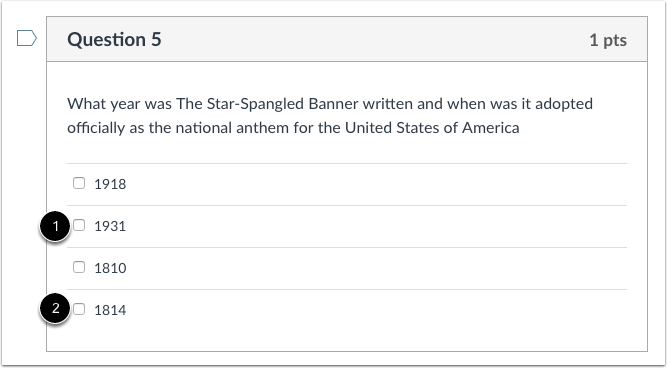
Pour répondre à une question à réponses multiples, cliquez sur les cases à cocher [1] en regard de toutes les réponses applicables [2].
Question à choix multiple
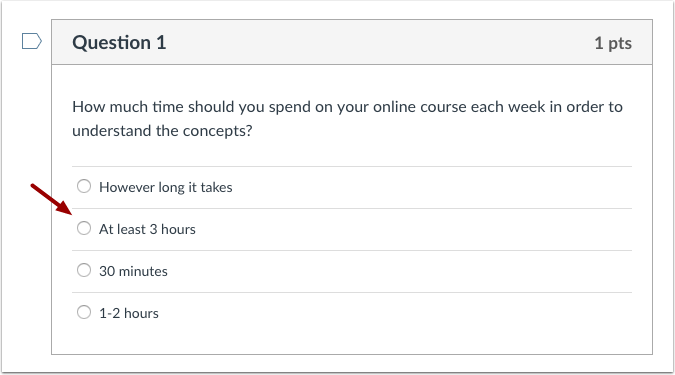
Pour répondre à une question à choix multiples, cliquez sur le bouton radio situé à côté de la réponse.
Question à choix multiples
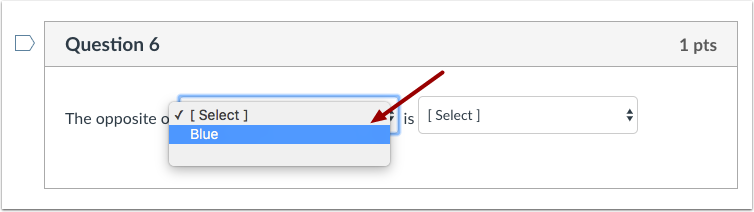
Pour répondre à une question à choix multiples, cliquez sur le menu déroulant et sélectionnez votre réponse. Répétez l'opération jusqu'à ce que vous ayez répondu à toutes les parties de la question.
Question à réponse numérique
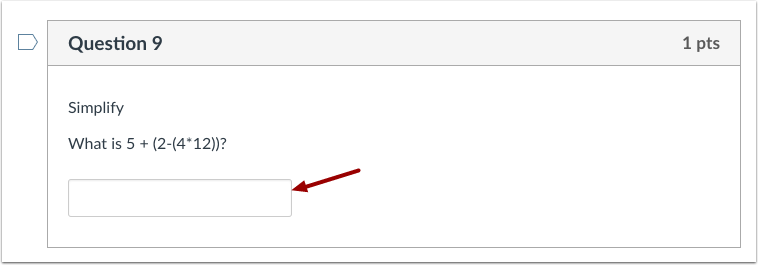
Pour répondre à une question numérique, cliquez sur la zone de texte et saisissez votre réponse.
Question vrai/faux
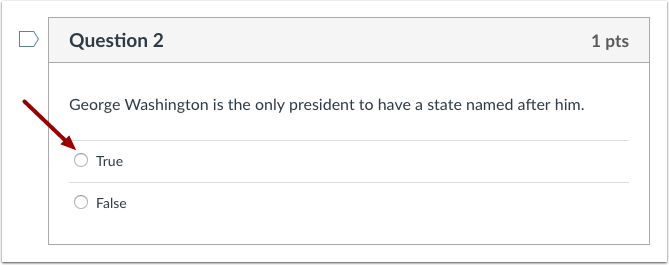
Pour répondre à une question vrai/faux, cliquez sur le bouton radio situé à côté de la réponse.