Vous pouvez consulter les commentaires de votre professeur sur la page « Notes ». La plupart des commentaires se trouvent dans la barre latérale du devoir.
Votre enseignant peut également laisser des commentaires sous forme d'annotations dans votre devoir. Découvrez comment consulter ces commentaires .
Niveaux ouverts
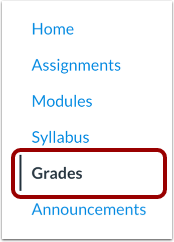
Dans le menu de navigation du cours, cliquez sur le lien « Notes » .
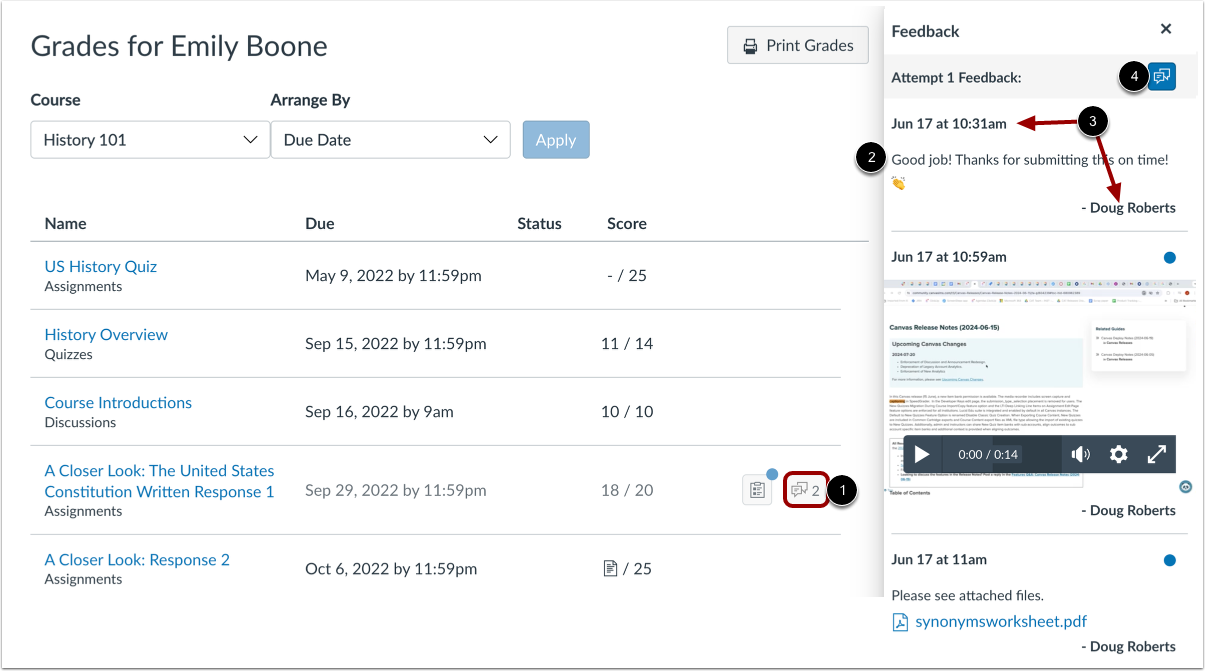
Repérez le devoir et cliquez sur l'icône Commentaire [1]. Consultez les commentaires du devoir [2]. Pour chaque commentaire, vous pouvez voir l'auteur, la date et l'heure du commentaire [3].
Pour afficher les détails de l’affectation, cliquez sur l’icône Commentaires [4].
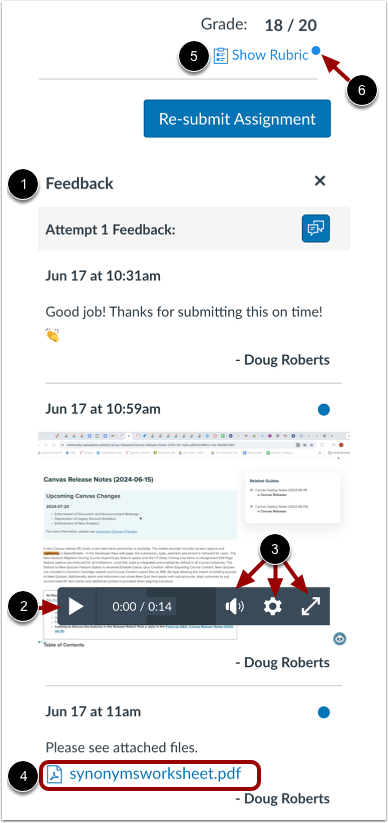
Les commentaires de l'instructeur ajoutés à votre soumission, ainsi que les commentaires que vous avez ajoutés, apparaissent dans la section « Commentaires » de la barre latérale [1]. Ces commentaires peuvent être des commentaires textuels, des commentaires multimédias ou des fichiers joints.
Pour afficher un commentaire multimédia, cliquez sur le bouton Lecture [2]. Pour régler le volume, la vitesse et la taille du lecteur multimédia, cliquez sur les boutons Volume , Sous-titres , Paramètres et Plein écran [3].
Pour ouvrir un fichier joint, cliquez sur le lien du nom du fichier [4].
Si votre devoir comprend une grille d'évaluation [5], votre enseignant peut également y laisser des commentaires . Le lien « Afficher la grille d'évaluation » indique si des commentaires ont été ajoutés [6].
Devoir ouvert
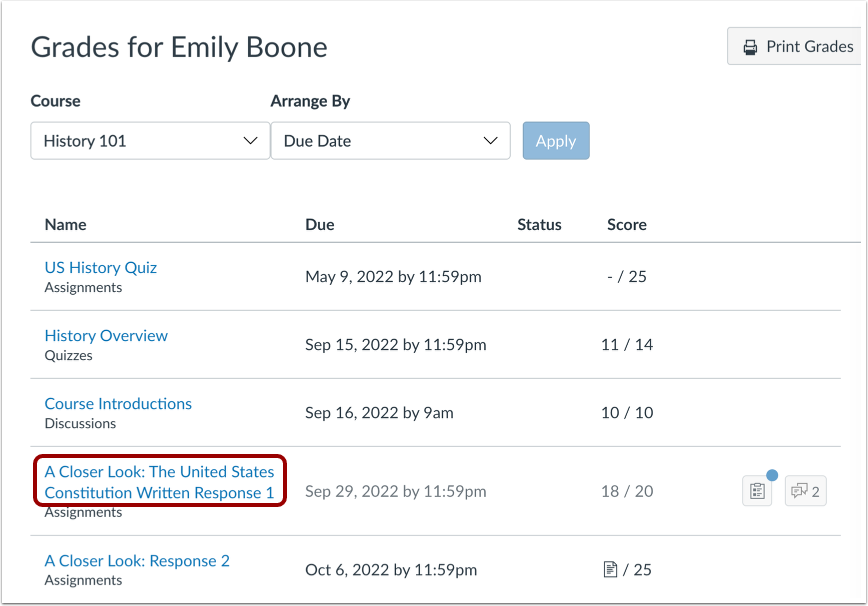
Votre devoir affiche également des commentaires. Cliquez sur le titre du devoir.
Si vous avez soumis votre devoir en téléchargeant un fichier, votre professeur a peut-être inclus des commentaires annotés dans votre devoir.
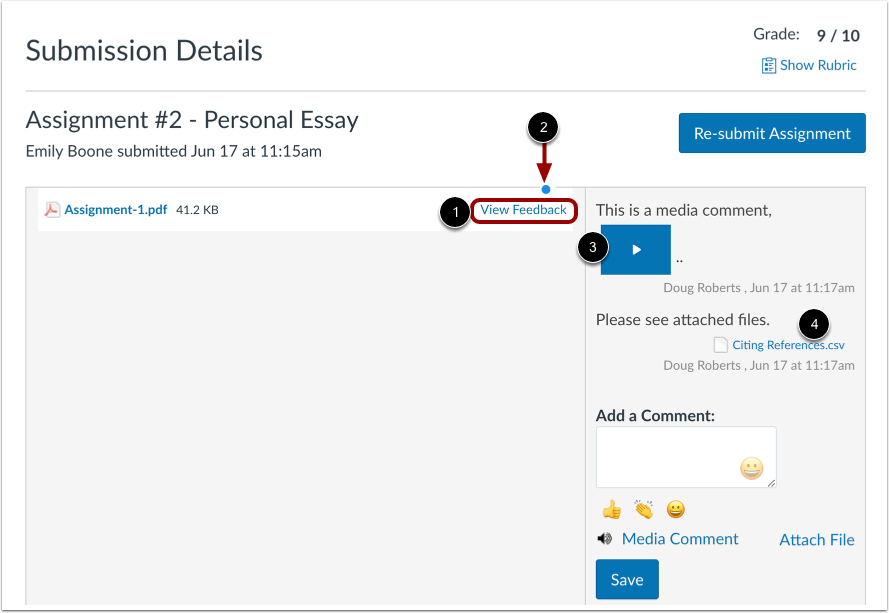
Sur la page Détails de la soumission, les fichiers annotés affichent un lien « Voir les commentaires » à côté de la soumission [1]. Si des commentaires annotés ont été ajoutés à un devoir, un indicateur s’affiche sur ce lien [2]. Pour en savoir plus sur la consultation des commentaires annotés , consultez la documentation.
Lors de la consultation des détails de la soumission, vous pouvez également consulter les commentaires des médias en cliquant sur l'icône de lecture [3] ou consulter les fichiers joints en cliquant sur le lien du nom du fichier [4].
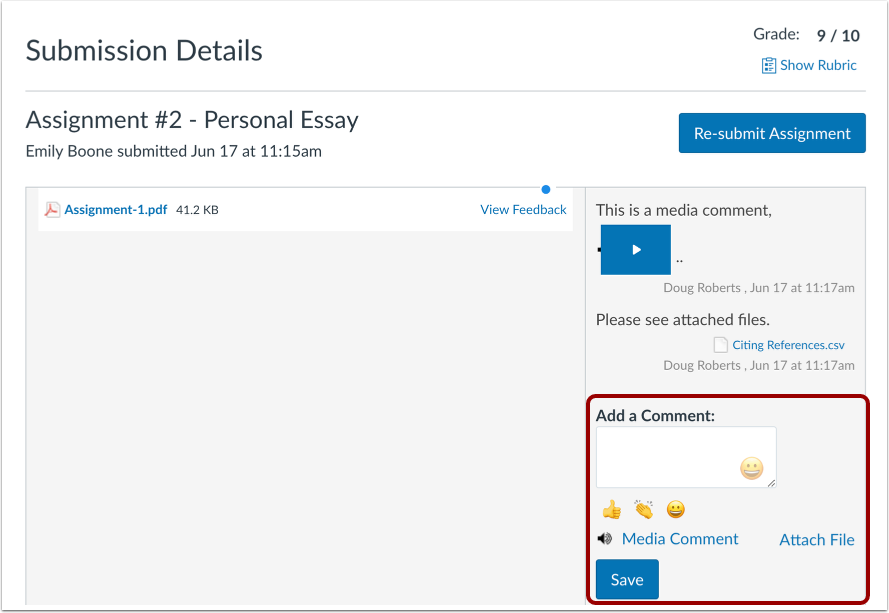
Lorsque vous consultez les commentaires de votre professeur, vous pouvez également laisser votre propre commentaire dans la zone « Ajouter un commentaire » .