La page « Notes » comporte différentes icônes. Celles-ci varient selon le type de devoir rendu, les règles d’évaluation et les commentaires.
Icônes de type de soumission
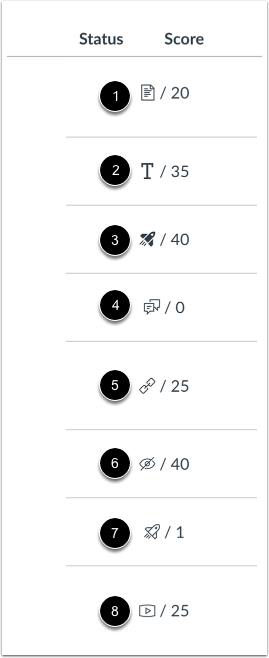
Les icônes suivantes représentent les différents types de soumission de devoirs sur votre page Notes :
- Icône de document [1] : Fichier téléchargé, non noté
- Icône de texte [2] : Texte soumis, non noté
- Icône « Nouveau questionnaire » [3] : Nouveau questionnaire soumis, non entièrement noté (contient des questions nécessitant une notation manuelle ou une note de questionnaire soumise automatiquement a été supprimée et doit être réattribuée) ; peut également indiquer si un questionnaire a été modifié et inclut des changements importants affectant la note, tels que la suppression de questions ou de réponses, et nécessitant une correction manuelle.
- Icône de discussion [4] : Discussion soumise mais non notée
- Icône de lien [5] : Une URL a été soumise, mais non notée.
- Icône de visibilité [6] : La note est masquée pendant la correction ; vous ne pourrez pas consulter votre note, les commentaires ni les réponses au quiz tant que l’enseignant n’aura pas publié les notes du devoir.
- Icône de questionnaire [7] : Questionnaire soumis, non entièrement noté (contient des questions qui doivent être notées manuellement ou une note de questionnaire soumise automatiquement a été supprimée et doit être réattribuée) ; peut également indiquer si un questionnaire a été modifié et comprend des changements importants qui affectent la note du questionnaire, tels que la suppression de questions ou de réponses, et qui nécessitent une correction manuelle.
- Icône média [8] : Enregistrement multimédia soumis, non noté
Remarque : Certains outils externes peuvent afficher un tiret au lieu d'une icône de soumission après l'envoi du devoir.
Icônes des détails de la soumission
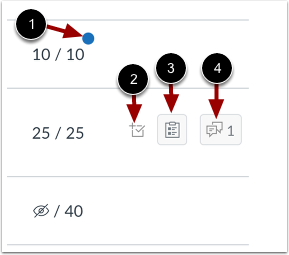
Lorsque votre enseignant évalue votre devoir, la page des notes affiche un point bleu à côté du devoir [1]. L'indicateur disparaît lorsque vous quittez la page ou que vous la rafraîchissez.
Les mises à jour des devoirs peuvent également inclure des icônes supplémentaires représentant les détails de soumission :
- Vérifier l'icône Plus [2] : Détails du score
- Icône de la rubrique [3] : Détails de la rubrique
- Icône de discussion [4] : Commentaires sur le devoir
Types de notation
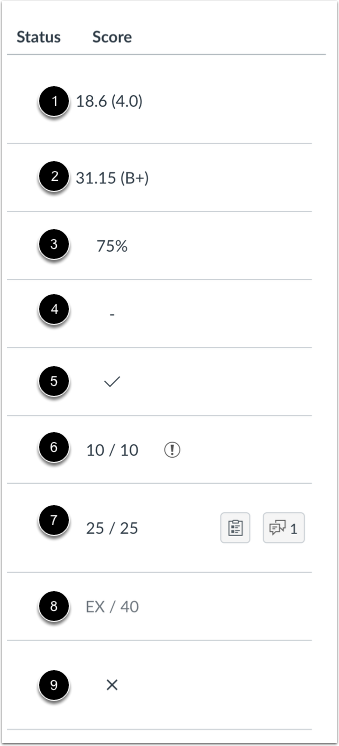
Chaque type de notation s'affiche différemment sur la page « Notes ». Voici comment chaque type de notation est représenté :
- GPA [1] : Échelle de GPA
- Lettre [2] : Note alphabétique
- Pourcentage [3] : Note exprimée en pourcentage
- Dash [4] : Aucune soumission
- Icône de vérification [5] : Note complète
- Icône d'information sur la note [6] : Les points obtenus pour ce devoir ne sont pas pris en compte dans votre note finale.
- Numéro [7] : Note indiquée par le nombre de points
- EX [8] : Devoir dispensé ; ce devoir ne peut être remis, mais n'est pas pris en compte dans la note finale.
- Icône X [9] : Note incomplète
Remarque : Un tiret peut encore apparaître sur la page Notes après la soumission d'un devoir pour un outil externe.
Couleurs
Lorsque les détails d'un devoir s'affichent en gris, cela signifie que ce devoir a été retiré du calcul d'un groupe de devoirs et n'est pas pris en compte dans votre note totale.
Statut
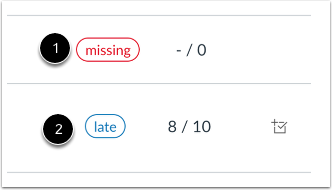
La colonne « Statut » indique les devoirs en retard ou manquants. Un devoir non remis à la date d’échéance est indiqué comme manquant [1]. Un devoir remis après la date d’échéance est indiqué comme en retard [2].
Remarque : Selon votre établissement, des statuts personnalisés peuvent s'afficher.
Rapport d'originalité
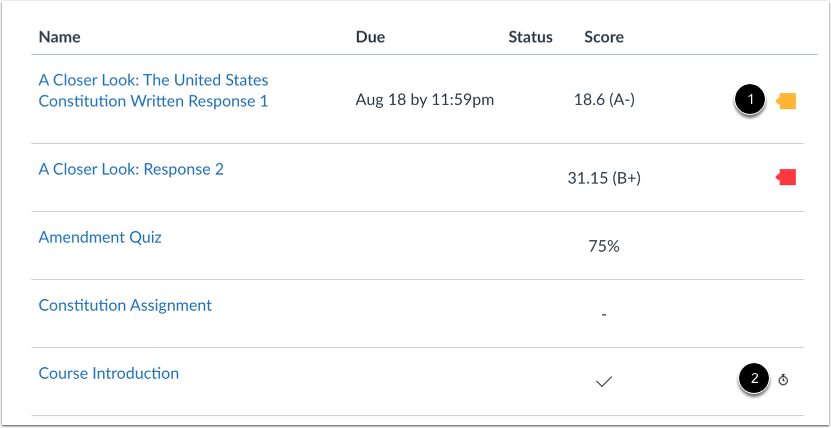
Si votre enseignant utilise un outil de détection d'originalité, vous pourrez consulter un rapport d'originalité pour vos travaux. Pour ce faire, cliquez sur l'icône « Rapport d'originalité » [1]. La couleur de l'icône indique le pourcentage de texte reconnu par l'outil. Une icône de compte à rebours indique que l'outil est toujours en train de vérifier votre travail [2].