Vous pouvez utiliser Google Drive pour créer une collaboration avec un document, une feuille de calcul ou une présentation Google. Vous pouvez sélectionner des utilisateurs individuels, des groupes ou les deux pour participer à cette collaboration.
Google Docs permet d'ajouter jusqu'à 50 utilisateurs par collaboration, et tous peuvent consulter et modifier un document simultanément. Cependant, un fichier Google peut être partagé avec un maximum de 200 adresses e-mail, incluant les personnes qui consultent, commentent et modifient le document.
Remarques :
- Cette leçon explique comment créer une collaboration dans un cours. Lorsqu'une collaboration est créée au sein d'un groupe, seuls les membres du groupe et les utilisateurs ayant un rôle lié à l'enseignant (y compris les assistants d'enseignement) peuvent être sélectionnés comme collaborateurs. Votre enseignant peut toutefois toujours consulter votre collaboration.
- La création d'une collaboration nécessite une autorisation de cours. Si vous ne pouvez pas créer de collaboration dans un cours, cela signifie que votre établissement a restreint cette fonctionnalité.
- Lors de la création d'une collaboration, il est impossible de la lier à une collaboration déjà créée.
- Les collaborations sur Google Drive sont distinctes des collaborations sur Google Docs .
- Une fois qu'un utilisateur est invité à une collaboration, celle-ci est accessible dans son Google Drive. Retirer l'invitation ou supprimer la collaboration ne supprime pas l'accès à celle-ci une fois l'utilisateur ajouté.
- Une fois une collaboration Google Drive créée, seuls les utilisateurs invités peuvent accéder au document et le modifier. Les paramètres de partage du document ne peuvent pas être modifiés directement dans Drive. Pour ajouter un collaborateur, il faut l'ajouter à la collaboration via Canvas.
00:05 : Comment créer une collaboration Google Drive en tant qu'étudiant ?
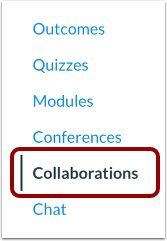
00:09 : Dans le menu de navigation du cours, cliquez sur le lien Collaborations.
00:13 : Cliquez sur le bouton « Démarrer une nouvelle collaboration ».
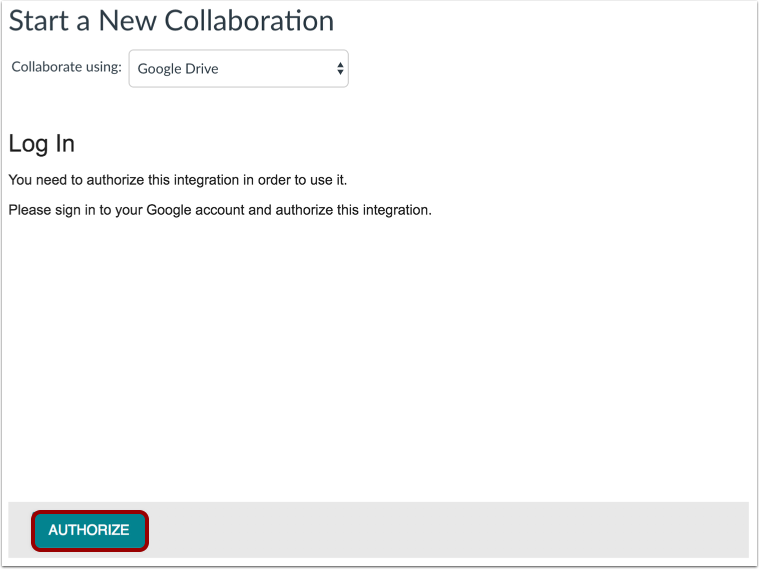
00:16 : Si vous n’avez pas encore autorisé l’accès à Google Drive dans Canvas, il se peut que le système vous invite à le faire. Cliquez sur le bouton « Autoriser ».
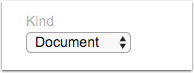
00:25 : Dans le menu déroulant « Type », sélectionnez le type de collaboration que vous souhaitez créer. Vous pouvez créer un document, une feuille de calcul ou une présentation.
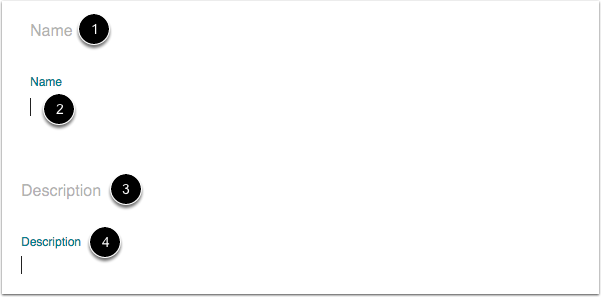
00:34 : Pour nommer la collaboration, cliquez sur l’en-tête « Nom ». Un champ texte apparaîtra alors pour vous permettre de saisir le nom.
00:42 : Pour ajouter une description à la collaboration, cliquez sur l’en-tête « Description ». Un champ texte apparaîtra alors pour vous permettre de saisir votre description.
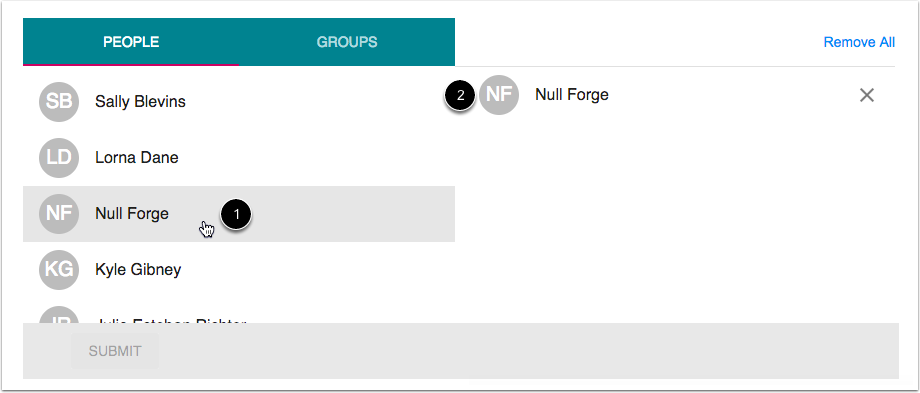
00:50 : La collaboration s’affiche par défaut dans l’onglet « Personnes ». Si vous souhaitez collaborer avec des personnes en particulier dans votre cours, cliquez sur le nom de l’utilisateur que vous souhaitez ajouter à la collaboration.
01:00 : Le nom de l’utilisateur s’affichera à droite de la fenêtre. Ajoutez autant d’utilisateurs que nécessaire.
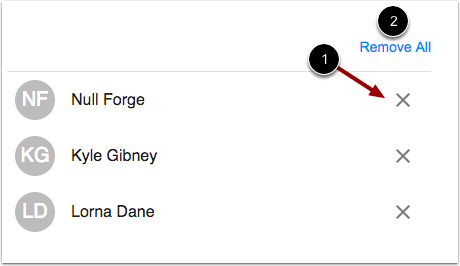
01:06 : Pour supprimer tous les utilisateurs, cliquez sur le lien « Tout supprimer ».
01:10 : Pour supprimer un collaborateur, cliquez sur l’icône Supprimer.
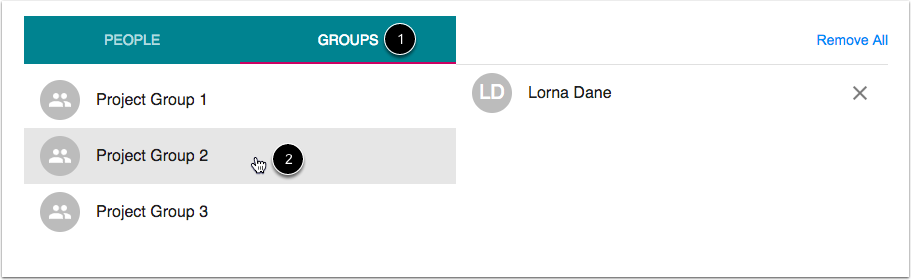
01:14 : Vous pouvez également créer des collaborations avec des groupes. Pour sélectionner un groupe entier, cliquez sur l’onglet Groupes. Sélectionnez ensuite les groupes que vous souhaitez ajouter à la collaboration.
01:24 : Cliquez sur le bouton Soumettre.
01:26 : Consultez votre collaboration.
01:28 : Pour modifier la collaboration, cliquez sur l’icône Modifier.
01:33 : Pour supprimer la collaboration, cliquez sur l’icône Supprimer.
01:37 : Ce guide expliquait comment créer une collaboration Google Drive en tant qu’étudiant.
Collaborations ouvertes
Dans le menu de navigation du cours, cliquez sur le lien Collaborations .
Ajouter la collaboration
Cliquez sur le bouton Ajouter une collaboration .
Choisir la collaboration
Sélectionnez l'option Google Drive .
Autoriser Google
Si vous n'avez pas encore autorisé l'accès à Google Drive dans Canvas, il se peut que le système vous invite à le faire. Cliquez sur le bouton « Autoriser » .
Sélectionner le type
Dans le menu déroulant « Type », sélectionnez le type de collaboration que vous souhaitez créer : document, feuille de calcul ou présentation.
Ajouter des détails
Pour créer un nom pour la collaboration, cliquez sur l'en-tête Nom [1]. La page créera un champ de texte dans lequel vous pourrez saisir le nom [2].
Pour ajouter une description à la collaboration, cliquez sur l’en-tête Description [3]. Un champ texte apparaîtra alors dans la page pour vous permettre de saisir la description [4].
Ajouter des personnes
Par défaut, la collaboration s'affiche dans l'onglet « Personnes ». Pour collaborer avec des personnes en particulier, cliquez sur le nom de l'utilisateur que vous souhaitez ajouter à la collaboration [1]. Son nom s'affichera alors à droite de la fenêtre [2].
Ajoutez autant d'utilisateurs que nécessaire.
Remarques :
- Votre enseignant peut consulter et accéder à toutes les collaborations ajoutées au cours, même si vous ne l'ajoutez pas directement à la collaboration.
- Les collaborateurs doivent posséder un compte Google et devront autoriser Canvas avant de pouvoir consulter la collaboration.
- Vous pouvez ajouter plusieurs groupes à une collaboration, mais tous les groupes collaboreront sur le même document. Pour des collaborations spécifiques à un groupe, il est conseillé de créer une nouvelle collaboration pour chaque groupe ou de créer une collaboration de groupe à partir des groupes .
Supprimer les collaborateurs
Pour retirer un collaborateur, cliquez sur l’icône Supprimer [1]. Pour retirer tous les utilisateurs, cliquez sur le lien Tout supprimer [2].
Ajouter des groupes
Vous pouvez également créer des collaborations avec des groupes. Pour sélectionner un groupe entier, cliquez sur l’onglet Groupes [1]. Sélectionnez ensuite le ou les groupes que vous souhaitez ajouter à la collaboration [2].
Remarques :
- Vous pouvez sélectionner des utilisateurs individuels ainsi qu'un groupe dans le cadre d'une collaboration.
- Les collaborateurs doivent posséder un compte Google et devront autoriser Canvas avant de pouvoir consulter la collaboration.
Soumettre une collaboration
Cliquez sur le bouton Soumettre .
Afficher la collaboration
Consultez votre collaboration. Pour la modifier, cliquez sur l’icône Modifier [1]. Pour la supprimer, cliquez sur l’icône Supprimer [2].