Si votre établissement a autorisé Google Drive ou Google Docs comme mode de soumission et activé les améliorations pour les devoirs dans votre cours, vous pouvez téléverser un fichier depuis Google Drive pour un devoir. Contrairement aux autres types de soumissions, les fichiers provenant de Google Drive ne sont pas ajoutés à vos fichiers utilisateur Canvas.
Canvas accepte les fichiers Google Docs, Google Sheets et Google Slides. Vous pouvez également importer des fichiers Word (.doc/.docx), Excel (.xls/.xlsx), PowerPoint (.ppt/.pptx) et PDF non convertis au format Google Docs.
Remarques :
- Si le devoir que vous consultez s'affiche différemment, il se peut que les améliorations apportées aux devoirs ne soient pas activées dans votre cours ou que votre enseignant n'ait pas utilisé un type de devoir compatible. Veuillez consulter ce guide pour plus d'informations.
- Si le type de soumission Google Apps ne s'affiche pas, cela signifie que votre enseignant n'a pas installé l'application dans votre cours.
- Si votre cours affiche un lien vers votre Google Drive dans le menu de navigation, cela signifie que Google Drive est activé par défaut. Sinon, vous devez activer l'option « Service web Google Drive » dans votre profil utilisateur pour pouvoir importer des fichiers Google Drive.
- Pour les devoirs effectués via Google Drive, vous ne pouvez soumettre qu'un seul fichier.
- Lorsque des fichiers Google Drive (docs, sheets et slides) sont téléchargés comme document, ils sont convertis au format Microsoft correspondant et apparaissent dans le document sous forme de fichiers Word, Excel ou PowerPoint. Cette conversion préserve l'état actuel du document ; toute modification apportée au fichier dans Google Drive ne sera pas répercutée dans le document.
- L'extension Assignment Enhancements ne prend pas en charge les affectations dans le cloud.
- Si votre enseignant a créé un devoir utilisant un outil externe, la page de soumission du devoir peut s'afficher différemment selon l'outil.
- Canvas ne prend pas en charge les téléchargements de fichiers de plus de 5 Go.
Missions ouvertes
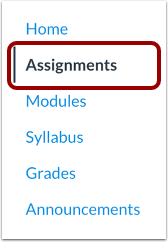
Dans le menu de navigation du cours, cliquez sur le lien « Devoirs » .
Remarque : Vous pouvez également accéder à vos devoirs via votre tableau de bord utilisateur ou de cours, le programme, le carnet de notes, le calendrier ou les modules.
Devoir ouvert
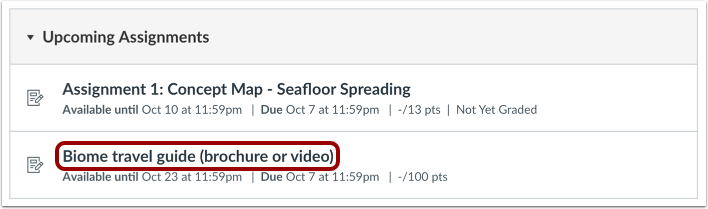
Cliquez sur le nom du devoir.
Sélectionnez le type de soumission
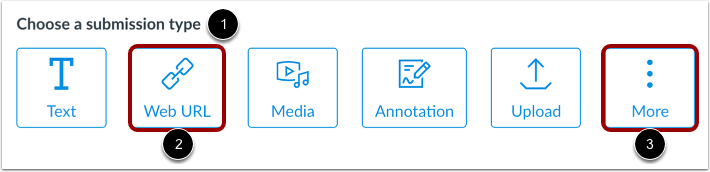
Si votre instructeur autorise plusieurs types de soumission pour le devoir, les types de soumission acceptés s'affichent dans la section Choisissez un type de soumission [1].
Vous pouvez ajouter une soumission d'URL Google Drive ou Google Doc en utilisant le bouton URL Web [2].
Sinon, si Google Apps LTI a été ajouté à votre cours, vous pouvez télécharger un fichier Google Drive ou Google Doc en utilisant le bouton Plus [3].
Soumettre l'URL Google Drive
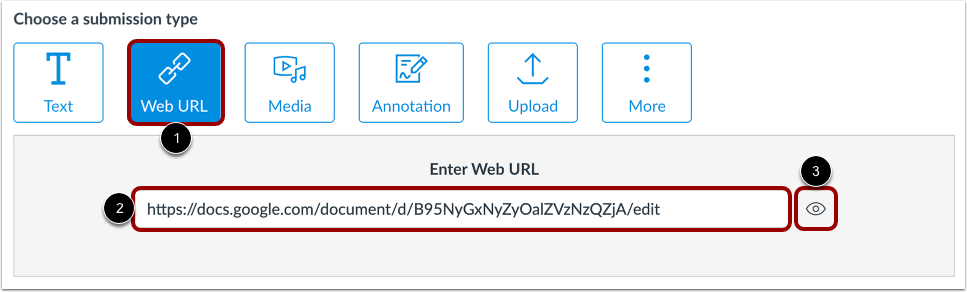
Pour ajouter une URL Google Drive ou Google Docs comme soumission de votre devoir, cliquez sur l'option URL Web dans la section Choisir un type de soumission [1].
Créez une URL partageable pour votre fichier Google Drive ou Google Docs .
Ensuite, dans Canvas, ajoutez l'URL du site Web partageable au champ Saisir l'URL Web [2].
Une fois ajoutée, l'URL de votre site web sera enregistrée comme brouillon de devoir.
Pour prévisualiser votre URL dans un nouvel onglet du navigateur, cliquez sur l'icône Afficher [3].
Remarque : Si aucun lien de partage n'est créé, votre enseignant n'aura pas l'autorisation de consulter votre fichier.
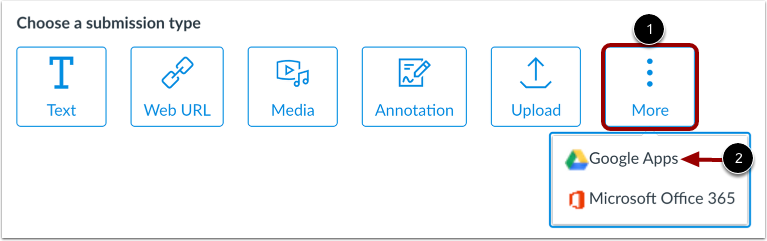
Pour télécharger un fichier Google Drive ou Google Docs comme soumission de devoir, cliquez sur l'option Plus dans la section Choisir un type de soumission [1].
Cliquez ensuite sur l’option Google Apps [2].
Remarque : Si l'option Google Apps ne s'affiche pas, cela signifie que votre enseignant n'a pas installé l'application dans votre cours.
Sélectionner un fichier
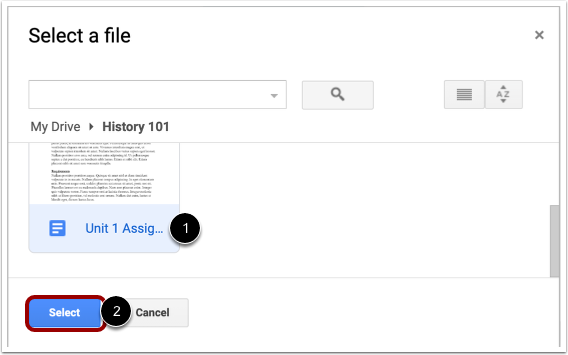
Sélectionnez le fichier Google Drive ou Google Doc approprié [1].
Pour enregistrer votre téléchargement en tant que brouillon, cliquez sur le bouton Sélectionner [2].
Soumettre le devoir
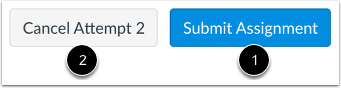
Pour soumettre votre fichier Google Drive ou votre URL comme soumission de devoir, cliquez sur le bouton Soumettre le devoir [1].
Si vous travaillez sur une tentative de devoir supplémentaire, vous pouvez annuler votre soumission en cliquant sur le bouton Annuler la tentative [2].
Remarque : Si vous soumettez une URL sans créer de lien de partage, votre enseignant ne pourra pas consulter votre fichier. Une fois le lien de partage créé, il aura accès à l’URL soumise.
Voir la soumission
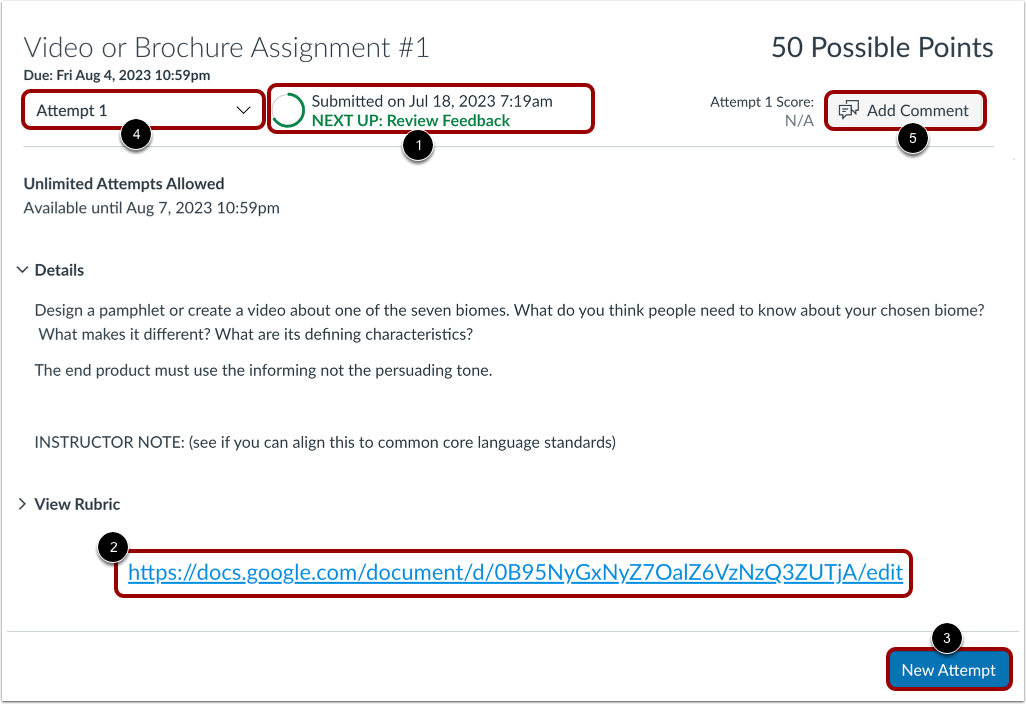
Lorsque votre soumission est soumise avec succès, le Suivi de progression affiche un statut Soumis [1] et votre soumission la plus récente s'affiche [2].
Si vous le souhaitez, vous pouvez soumettre une autre version de votre devoir en cliquant sur le bouton Nouvelle tentative [3].
Si vous avez soumis plusieurs devoirs, vous pouvez consulter les soumissions précédentes en cliquant sur le menu déroulant Tentative [4].
Pour ajouter un commentaire à votre instructeur, cliquez sur le bouton Ajouter un commentaire [5].
Remarques :
- Si vous n'êtes pas en mesure de soumettre à nouveau votre travail, il se peut que votre professeur ait limité le nombre de soumissions autorisées ou que le devoir n'accepte plus de soumissions en raison des dates de disponibilité du devoir.
- Une fois votre travail soumis, le devoir restera affiché sur la page « Devoirs » et dans le programme du cours.