Lors de la correction de votre quiz, votre enseignant pourra laisser des commentaires sur l'ensemble du questionnaire. Vous pourrez consulter ces commentaires sur la page « Notes » et sur la page « Détails de la soumission ».
Voir la transcription vidéo
Niveaux ouverts
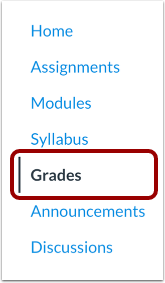
Dans le menu de navigation du cours, cliquez sur le lien « Notes » .
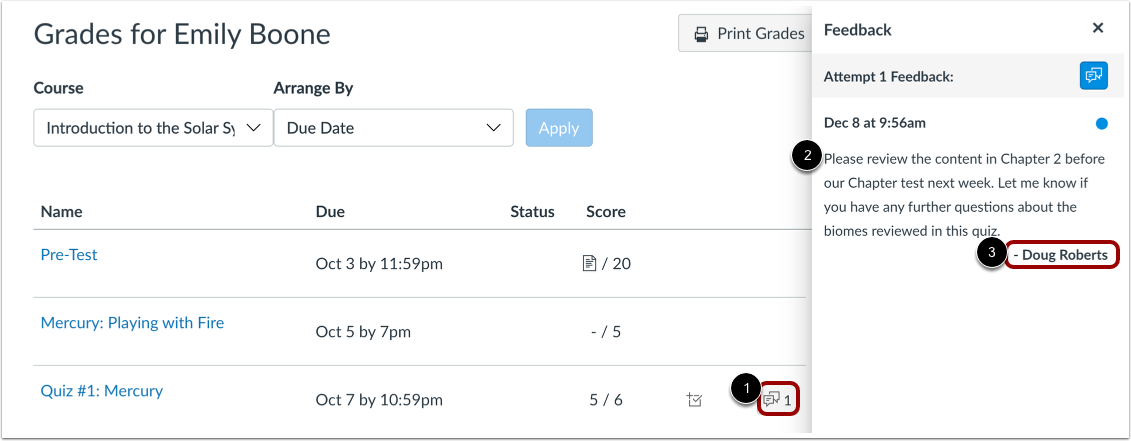
Localisez le quiz et cliquez sur l'icône Commentaire [1].
Consultez les commentaires du devoir [2]. Vous pouvez également consulter l'auteur [3].
Quiz ouvert
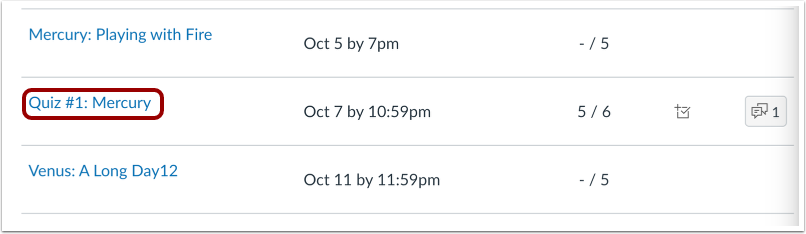
Votre réponse au quiz affiche également les commentaires. Cliquez sur le titre du quiz.
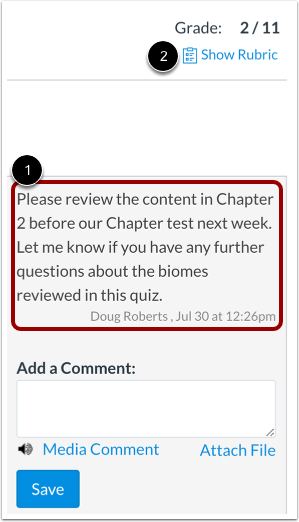
Tous les commentaires de l'instructeur ajoutés à votre soumission, ainsi que tous les commentaires ajoutés par vous, apparaissent dans la section Commentaires de la barre latérale [1].
Si votre questionnaire comprend une grille d’évaluation [2], votre instructeur peut également laisser des commentaires dans la grille.
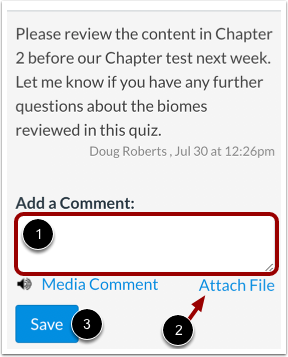
Vous pouvez ajouter des commentaires à votre devoir. Saisissez votre commentaire dans le champ Ajouter un commentaire [1].
Pour joindre un fichier à votre commentaire, cliquez sur le lien Joindre un fichier [2].
Pour soumettre votre commentaire, cliquez sur le bouton Enregistrer [3].
Afficher les commentaires
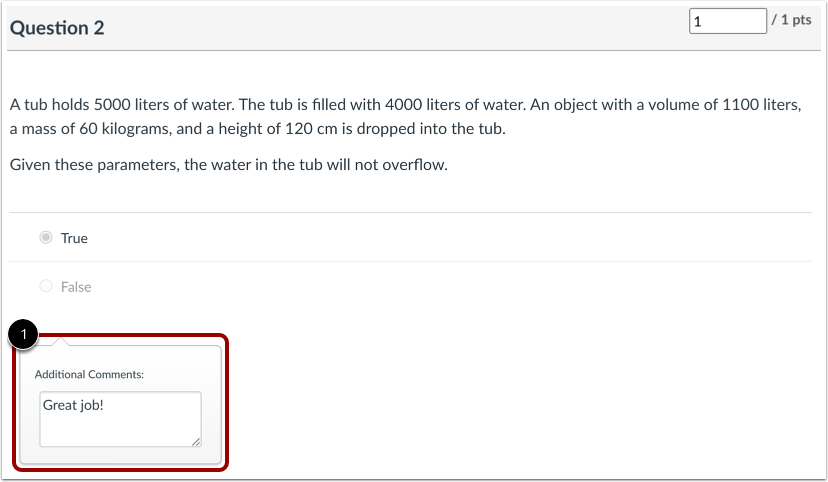
Si votre instructeur a ajouté des commentaires généraux à une question ou des commentaires spécifiques à une réponse, vous pouvez consulter ces commentaires dans les résultats de votre quiz [1].
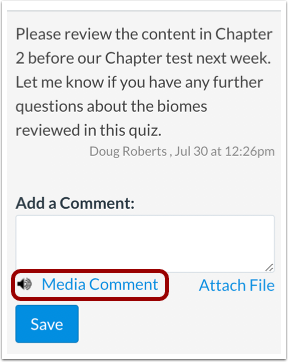
Pour ajouter un commentaire multimédia à votre soumission, cliquez sur le lien « Commentaire multimédia » . Vous pouvez enregistrer une vidéo ou un commentaire audio à envoyer à votre professeur.