Cette leçon s'adresse aux utilisateurs des établissements qui ont activé l'interface utilisateur Canvas pour l'enseignement primaire.
Si vous êtes inscrit à un cours Canvas pour l'enseignement primaire, la page d'accueil du cours vous aide à naviguer dans votre matière et à gérer vos travaux.
Remarque : Si vous n'êtes pas inscrit à un cours Canvas pour l'enseignement primaire, la vue classique du cours s'affiche.
Sujet ouvert
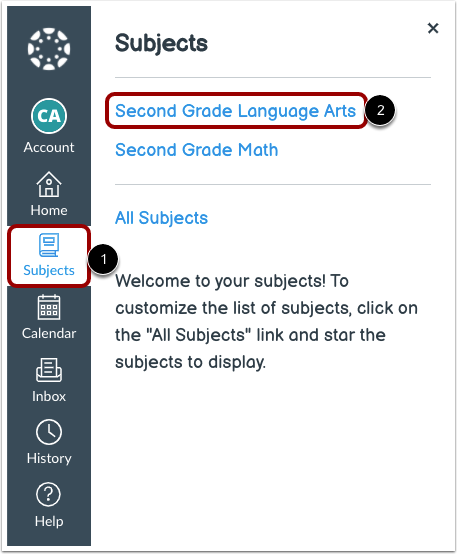
Dans la navigation globale, cliquez sur le lien Sujets [1], puis cliquez sur le nom du cours [2].
Voir la page d'accueil du sujet
Dans l’onglet Accueil [1], vous pouvez consulter les annonces de matières, si elles ont été ajoutées par votre instructeur [2].
Vous pouvez également consulter la page d'accueil de votre sujet [3].
Remarques :
- Seule l'annonce la plus récente concernant le sujet s'affiche sur la page d'accueil du sujet.
- Les annonces par sujet sont automatiquement masquées après deux semaines.
- Si l'onglet Accueil n'apparaît pas dans votre cours, c'est qu'il a été masqué par votre professeur.
Afficher les modules par matière
Dans l'onglet Modules , vous pouvez consulter les modules de votre matière [1]. Les modules peuvent inclure des devoirs, des discussions, des quiz, des pages, des fichiers, des liens et des outils externes.
Pour réduire un module individuel, cliquez sur l'icône de réduction du module [3].
Pour réduire tous les modules, cliquez sur le bouton Réduire tout [3].
Pour afficher les détails d'un élément de module, cliquez sur le titre de l'élément [4].
Remarque : Si l'onglet Modules n'apparaît pas dans votre cours, c'est qu'il a été masqué par votre enseignant.
Consulter le programme des matières
Dans l’onglet Calendrier [1], vous pouvez consulter les différentes actions à entreprendre pour votre sujet cette semaine.
Chaque élément affiche le nom de l'élément [2], le nombre de points (si des points ont été attribués) [3] et la date d'échéance [4].
Chaque élément affiche également une icône pour différencier les différents types d’affectation et les autres éléments du calendrier [5].
Lorsqu'un devoir en ligne est soumis, il est automatiquement marqué comme terminé. Pour consulter les devoirs terminés, cliquez sur le menu déroulant « Afficher les éléments terminés » [6].
Pour afficher les tâches manquantes, cliquez sur la liste déroulante Afficher les éléments manquants [7].
Pour afficher les détails de l'article, cliquez sur le nom de l'article [8].
Apprenez-en davantage sur votre horaire.
Afficher les notes par matière
Dans l’onglet Notes [1], vous pouvez consulter votre note dans la matière si votre instructeur l’autorise [2].
Pour afficher les totaux du groupe de tâches, cliquez sur la liste déroulante Afficher les totaux du groupe de tâches [3].
Vous pouvez consulter l'état de soumission d'un devoir dans la colonne Devoir [4].
Les éléments notés affichent les scores dans la colonne Score [5].
Si votre instructeur a ajouté des commentaires à votre soumission, cliquez sur le lien Afficher les commentaires [6].
Pour afficher les détails de la note d'un article, cliquez sur le nom de l'article [7].
Remarques :
- Si votre professeur a masqué les notes totales par matière, des tirets s'affichent à la place de la note totale.
- Si l'onglet « Notes » n'apparaît pas dans votre matière, c'est qu'il a été masqué par votre professeur.
Consulter les ressources thématiques
Dans l’onglet Ressources [1], vous pouvez consulter les informations importantes que votre instructeur a ajoutées à votre sujet [2].
Si des demandes d'étudiants ont été ajoutées, vous pouvez les consulter dans la section Demandes d'étudiants [3].
Remarques :
- Si aucun contenu n'a été ajouté à la section « Informations importantes », cette dernière ne s'affiche pas.
- Si aucune candidature d'élève n'a été ajoutée à la classe principale, la section « Candidatures d'élèves » ne s'affiche pas.
- Si les candidatures étudiantes et les informations importantes n'ont pas été ajoutées au sujet, l'onglet Ressources ne s'affiche pas.
Afficher les groupes de sujets
Si votre sujet comprend au moins un groupe actif, l'onglet Groupes affiche [1].
Dans l'onglet Groupes, vous pouvez consulter tous les groupes de matières.
Pour rechercher un groupe ou une personne, utilisez le champ de recherche [2].
Pour afficher les utilisateurs du groupe, cliquez sur l'icône Développer du groupe [3].
Si vous êtes membre d'un groupe, vous pouvez consulter la page de votre groupe. Pour ce faire, cliquez sur le lien Visiter [4].
Une icône de verrouillage apparaît pour les groupes dont vous n’êtes pas membre [5].
Remarque : Si l'onglet Groupes ne s'affiche pas, cela signifie que votre matière ne comporte aucun groupe actif.