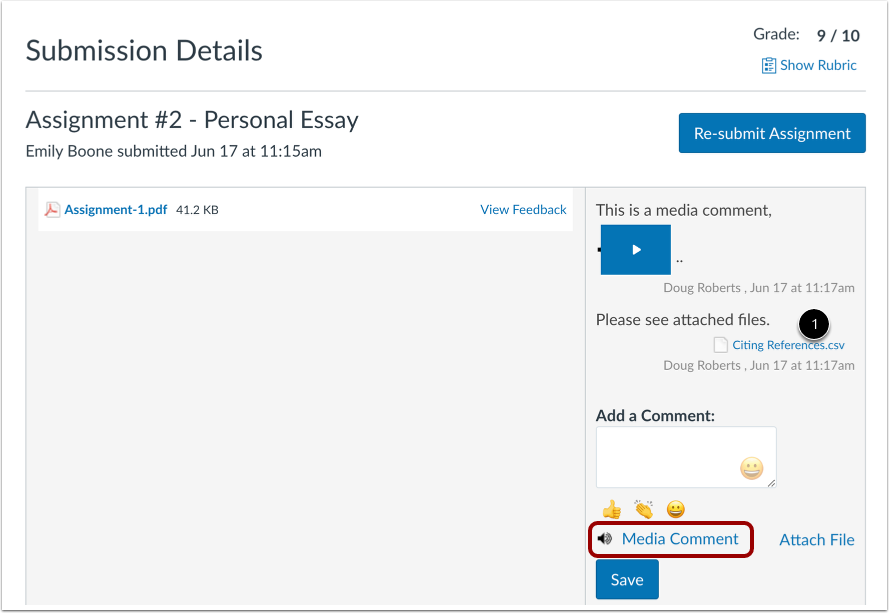
Vous pouvez ajouter des commentaires à un devoir en l'ouvrant depuis la page des notes. Vous pouvez ajouter des commentaires textuels, des commentaires multimédias ou joindre des fichiers. Il est également possible d'ajouter des émojis.
Lorsque vous ajoutez un commentaire multimédia, vous pouvez enregistrer ou importer un fichier multimédia. La durée d'enregistrement est libre, mais les enregistrements courts sont recommandés. Si votre fichier multimédia dure plus de 15 minutes, il est conseillé d'utiliser un service d'enregistrement et d'importation externe. Les enregistrements longs nécessitent un temps de rendu plus important et peuvent être interrompus en cas de connexion Internet instable.
Remarques :
- Le navigateur Safari ne prend pas en charge l'enregistrement multimédia. Veuillez utiliser Chrome ou Firefox pour enregistrer vos commentaires multimédias.
- Les fichiers multimédias enregistrés sont stockés dans le dossier « Médias téléchargés » de vos fichiers utilisateur. Découvrez comment consulter vos fichiers utilisateur .
Niveaux ouverts
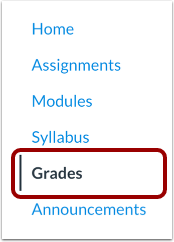
Dans le menu de navigation du cours, cliquez sur le lien « Notes » .
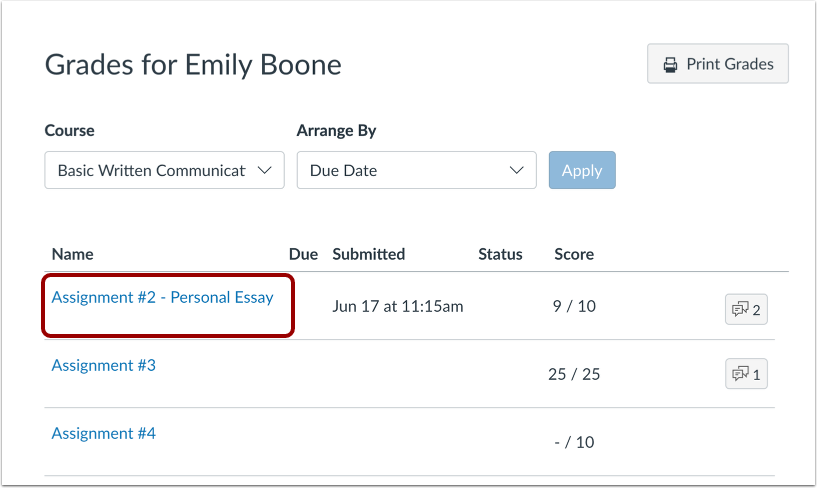
Devoir ouvert
Cliquez sur le lien du titre du devoir.
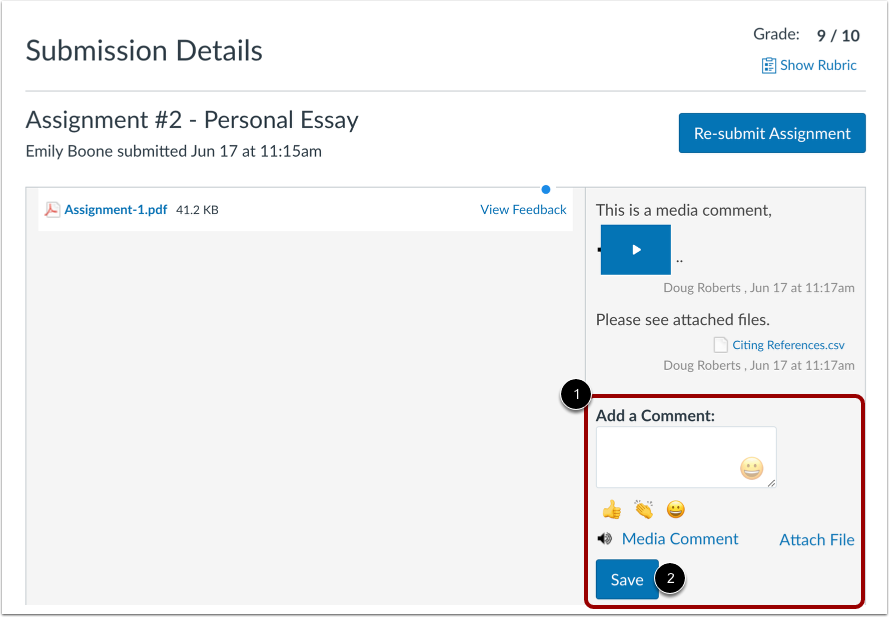
Sur la page « Détails de la soumission », vous pouvez ajouter des commentaires à votre devoir dans la zone « Ajouter un commentaire » [1]. Vous pouvez également commenter les travaux de groupe. Il est possible d'ajouter des émojis, de joindre un fichier, d'enregistrer un commentaire audio ou de téléverser un fichier multimédia.
Pour soumettre un commentaire, cliquez sur le bouton Enregistrer [2].
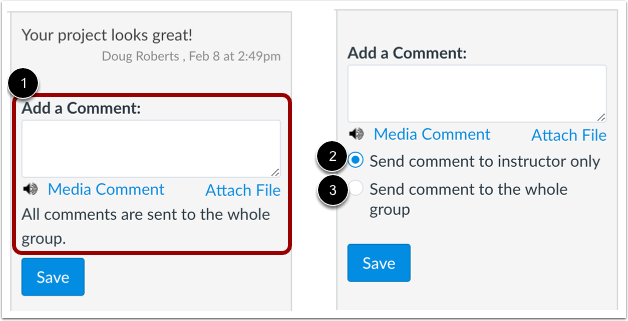
Si votre soumission de travail de groupe est notée en groupe, tous les commentaires laissés sur une soumission de travail de groupe sont envoyés à l'instructeur et à l'ensemble du groupe [1].
Si votre travail de groupe est évalué individuellement, vous pouvez ajouter des commentaires. Pour envoyer votre commentaire à votre enseignant, sélectionnez « Envoyer le commentaire à l’enseignant uniquement » [2]. Pour envoyer votre commentaire à votre enseignant et à l’ensemble du groupe, sélectionnez « Envoyer le commentaire à l’ensemble du groupe » [3].
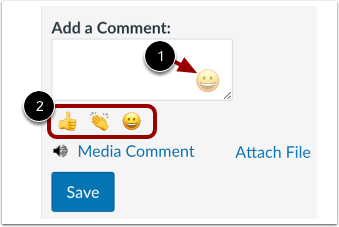
Ajouter un emoji
Si votre professeur l'a autorisé, vous pouvez ajouter des émojis aux commentaires de vos soumissions.
Pour sélectionner un emoji, cliquez sur l’icône Emoji [1].
Pour utiliser un emoji récemment utilisé, cliquez sur l'emoji dans le menu des emojis récemment utilisés [2].
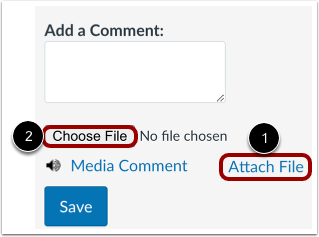
Joindre un fichier
Pour joindre un fichier en commentaire, cliquez sur le lien « Joindre un fichier » [1]. Cliquez sur le bouton « Choisir un fichier » [2]. Sélectionnez un fichier à l’aide de la fonction de sélection de fichiers de votre navigateur.
Remarque : Pour télécharger plusieurs fichiers, cliquez à nouveau sur le lien « Joindre un fichier ».
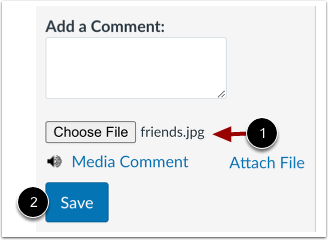
Afficher le nom de votre fichier [1].
Pour enregistrer le fichier en tant que commentaire, cliquez sur le bouton Enregistrer [2].
Sur la page Détails de la soumission, cliquez sur le lien Commentaire média .
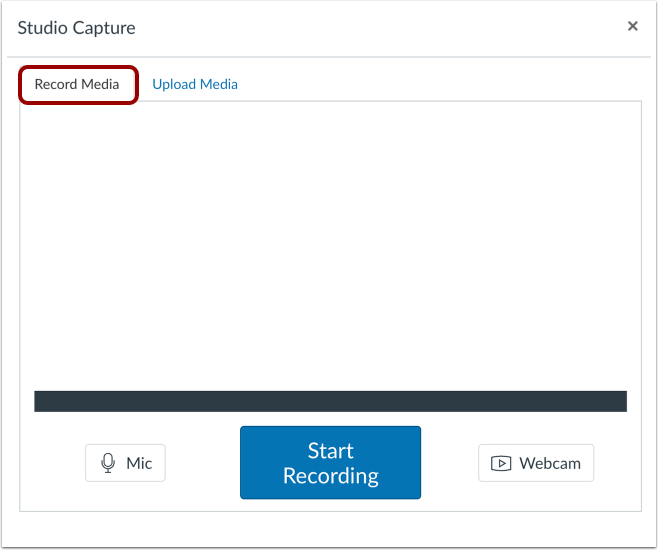
Par défaut, l'onglet « Support d'enregistrement » s'affiche dans la fenêtre « Capture en studio ».
Options du micro et de la webcam
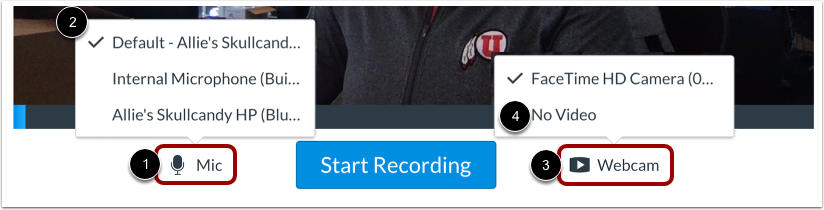
L'enregistreur multimédia se connecte au microphone et à la webcam par défaut de votre ordinateur.
Pour modifier les paramètres de votre microphone, cliquez sur le bouton Micro [1]. Sélectionnez ensuite parmi les options affichées [2].
Pour modifier les paramètres de votre webcam, cliquez sur le bouton Webcam [3]. Pour désactiver l’enregistrement vidéo, sélectionnez l’option Pas de vidéo [4].
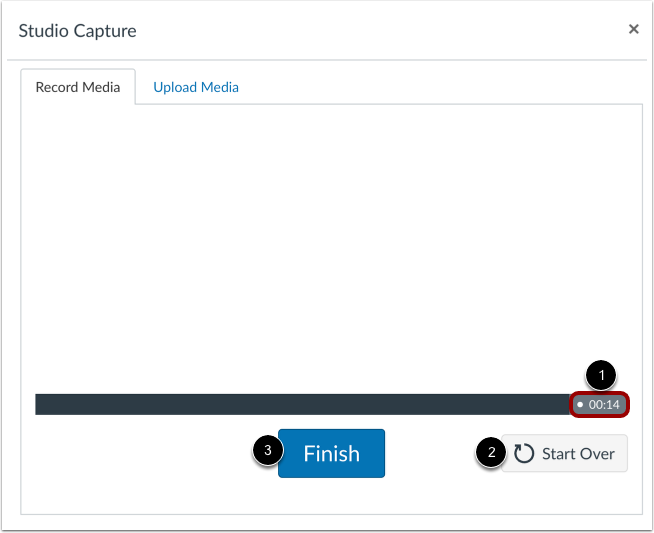
Cliquez sur le bouton « Démarrer l'enregistrement » . Un compte à rebours commence.
L'enregistreur multimédia affiche la durée de votre enregistrement actuel [1].
Pour redémarrer votre enregistrement, cliquez sur le bouton Recommencer [2].
Pour terminer votre enregistrement, cliquez sur le bouton Terminer [3].
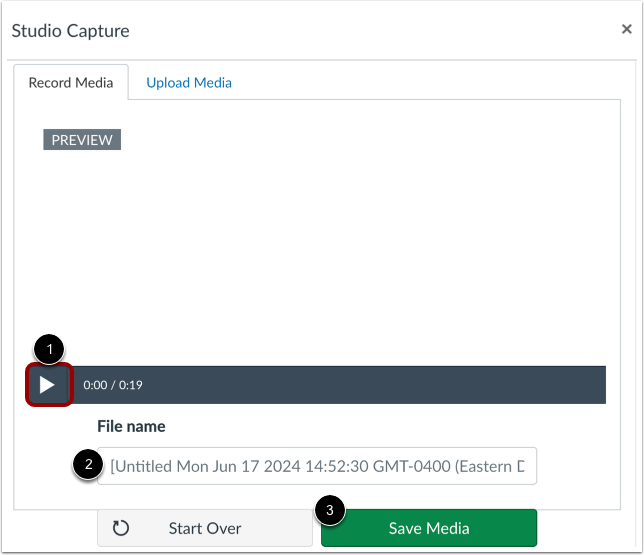
Pour prévisualiser votre média enregistré, cliquez sur le bouton Lecture [1].
Pour nommer votre média, entrez un titre dans le champ Nom de fichier [2].
Pour enregistrer votre commentaire, cliquez sur le bouton Enregistrer le média [3].
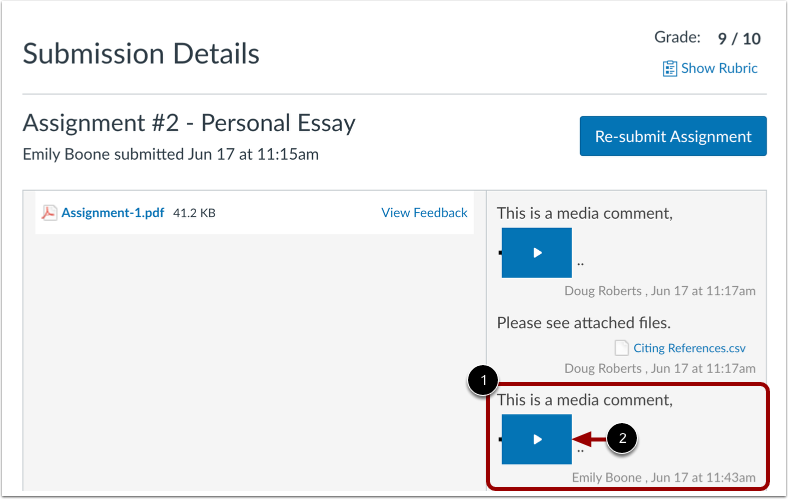
Votre commentaire média enregistré s’affiche sur la page Détails de la soumission [1].
Pour visionner le média enregistré, cliquez sur le bouton Lecture [2].