El panel de control es lo primero que verás al iniciar sesión en Canvas. El panel de control te permite ver qué sucede en todos tus cursos actuales.
Puedes volver a tu Panel de Usuario en cualquier momento haciendo clic en el enlace Panel de Control en la Navegación Global.
Nota: Si su institución ha habilitado el Tutorial de configuración del curso , el Panel de control se adaptará al ancho completo del navegador.
Ver la transcripción del video
Abrir panel de control
En la navegación global, haga clic en el enlace Panel de control .
Ver panel de control
El Panel de control es tu página de inicio en Canvas. Dependiendo de tu institución, tu Panel de control puede mostrar por defecto una de estas dos vistas: Vista de tarjetas o Vista de actividad reciente.
- Vista de tarjetas : muestra tarjetas de cursos para un acceso rápido a todos tus cursos favoritos (los mismos cursos que aparecen en el enlace Cursos del menú de navegación global).
- Vista de actividad reciente: muestra toda la actividad reciente de todos los cursos.
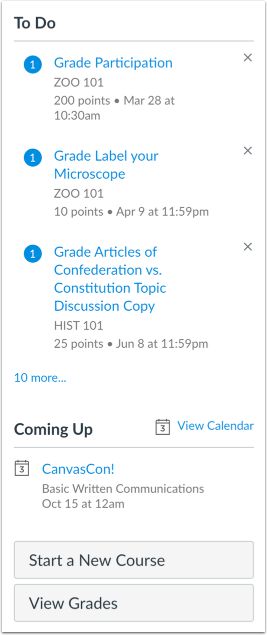
En el Panel de vista de tarjetas y en el Panel de actividad reciente, la barra lateral contiene una lista de tareas pendientes y otras secciones que te ayudan a saber qué tareas y eventos se aproximan en todos tus cursos. Obtén más información sobre la barra lateral del panel .
Ver anuncio global
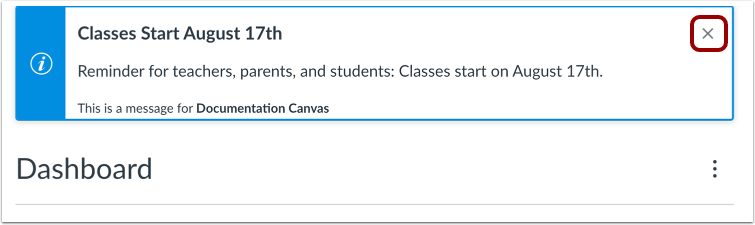
El panel de control también puede incluir anuncios globales, que son anuncios creados por su institución. Para eliminar un anuncio de su panel de control, haga clic en el icono Eliminar .
Ver anuncio descartado
Si descarta un anuncio global, puede ver los anuncios descartados en la página de Anuncios globales .
Cambiar la vista del panel de control
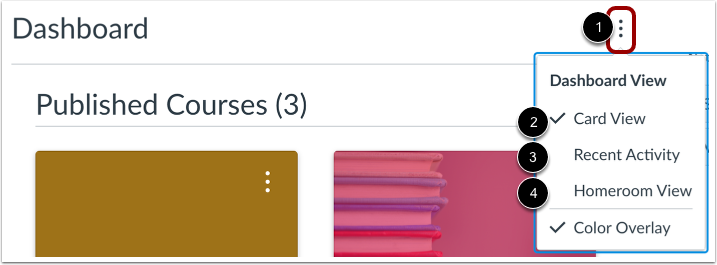
Para cambiar la vista del Panel de control, haga clic en el menú Opciones [1]. Puede ver el Panel de control en Vista de tarjetas [2] o en Vista de actividad reciente [3]. Si Canvas para primaria está habilitado en su institución, también puede ver el Panel de control en Vista de aula [4].