คุณสามารถจัดการตัวเลือกวิดีโอสำหรับวิดีโอที่อัปโหลดไว้ก่อนหน้านี้ในโปรแกรมแก้ไขเนื้อหาขั้นสูง (Rich Content Editor) โปรแกรมแก้ไขเนื้อหาขั้นสูงนี้ใช้ในฟีเจอร์ต่างๆ ที่รองรับโปรแกรมแก้ไขนี้ (ประกาศ, งานที่มอบหมาย, การสนทนา, เพจ และแบบทดสอบ)
บทเรียนนี้ใช้ได้เฉพาะกับวิดีโอที่สร้างหรืออัปโหลดใน Canvas เท่านั้น
หากคุณยังไม่ได้สร้างหรืออัปโหลดวิดีโอ โปรดเรียนรู้วิธี บันทึกวิดีโอใหม่ หรือ อัปโหลดวิดีโอที่มีอยู่แล้ว
เปิดโปรแกรมแก้ไขเนื้อหา Rich Content
เปิดโปรแกรมแก้ไขเนื้อหาขั้นสูง (Rich Content Editor) เมื่อสร้างหรือแก้ไขประกาศ งานมอบหมาย การสนทนา หน้าเว็บ แบบทดสอบ หรือหลักสูตร
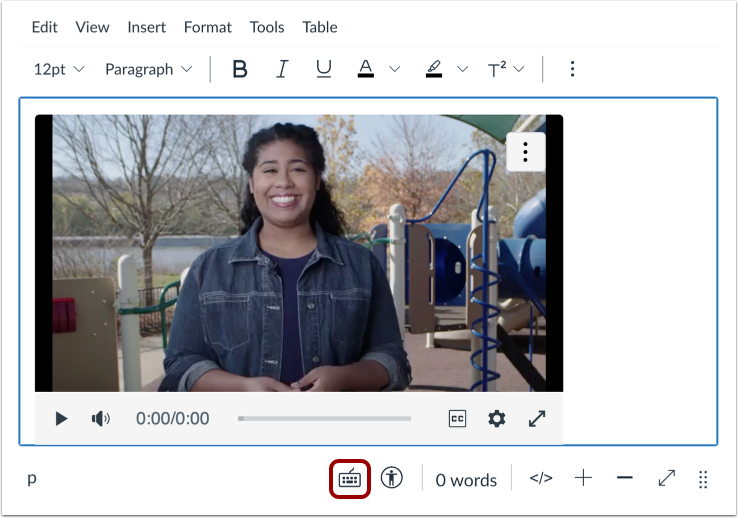
หมายเหตุ: โปรแกรมแก้ไขเนื้อหาแบบ Rich Content Editor รองรับการใช้แป้นพิมพ์ลัด หากต้องการดูเมนูแป้นพิมพ์ลัด ให้คลิกไอคอนแป้นพิมพ์ หรือกด ALT+F8 (แป้นพิมพ์ PC) หรือ Option+F8 (แป้นพิมพ์ Mac)
เปิดตัวเลือกวิดีโอ
ในการจัดการตัวเลือกวิดีโอสำหรับวิดีโอที่อัปโหลดไว้ก่อนหน้านี้ใน Rich Content Editor ให้เลือกวิดีโอ [1] จากนั้นคลิกปุ่ม ตัวเลือกวิดีโอ [2]
หมายเหตุ: ปุ่มตัวเลือกวิดีโอจะไม่แสดงสำหรับวิดีโอที่ฝังมาจากเว็บไซต์อื่น
จัดการตัวเลือกวิดีโอ
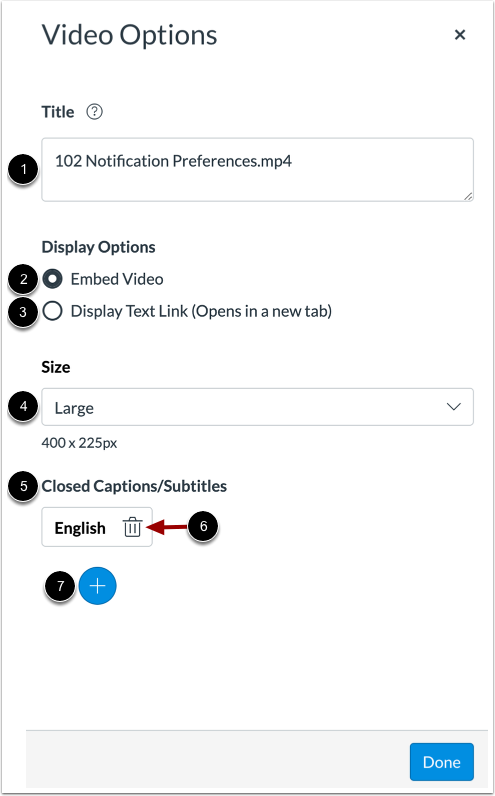
ในการแก้ไขชื่อวิดีโอ ให้ใช้ช่อง ชื่อเรื่อง [1]
โดยค่าเริ่มต้น วิดีโอที่สร้างหรืออัปโหลดโดยใช้ Rich Content Editor จะแสดงเป็นวิดีโอฝังตัว [2] หากต้องการแสดงเป็นลิงก์ข้อความที่จะเปิดในแท็บใหม่เมื่อคลิก ให้เลือกตัวเลือก Display Text Link [3]
ในการจัดการขนาดของวิดีโอที่ฝังไว้ ให้เลือกเมนูดรอปดาวน์ ขนาด [4]
ไฟล์คำบรรยายหรือคำบรรยายย่อยใดๆ ที่เพิ่มเข้ามาจะแสดงในส่วน คำบรรยาย/คำบรรยายย่อย [5] หากต้องการลบไฟล์คำบรรยายหรือคำบรรยายย่อย ให้คลิกไอคอน ลบ [6] หากต้องการเพิ่ม ไฟล์คำบรรยายหรือคำบรรยายย่อย ให้คลิกไอคอน เพิ่ม [7]
เมื่อผู้ดูแลระบบเปิดใช้งานแล้ว นักเรียนและอาจารย์จะมีตัวเลือกเพิ่มเติมในการแก้ไขวิดีโอ หากต้องการเปลี่ยนเค้าโครงวิดีโอ ให้คลิกเมนูแบบเลื่อนลง เค้าโครงผู้เล่น [1] หากต้องการแสดงคำบรรยายวิดีโอ ให้คลิกปุ่มสลับ แสดงคำบรรยายแบบเลื่อน [2] หากต้องการอัปโหลดคำบรรยายใหม่ ให้คลิกปุ่ม เพิ่มใหม่ [3] หากต้องการขอคำบรรยายอัตโนมัติ ให้คลิกปุ่ม ขอ [4] หากต้องการเรียนรู้เพิ่มเติมเกี่ยวกับการแก้ไขคำบรรยาย ให้คลิกลิงก์ วิธีการขอและแก้ไขคำบรรยาย [5]
ในการเพิ่มคำบรรยายใหม่ให้กับวิดีโอ ให้คลิกเมนูดรอปดาวน์ เลือกภาษา [1] คลิกปุ่ม เลือกไฟล์ [2] จากนั้นคลิกปุ่ม อัปโหลด [3]
หากต้องการขอและสร้างคำบรรยายโดยอัตโนมัติ ให้คลิกเมนูแบบเลื่อนลง เลือกภาษา [1] จากนั้นคลิกปุ่ม ขอ [2]
หมายเหตุ:
- การสร้างคำบรรยายอาจใช้เวลาถึง 24 ชั่วโมง
- โปรแกรมแก้ไขเนื้อหาแบบ Rich Content Editor รองรับไฟล์คำบรรยาย SRT และ VTT
- ผู้ใช้สามารถดูคำบรรยายวิดีโอในแอป Canvas ได้ อย่างไรก็ตาม อุปกรณ์ iOS สามารถแสดงคำบรรยายได้เฉพาะในรูปแบบ WebVTT เท่านั้น หากคุณใช้รูปแบบอื่นที่ไม่ใช่ WebVTT ผู้ใช้บนอุปกรณ์ iOS จะไม่สามารถแสดงคำบรรยายวิดีโอได้
ตัวเลือกการบันทึกวิดีโอ
เพื่อบันทึกการเปลี่ยนแปลง ให้คลิกปุ่ม เสร็จสิ้น
รับชมวิดีโอ
เมื่อมีคำบรรยาย Canvas media จะแสดงข้อความถอดเสียงแบบโต้ตอบที่เลื่อนไปพร้อมกับโปรแกรมเล่น หากต้องการข้ามไปยังช่วงเวลาเฉพาะในวิดีโอ ให้คลิกที่ข้อความถอดเสียง [1]