Lorsque vous créez une application fournisseur dans LearnPlatform, vous pouvez ajouter du contenu en utilisant un formulaire existant, en créant un formulaire ou en téléchargeant un PDF existant.
L'utilisation d'un formulaire vous permet de personnaliser les questions et d'ajuster la mise en forme selon vos besoins. Les prestataires invités à compléter votre candidature l'examineront et la signeront sur LearnPlatform. Cela offre une présentation plus claire et vous donne un contrôle accru sur les champs relatifs aux accords. La possibilité d'ajouter des questions supplémentaires, comme l'inscription sur une liste de sous-traitants, peut s'avérer importante pour de nombreux prestataires.
Remarque : Avant de créer une demande de fournisseur, configurez votre compte LearnPlatform.
Applications de fournisseur ouvert
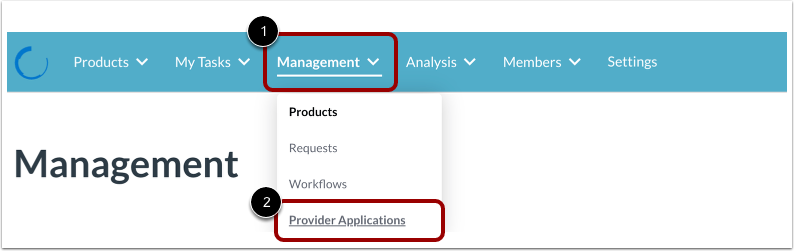
Pour créer une application fournisseur, cliquez sur le menu déroulant Gestion [1], puis cliquez sur le lien Applications fournisseur [2].
Ouvrir l'application Créer un fournisseur
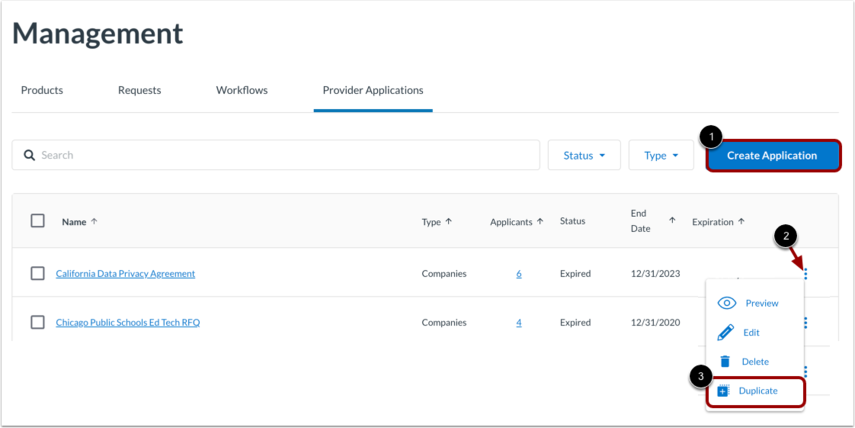
Cliquez sur le bouton Créer une application [1].
Vous pouvez également créer une copie d'une demande de fournisseur existante. Cliquez sur l'icône Options [2]. Cliquez ensuite sur le lien Dupliquer [3].
Remarques :
- Si des mises à jour ou de nouvelles versions de l'application sont nécessaires, dupliquez une copie de l'application principale.
- Vous pouvez dupliquer une application existante et l'utiliser comme modèle pour de futures applications.
- Lors de l'utilisation d'une candidature dupliquée, modifiez la section Informations générales et les nouveaux téléchargements afin de bien différencier les candidatures.
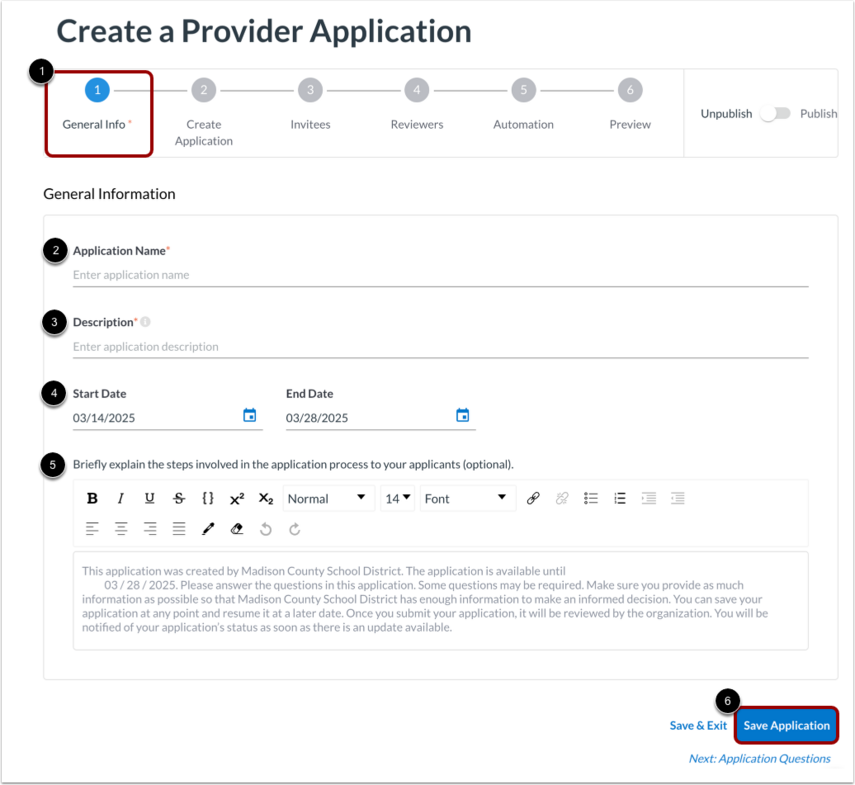
L'éditeur de demande de fournisseur s'ouvre sur l'onglet Informations générales [1]. Remplissez les champs suivants :
- Nom de l'application [2] : Entrez un nom pour l'application qui est visible par les fournisseurs et les autres membres de votre organisation.
- Description [3] : Entrez une description de l'application.
- Date de début et date de fin [4] : Saisissez les dates de début et de fin pendant lesquelles l'application du fournisseur sera active.
- Explication [5] : Entrez une brève description du processus de candidature.
Lorsque vous avez terminé, cliquez sur le bouton Enregistrer l'application [6].
Remarque : Dans la section « Informations générales », vous pouvez joindre une lettre de présentation ou des instructions pour remplir le formulaire. Indiquer les coordonnées de la personne-ressource principale de votre district permettra aux fournisseurs de joindre facilement l’interlocuteur approprié pour toute question.
Créer une application
Pour ajouter le contenu de l'application, cliquez sur l'onglet Créer une application .
Si vous avez créé des formulaires dans l' Éditeur de formulaires , vous pouvez utiliser un formulaire existant pour l'application fournisseur. Pour ce faire, cliquez sur le menu déroulant Modèle de formulaire [1], puis sélectionnez un formulaire existant.
Remarque : Si vous préférez, vous pouvez également créer le formulaire dans Form Builder en cliquant sur le lien Paramètres > Formulaires [2].
Si vous n'avez pas déjà créé de formulaire, vous pouvez ajouter des questions et des champs au formulaire de demande de fournisseur.
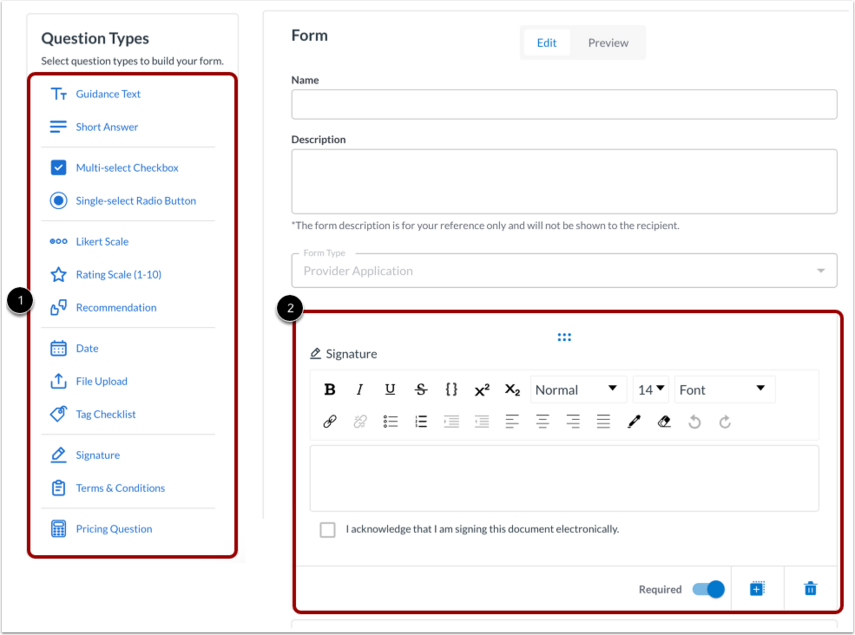
Dans la zone Types de questions, cliquez sur un lien de type de question [1]. Consultez la question ou le champ inséré à la fin du formulaire [2].
Vous pouvez insérer l'un des types de questions suivants :
- Texte d'orientation
- Réponse courte
- Case à cocher à sélection multiple
- Bouton radio à sélection unique
- Échelle de Likert
- Échelle d'évaluation (1-10)
- Recommandation
- Date
- Téléchargement de fichier
- Liste de contrôle des étiquettes
- Signature
- Conditions générales
- Question sur les prix
Pour plus d'informations, consultez notre guide sur les types de questions que vous pouvez ajouter à un formulaire fournisseur .
Remarques :
- Utilisez une variété de types de questions et d'options de mise en forme dans vos applications. Comprenez comment le fournisseur pourrait accéder à l'application et facilitez la lecture, l'identification et la réponse aux questions clés.
- L'utilisation de questions de substitution permet de créer des pauses naturelles dans le document ou de fournir des indications étape par étape supplémentaires pour des sections ou des annexes spécifiques.
Enregistrer l'application
Pour enregistrer et continuer, cliquez sur le bouton Enregistrer l'application . Votre application est maintenant créée. Vous pouvez y revenir ultérieurement ou passer à :
Remarque : Une fois la réponse à votre demande reçue, vous ne pourrez plus modifier les questions ni la demande elle-même. Assurez-vous que votre demande est complète avant de la publier.