L'onglet Contrôles d'accès détermine quelles informations sont partagées au sein de la plateforme, notamment les capacités de partage de données, les autorisations de demande de produits et les approbations d'adhésion.
Remarque : Seuls les utilisateurs disposant du rôle d'administrateur peuvent consulter les contrôles d'accès.
Contrôles d'accès ouverts
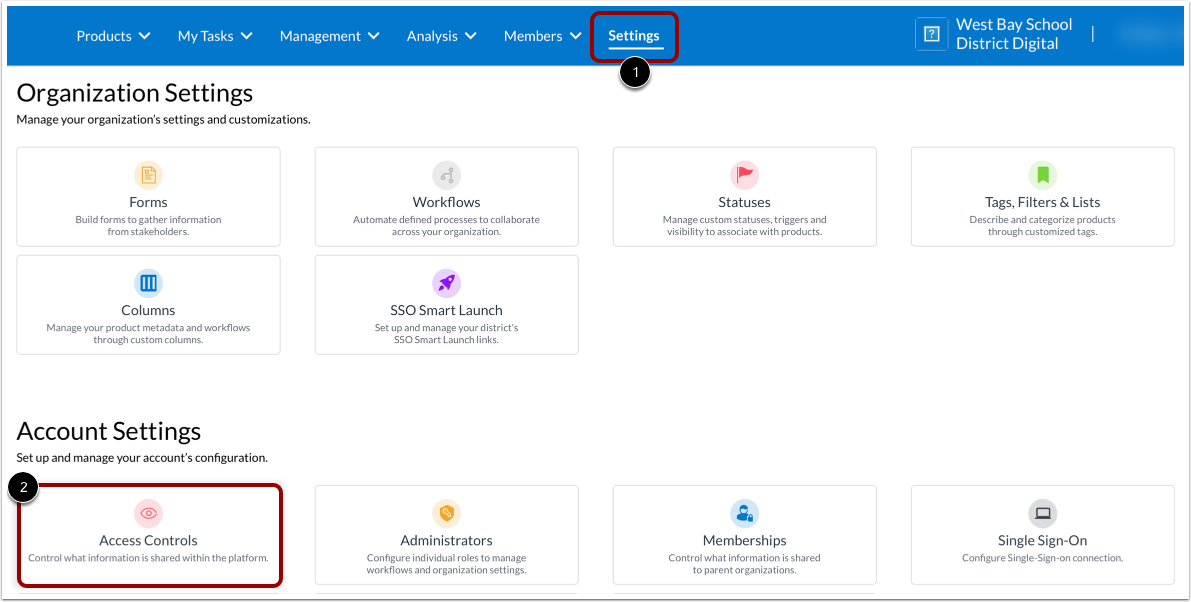
Cliquez sur l’onglet Paramètres [1], puis cliquez sur la tuile Contrôles d’accès [2].
Configurer le partage de données avec les enseignants
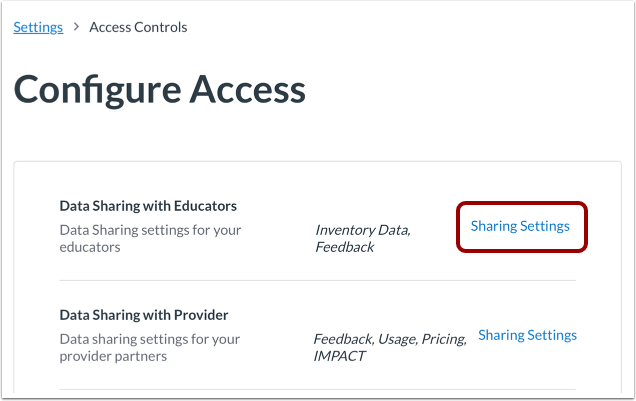
Sur la page Configurer l'accès, repérez la section Partage de données avec les enseignants, puis cliquez sur le lien Paramètres de partage .
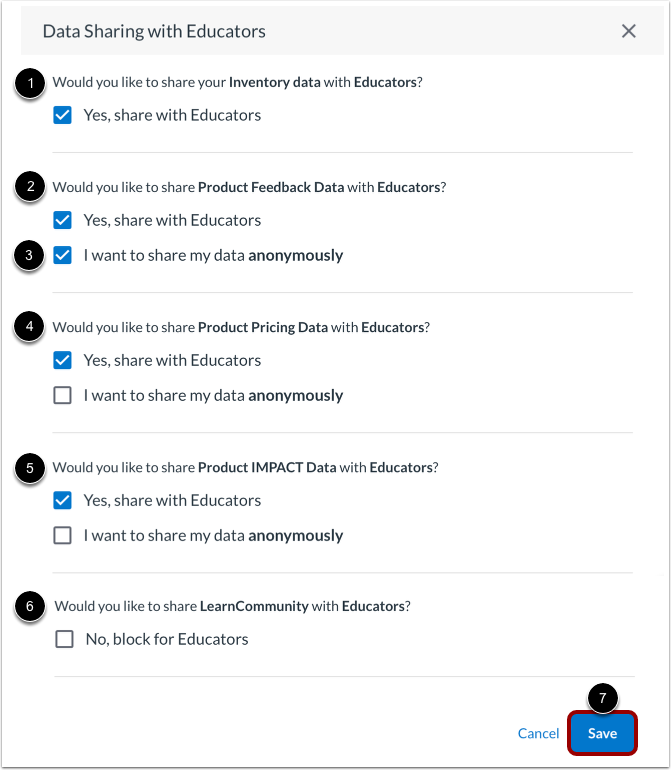
L’option « Partage de données avec les enseignants » vous permet de déterminer le niveau d’accès que votre organisation souhaite accorder aux enseignants. Les options incluent l’accès à des données telles que :
- Données d'inventaire [1] : Si vous ne cochez pas cette case, les éducateurs ne verront pas les produits dans la bibliothèque de votre district.
- Données de retour d'information sur le produit [2]
- Pour masquer le nom des enseignants dans l'onglet « Commentaires », cochez la case « Je souhaite partager mes données anonymement » [3]. Pour afficher les notes attribuées par les enseignants, décochez cette case.
- Données sur les prix des produits [4]
- Données d'impact produit [5]
- Visibilité de LearnCommunity [6] : Si vous cochez cette case, les enseignants de l’organisation ne verront pas l’option LearnCommunity dans le menu de sélection de l’organisation. Le contenu de LearnCommunity sera également masqué dans la bibliothèque de l’organisation.
Pour appliquer les modifications, cliquez sur le bouton Enregistrer [7].
Remarque : Une fois vos paramètres définis, les enseignants peuvent consulter les données lorsqu'ils examinent des produits spécifiques depuis la page Bibliothèque du district ou Ma bibliothèque.
Afficher les données partagées avec les fournisseurs
Cette fonctionnalité est actuellement en cours de développement.
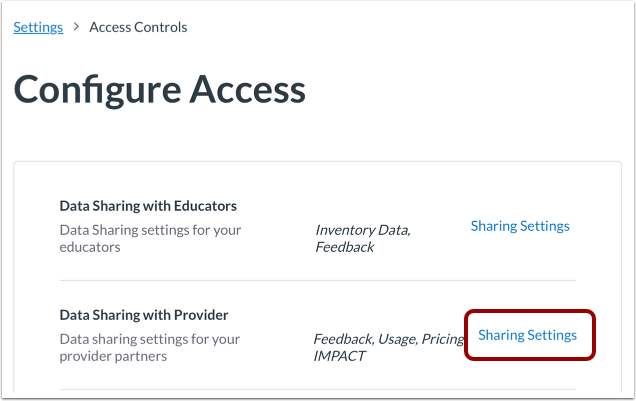
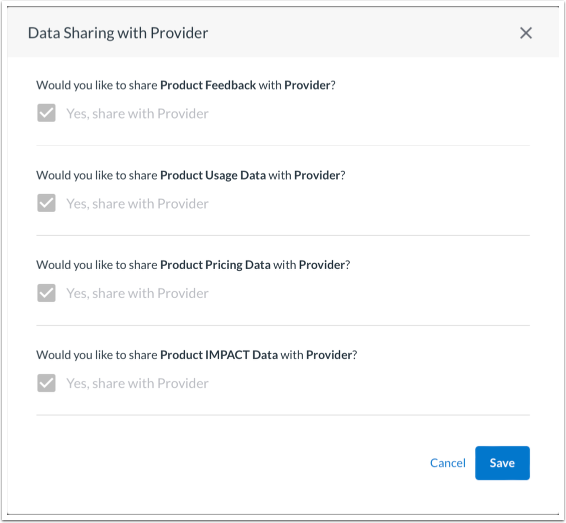
Pour consulter les paramètres de partage, ouvrez la page Contrôle d'accès . Sur la page Configurer l'accès, repérez la section Partage de données avec le fournisseur, puis cliquez sur le lien Paramètres de partage .
La fenêtre contextuelle « Partage de données avec le fournisseur » s'affiche. Il n'est actuellement pas possible de modifier les paramètres de partage de données.
Gérer les autorisations des demandes de produits
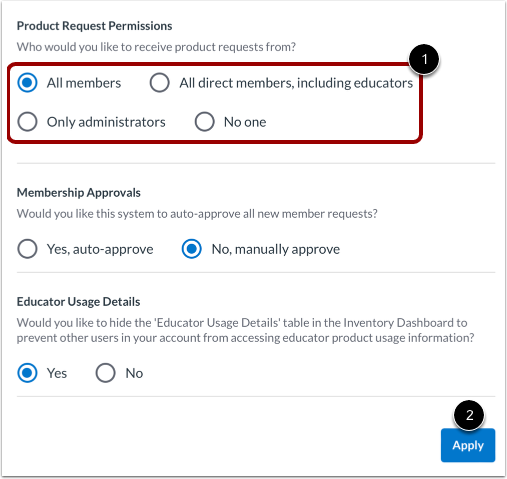
Vous pouvez choisir de qui vous souhaitez recevoir des demandes de produits, par exemple :
- Tous les membres
- Tous les membres directs, y compris les éducateurs
- Seuls les administrateurs
- Personne
Pour gérer les autorisations de demande de produit, ouvrez la page Contrôle d'accès . Dans la page Configurer l'accès, repérez les autorisations de demande de produit, puis sélectionnez les membres dont vous souhaitez recevoir les demandes de produit [1].
Pour enregistrer vos paramètres, cliquez sur le bouton Appliquer [2].
Remarques :
Gérer les approbations d'adhésion
En tant qu'administrateur, vous pouvez approuver manuellement ou automatiquement les nouvelles demandes d'adhésion. Si l'approbation manuelle est activée, l'administrateur doit approuver manuellement chaque nouveau membre avant qu'il puisse accéder à la bibliothèque de produits.
Remarque : Les membres approuvés auront par défaut le statut d’enseignant. Si vous souhaitez attribuer le statut d’administrateur aux nouveaux membres, vous pouvez modifier leurs rôles .
Activer les approbations manuelles d'adhésion
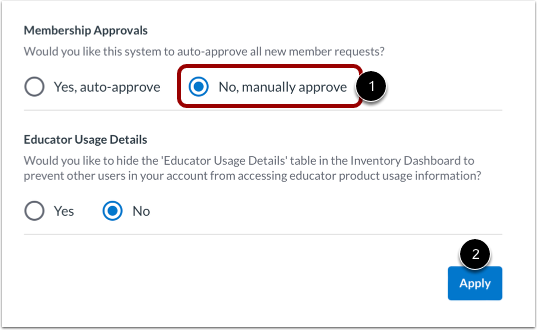
Pour activer les approbations manuelles, ouvrez la page Contrôle d'accès . Dans la page Configurer l'accès, repérez la section Approbations des membres, puis cliquez sur le bouton radio Non, approuver manuellement [1].
Pour enregistrer vos paramètres, cliquez sur le bouton Appliquer [2].
Masquer les détails d'utilisation pour les enseignants
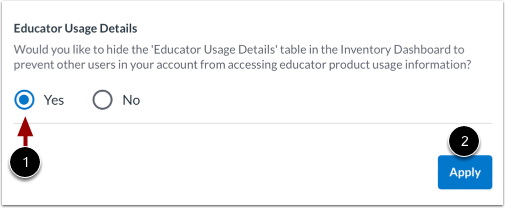
Pour masquer le tableau « Détails d'utilisation par les enseignants » dans le tableau de bord d'inventaire, ouvrez la page « Contrôle d'accès » . Sur la page « Configurer l'accès », repérez la section « Détails d'utilisation par les enseignants » et sélectionnez « Oui » [1]. Cela empêche tout administrateur d'identifier les enseignants dans les détails d'utilisation du produit.
Pour enregistrer vos paramètres, cliquez sur le bouton Appliquer [2].