Sélectionner une organisation
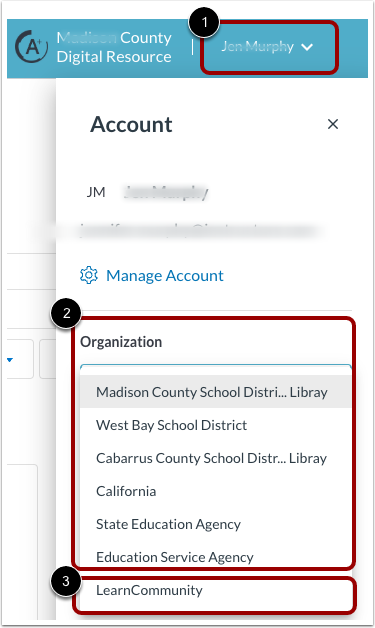
Si vous êtes membre de plusieurs organisations, sélectionnez-en une. Cliquez sur le menu déroulant Nom d’utilisateur [1]. Ensuite, cliquez sur le menu déroulant Organisation et sélectionnez une organisation [2].
Pour afficher tous les produits de LearnPlatform , sélectionnez l'option LearnCommunity [3].
Remarque : Selon la façon dont une organisation gère ses membres, il se peut que vous deviez vous reconnecter lorsque vous changez d’organisation. Par exemple, vous devrez peut-être vous reconnecter si vous passez du site de votre organisation à un compte régional ou à celui d’une organisation partenaire.
Bibliothèque de produits d'organisation ouverte
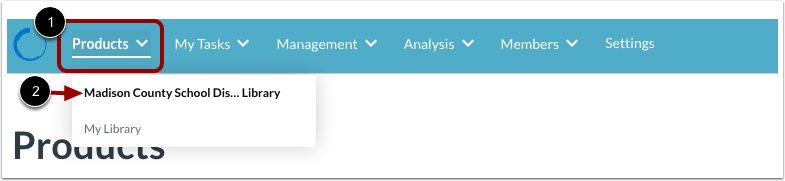
Depuis n'importe quelle page de LearnPlatform, consultez votre bibliothèque de produits en cliquant sur le menu déroulant Produits [1]. Ensuite, cliquez sur le lien Bibliothèque de votre organisation [2].
Voir tous les produits
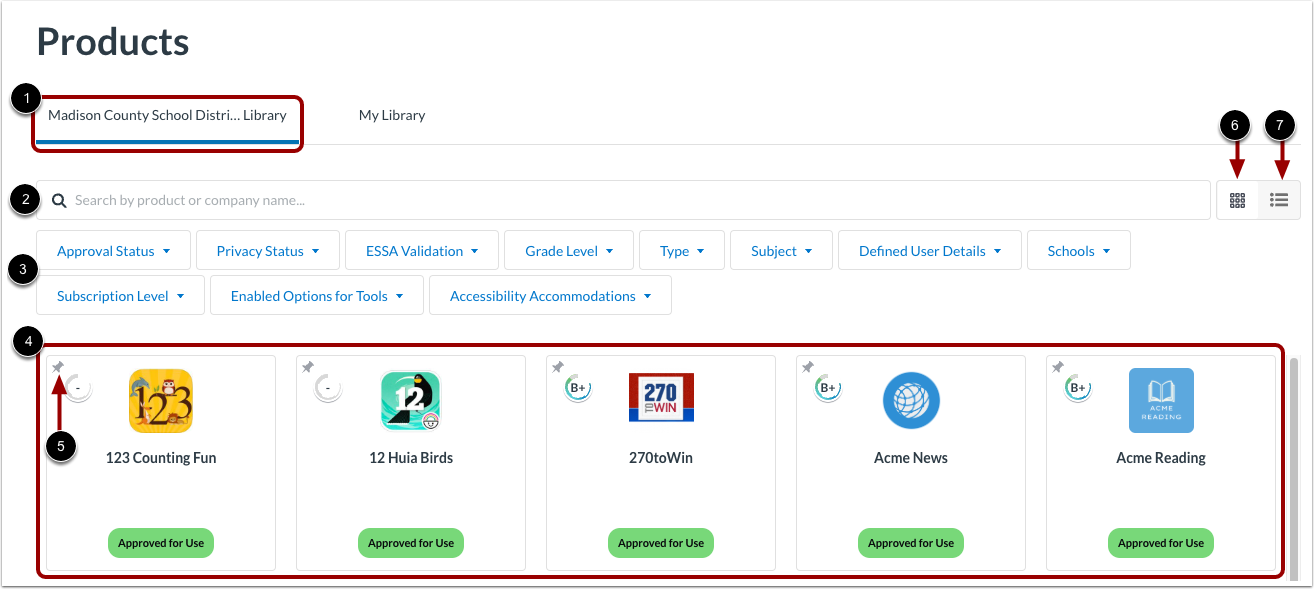
La page Produits s'ouvre par défaut sur l'onglet Bibliothèque de l'organisation [1].
Vous pouvez rechercher des produits spécifiques par nom ou par entreprise [2]. Vous pouvez également utiliser des filtres pour trouver des produits en fonction de leur statut et d'autres détails [3].
Les produits s'affichent sous forme de vignettes ou de liste [4]. Vous pouvez les visualiser dans une grille ou sous forme de liste. Par défaut, les produits sont classés par ordre alphabétique. Toutefois, les produits épinglés par un administrateur apparaissent en premier et sont signalés par une icône d'épingle [5].
Pour afficher les vignettes des produits, cliquez sur l'icône Vue en grille [6]. Pour les afficher sous forme de liste, cliquez sur l'icône Vue en liste [7].
Afficher les vignettes du produit
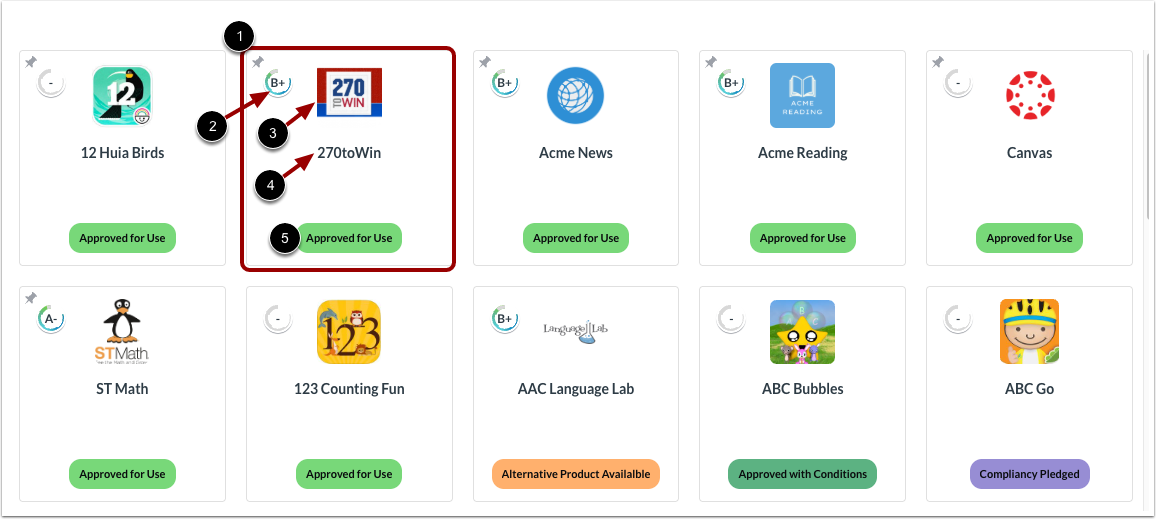
Lorsqu'il est affiché en grille sous forme de tuiles, chaque produit de la bibliothèque affiche un titre de produit [1].
Vous pouvez consulter la note du produit [2], le logo du produit [3], le nom du produit [4] et le statut d'approbation du produit [5].
Remarque : La note du produit affichée sur la page de la bibliothèque de l’organisation est basée sur les évaluations attribuées par les utilisateurs de votre organisation. Au moins trois évaluations sont nécessaires pour déterminer la note du produit au sein de l’organisation.
Voir la liste des produits
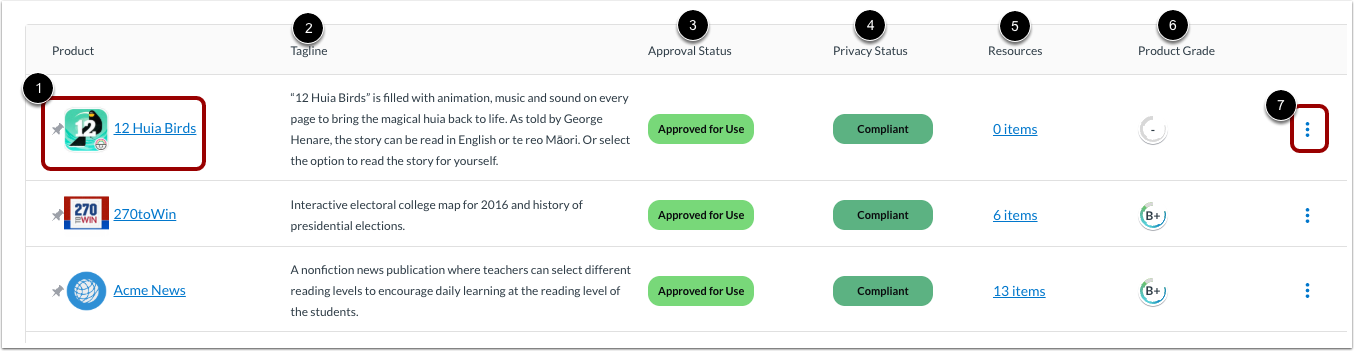
Lorsqu'ils sont affichés dans une liste, chaque produit de la bibliothèque apparaît sur une ligne.
Vous pouvez voir le logo de chaque produit et le nom associé [1], une description de slogan [2], le statut d'approbation [3], le statut de confidentialité [4], le nombre de ressources supplémentaires disponibles [5], la qualité du produit [6] et l'icône Options [7].
Produits de recherche
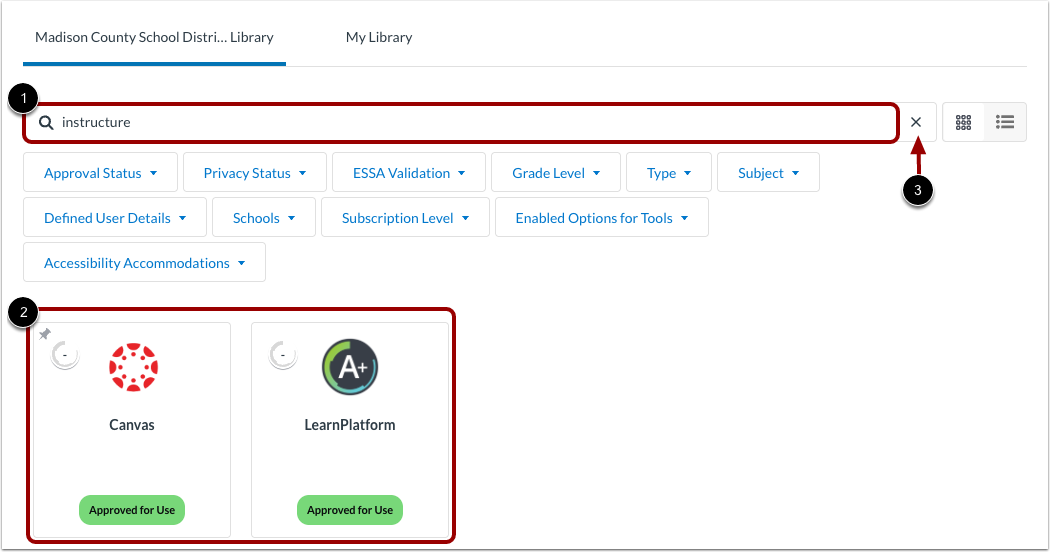
Pour rechercher un produit par nom ou par entreprise, entrez du texte dans la barre de recherche [1].
Les produits qui correspondent à vos critères de recherche s’affichent [2].
Pour effacer les critères de recherche si nécessaire, cliquez sur l’icône Effacer [3].
Liste de filtres
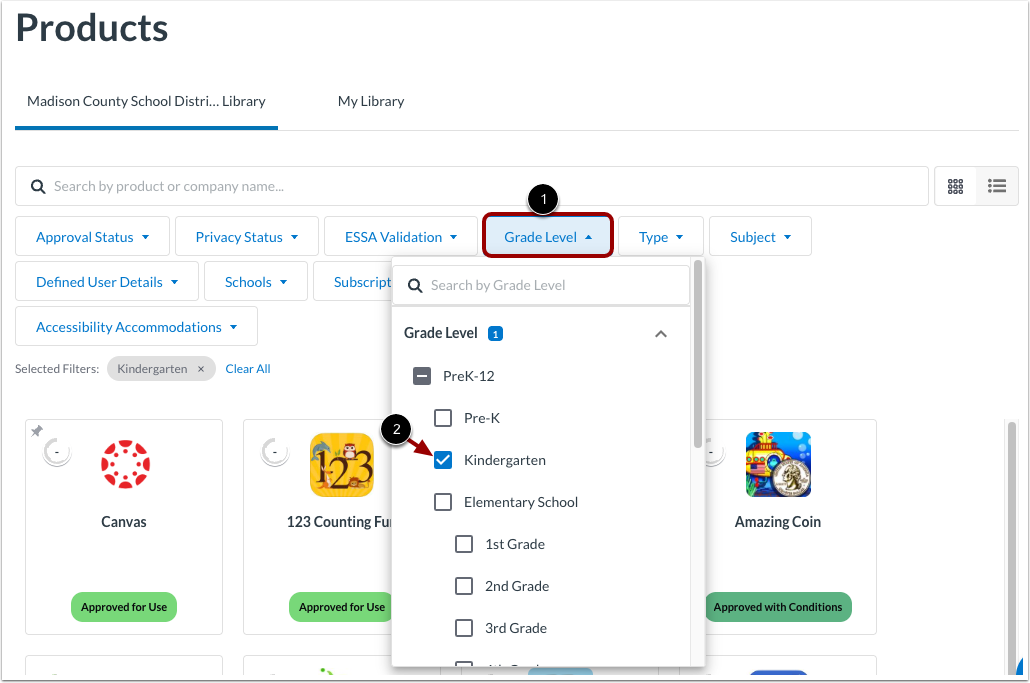
Pour filtrer la liste des produits, cliquez sur une option de filtre [1]. Ensuite, cochez une ou plusieurs cases [2].
Afficher les options du produit
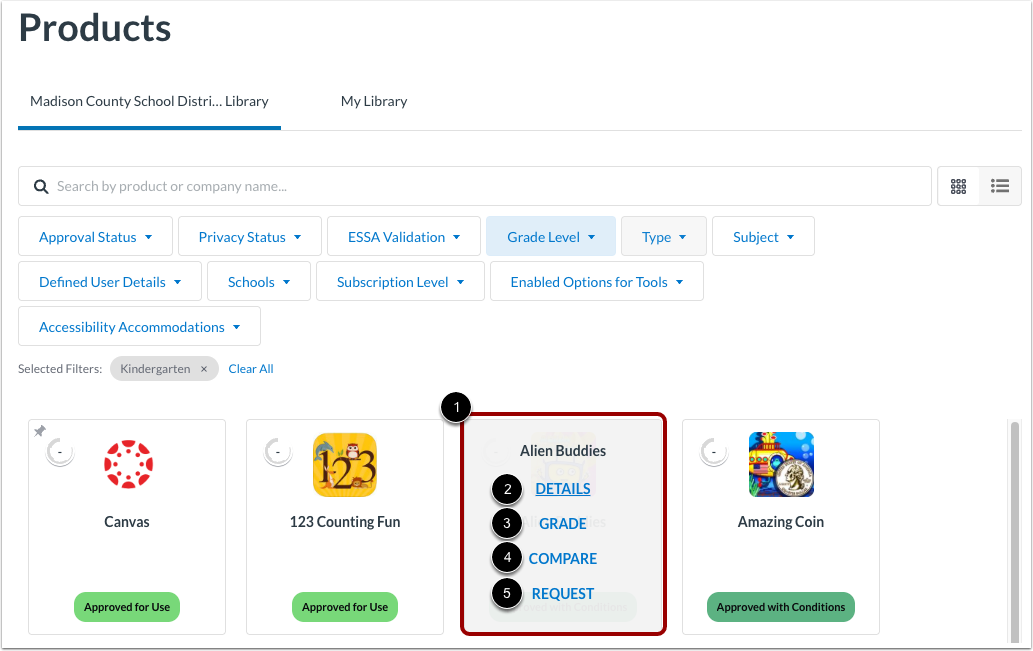
Pour afficher les options de produit d'une fiche produit, placez le curseur sur le titre du produit.
Pour accéder aux options du produit, cliquez sur l'un des liens suivants :
- Détails [2] : Ouvre la page de profil du produit contenant des détails tels qu'un lien vers le site Web du produit, un aperçu, les configurations d'intégration Canvas qui peuvent être disponibles, les preuves publiées par le partenaire, les informations sur la confidentialité provenant d'organisations tierces de confiance et des ressources supplémentaires sur le produit.
- Note [3] : Ouvre la page de notation pour que vous puissiez noter un produit .
- Comparer [4] : Permet de comparer plusieurs produits .
- Demande [5] : Permet de demander l'approbation ou l'ajout d'un produit .
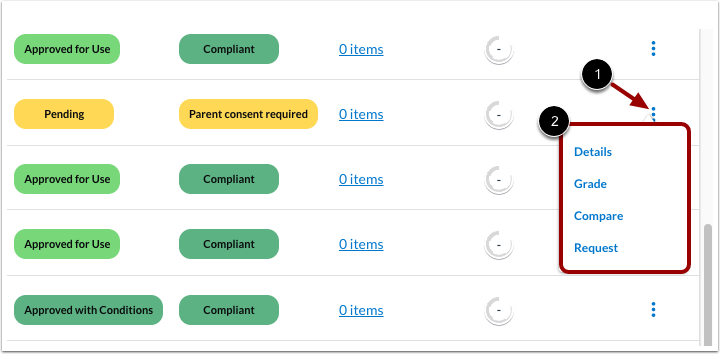
Pour accéder aux options d'un produit dans une liste, cliquez sur l'icône Options [1]. Cliquez ensuite sur l'un des liens d'options [2].
Afficher les résultats
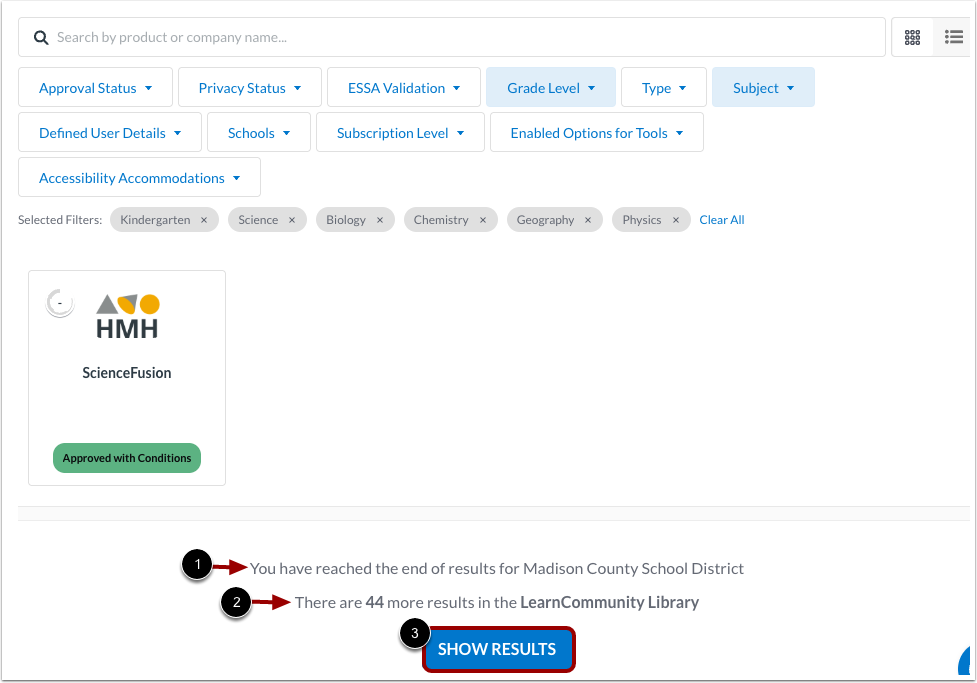
Lorsque vous consultez la dernière page des produits de l'organisation, un message peut indiquer que vous avez atteint la fin des produits dans la bibliothèque de votre organisation [1].
S’il y a plus de produits dans la bibliothèque LearnCommunity, un message s’affiche [2].
Pour afficher d'autres produits dans la bibliothèque LearnCommunity, cliquez sur le bouton Afficher les résultats [3].