LearnPlatform s'intègre à tout fournisseur d'identité qui implémente l'authentification unique (SSO) avec SAML 2.0 . Ce guide explique comment configurer l'authentification unique avec Azure.
Prérequis pour l'installation :
- Accès d'administrateur de l'organisation au compte LearnPlatform de votre organisation
- Accès administrateur Azure via votre organisation
- Sous-domaine LearnPlatform de votre organisation : celui-ci doit figurer dans la configuration de vos paramètres LearnPlatform.
Remarque : Une fois activé, notre système n'informe pas votre personnel qu'il a accès à LearnPlatform.
Ouvrir la page d'authentification unique
Connectez-vous à votre compte d'administrateur LearnPlatform. Dans l'onglet Paramètres [1], cliquez sur la vignette Authentification unique [2].
Activer l'authentification unique
Cliquez sur le menu déroulant Single Single-On Type [1] et sélectionnez l'option SAML 2.0 [2].
Copier les URL de rappel
Cliquez sur le bouton « Utiliser le domaine de l’organisation pour les URL de rappel » [2] . Copiez les URL suivantes :
Configuration initiale d'Azure
Dans une fenêtre ou un onglet séparé, connectez-vous à votre portail Azure.
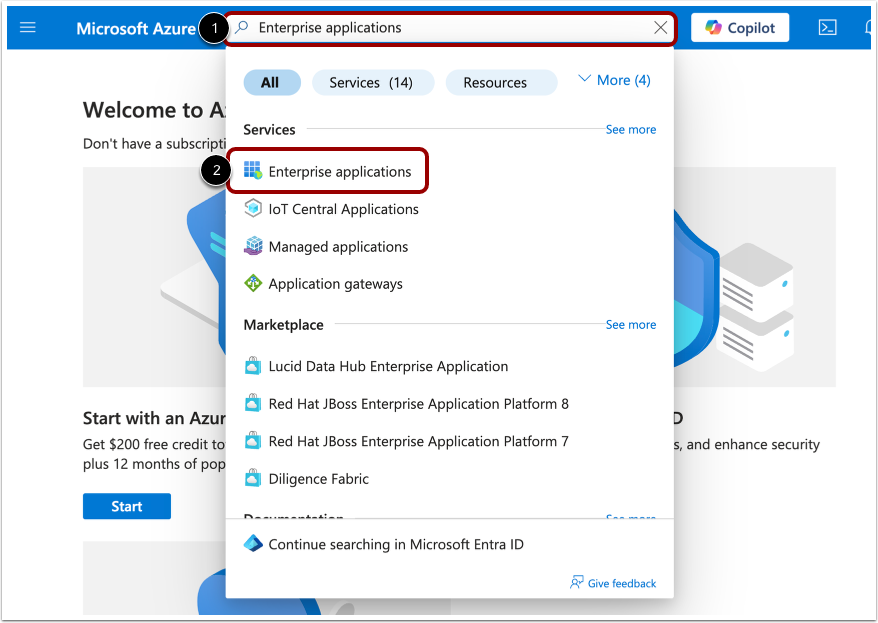
Dans le champ de recherche , entrez Applications d'entreprise [1], puis sélectionnez-le lorsqu'il apparaît dans les résultats de la recherche [2].
Ajouter une nouvelle application
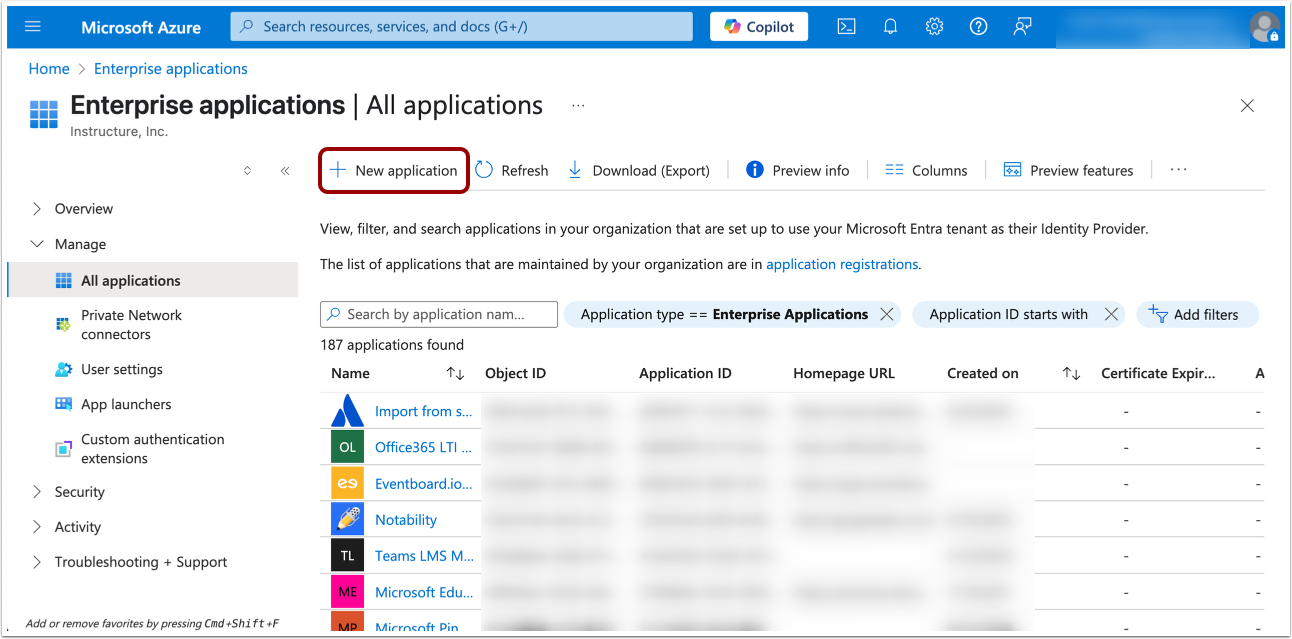
Sur la page « Toutes les applications », cliquez sur le lien « Ajouter une nouvelle application » .
Créer sa propre application
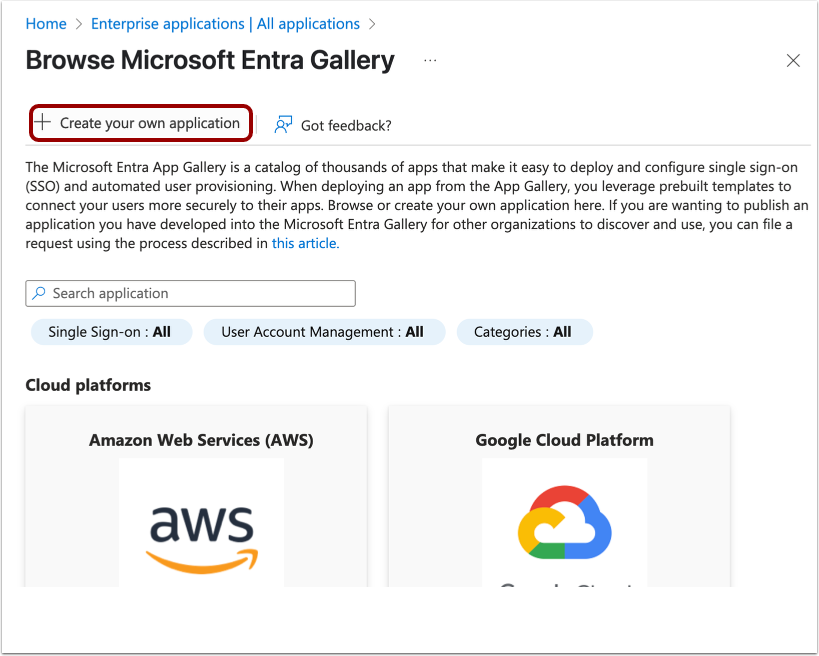
Sur la page Parcourir la galerie Microsoft Entra, cliquez sur le lien Créer votre propre application .
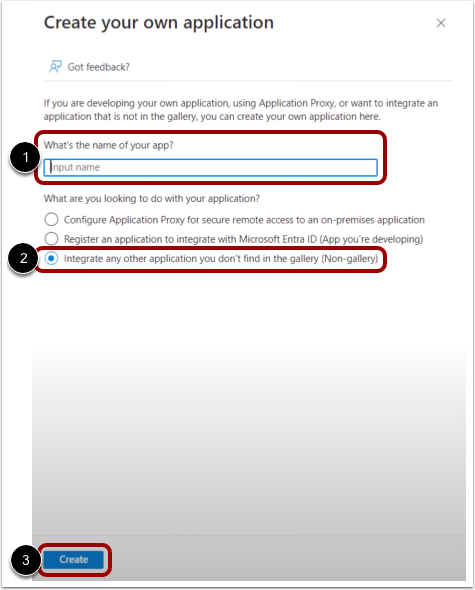
Dans la fenêtre « Créer votre propre application » , procédez comme suit :
- Saisissez le nom que vous souhaitez voir apparaître dans Mes applications Azure (par exemple, LearnPlatform).
- Cliquez sur le bouton radio « Intégrer toute autre application que vous ne trouvez pas dans la galerie (Hors galerie) » .
- Cliquez sur le bouton Créer .
Ajouter une icône
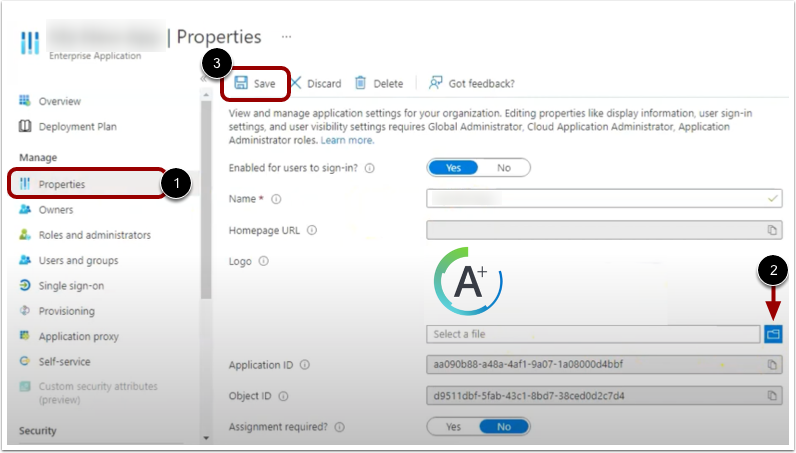
Téléchargez l' icône d'application par défaut pour l'utiliser comme icône pour votre application SAML personnalisée.
Dans le menu de navigation de l'application, cliquez sur le lien Propriétés [1]. Cliquez ensuite sur l'icône Sélectionner un fichier [2]. Repérez l'icône de l'application dans vos fichiers et cliquez sur le bouton Importer ou Ouvrir .
Pour enregistrer les modifications, cliquez sur l’icône Enregistrer [3].
Configurer l'authentification unique
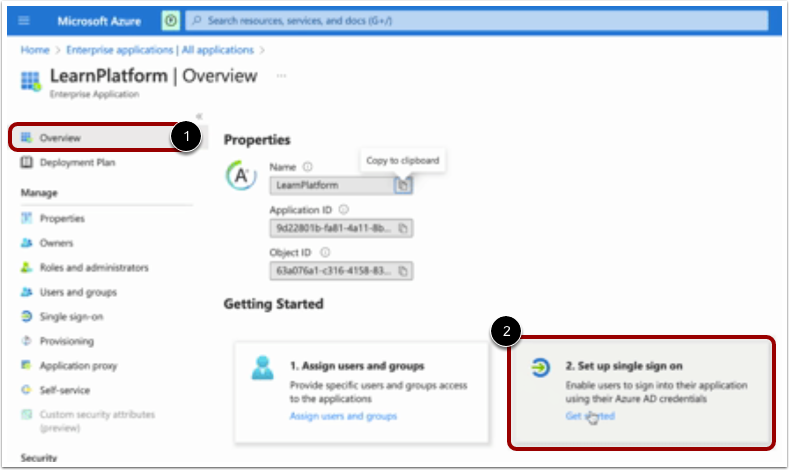
Dans la page Vue d'ensemble [1], cliquez sur la tuile Configurer l'authentification unique [2].
Modifier la configuration SAML de base
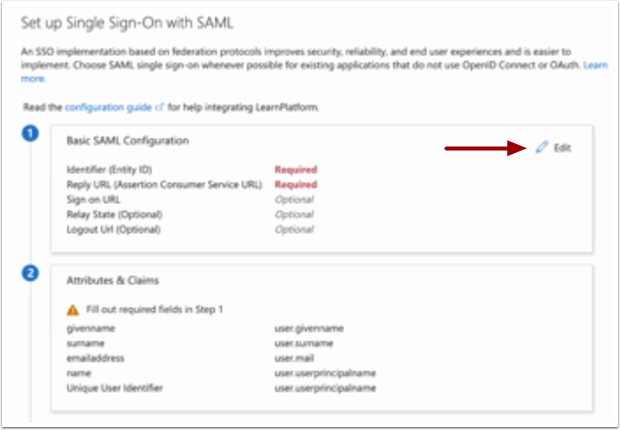
Sur la page Configurer l'authentification unique avec SAML, repérez la section Configuration SAML de base, puis cliquez sur l'icône Modifier .
Ajouter des URL de rappel
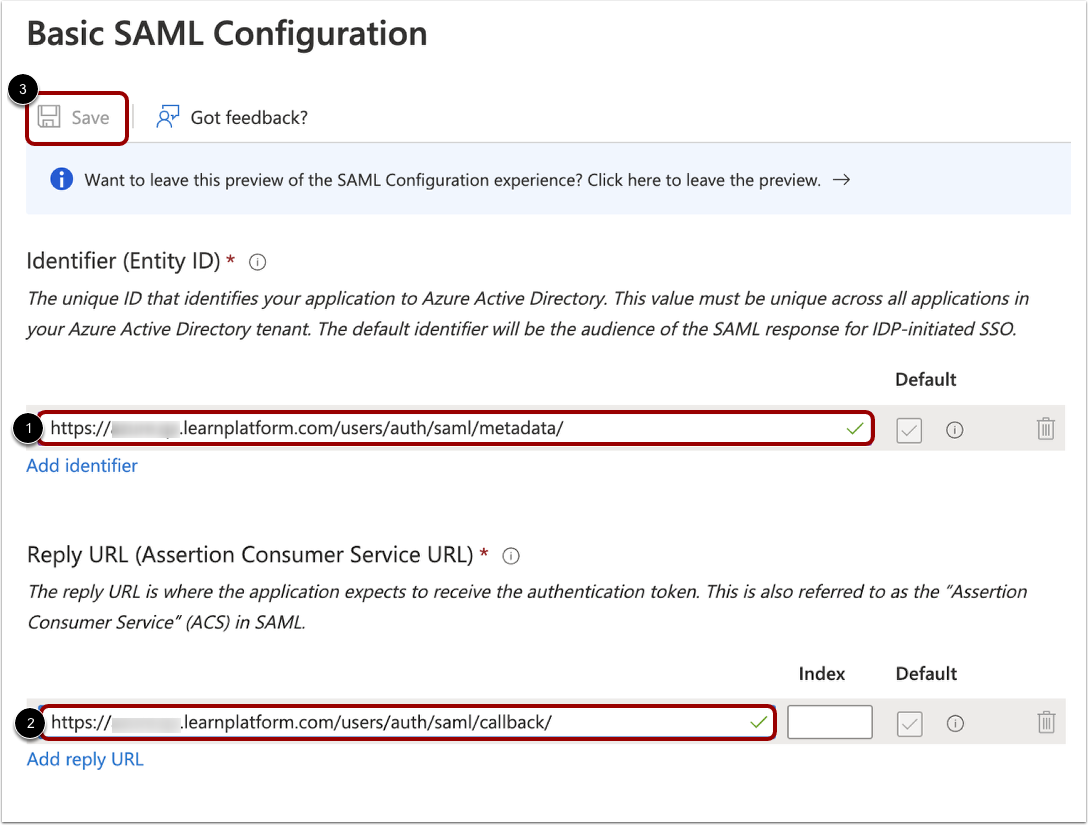
Dans la fenêtre de configuration SAML de base, repérez le champ Identifiant (ID d'entité) puis saisissez l' URL de l'ID d'entité/métadonnées [1].
Dans le champ URL de réponse (URL du service de consommation d'assertions) , saisissez l' URL/l'URL de rappel du service de consommation d'assertions (ACS) [2]. Cliquez ensuite sur l'icône Enregistrer [3].
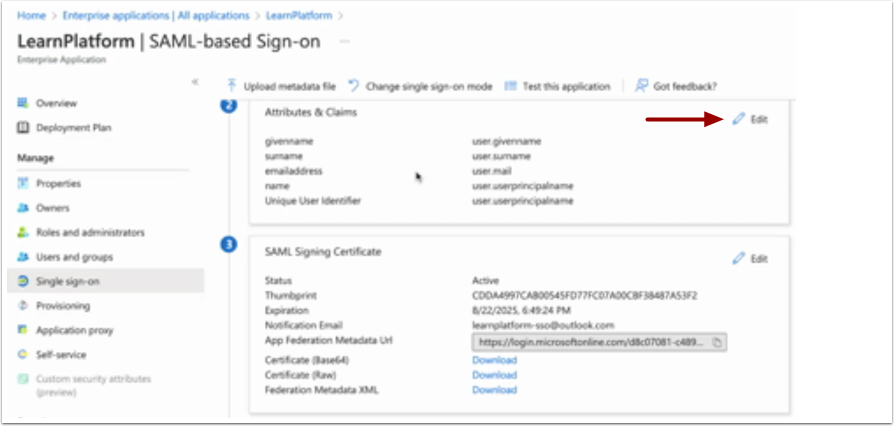
Retournez à la page d'authentification SAML dans le portail Azure. Dans la section Attributs et revendications, cliquez sur l'icône Modifier .
Ajouter des attributs
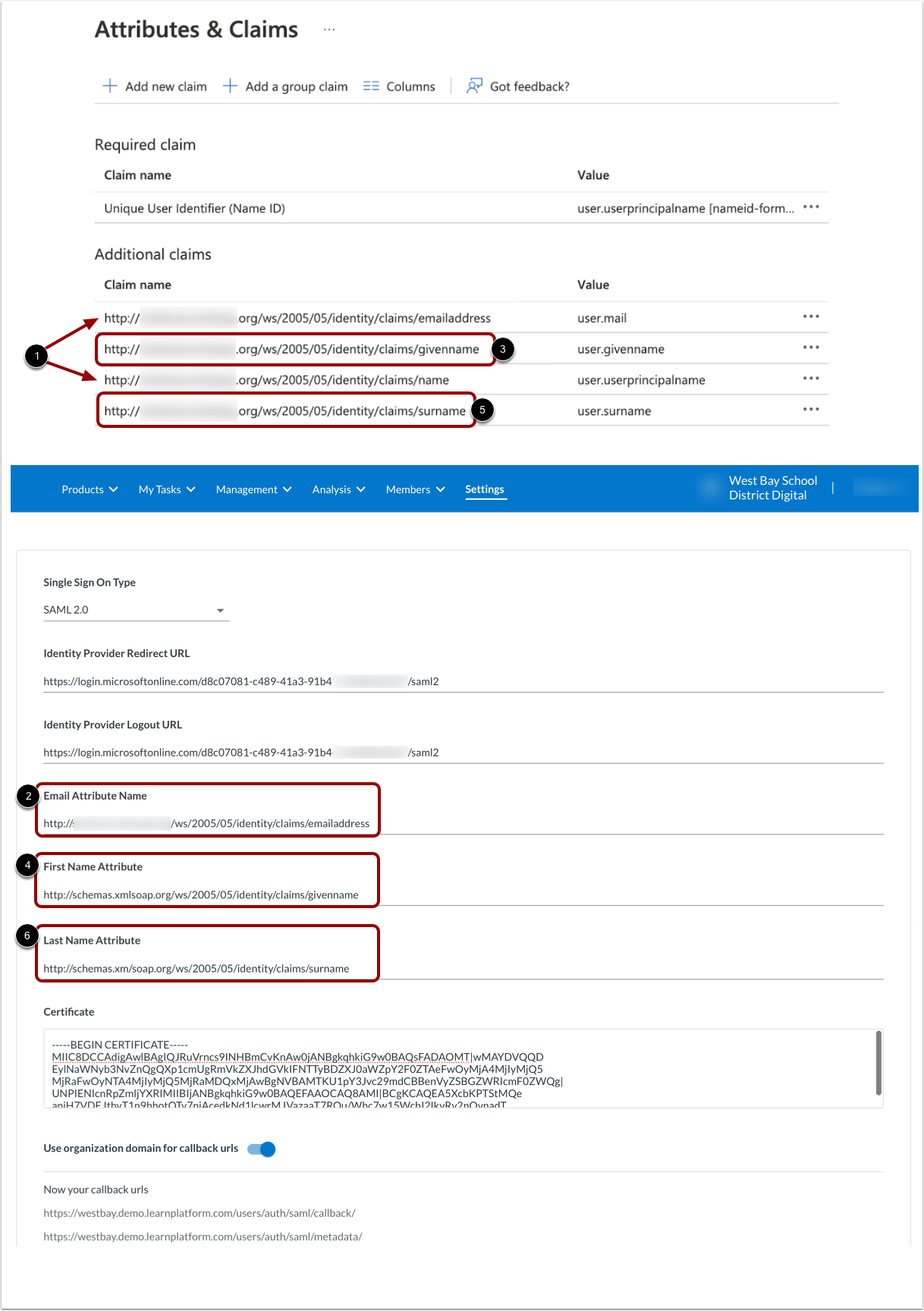
Dans la page Attributs et revendications du portail Azure, copiez les informations suivantes et collez-les dans les champs correspondants de la page de configuration SAML de LearnPlatform :
| Détails à copier depuis la page Attributs et revendications du portail Azure | Champs de configuration SAML de LearnPlatforms où coller les détails des attributs et des revendications |
|---|
Soit le lien du nom/nom d'utilisateur principal (si votre adresse e-mail est la même que votre identifiant de connexion Azure), soit le lien de l'adresse e-mail (si votre identifiant de connexion Azure est différent de votre adresse e-mail) [1] Remarque : cette adresse électronique doit correspondre à celle de l'utilisateur dans LearnPlatform. | Champ d'attribut d'e-mail [2] |
lien du prénom [3] | Champ d'attribut Prénom [4] |
lien de nom de famille [5] | Champ d'attribut Nom de famille [6] |
Ajouter un certificat
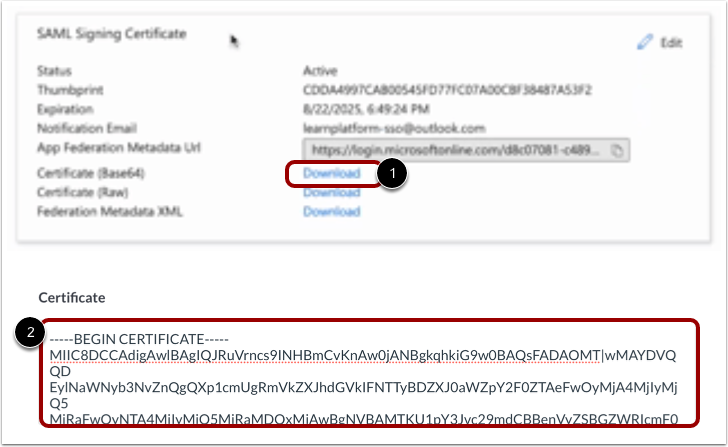
Retournez à la page d’authentification SAML dans le portail Azure. Dans la section « Certificat de signature SAML », repérez la ligne « Certificat (Base64) » et cliquez sur le lien « Télécharger » [1].
Ouvrez le fichier téléchargé dans un éditeur de texte et copiez tout le texte du fichier en utilisant ce format :
-----DÉBUT DU CERTIFICAT-----
[Valeur complète du certificat provenant de la console de gestion ADFS]
-----FIN DU CERTIFICAT-----
Dans la page de configuration de l'authentification unique LearnPlatform, collez le texte du certificat dans le champ Certificat [2].
Remarque : Veillez à ne pas insérer d’espaces ni à modifier la mise en forme du certificat. Vous devez télécharger le certificat dans un éditeur de texte comme le Bloc-notes ou TextHelp. L’utilisation d’un autre programme risque d’insérer des caractères spéciaux (par exemple, du code HTML) dans le certificat, ce qui empêchera un collage correct.
Ajouter l'URL de redirection du fournisseur d'identité et de déconnexion
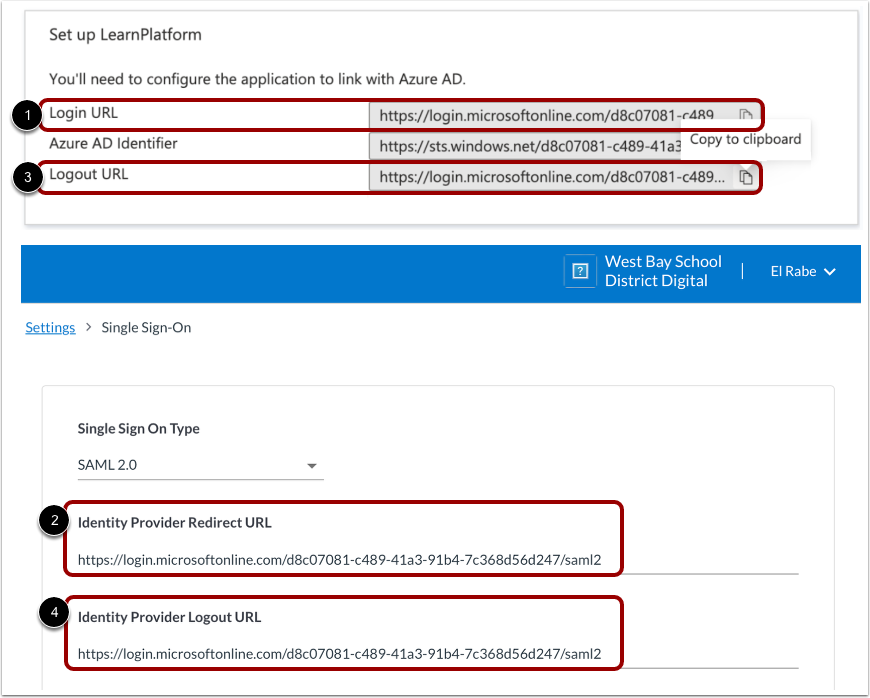
Dans la page Configurer [Nom de l'application] du portail Azure, copiez les informations suivantes et collez-les dans les champs correspondants de la page de configuration SAML de LearnPlatform :
| Détails à copier depuis la page Configurer [Nom de l'application] du portail Azure | Champs de configuration SAML de LearnPlatforms où coller les détails des attributs et des revendications |
|---|
Code URL de connexion [1] | Champ URL de redirection du fournisseur d'identité [2] |
Code URL de déconnexion [3] | Champ URL de déconnexion du fournisseur d'identité [4] |
Vérifiez que toutes les informations sont correctes. Cliquez ensuite sur le bouton Appliquer .
Attribuer une application Azure aux utilisateurs
Dans le portail Azure, effectuez les opérations suivantes :
- Dans le menu de navigation de l'application, cliquez sur le lien Utilisateurs et groupes .
- Cliquez sur l'icône Ajouter un utilisateur/groupe .
- Sélectionnez les utilisateurs et les groupes qui auront accès à LearnPlatform depuis le portail MyApps d'Azure.
- Cliquez sur le bouton Attribuer .
Test d'authentification unique
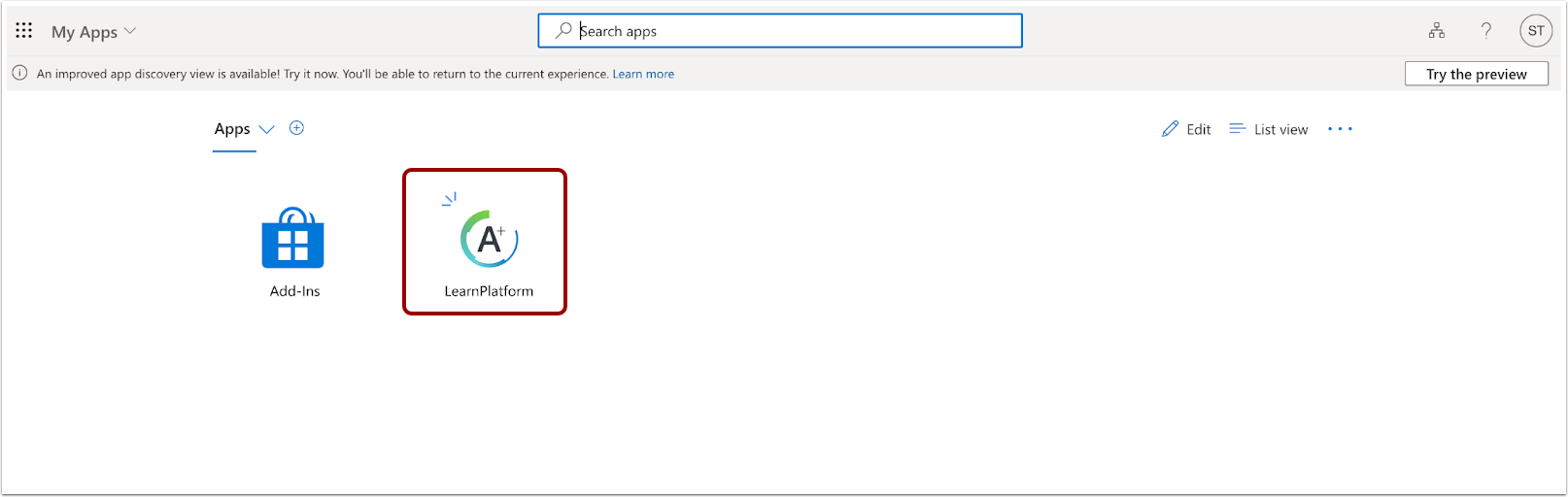
Connectez-vous à https://myapps.microsoft.com/ avec un utilisateur affecté à l'application LearnPlatform.
Assurez-vous qu'une vignette LearnPlatform est présente et que lorsqu'un utilisateur clique dessus, il est redirigé vers LearnPlatform.
Dépannage
Si vous avez des questions ou besoin d'assistance supplémentaire, veuillez envoyer un courriel à support-lp@instructure.com .