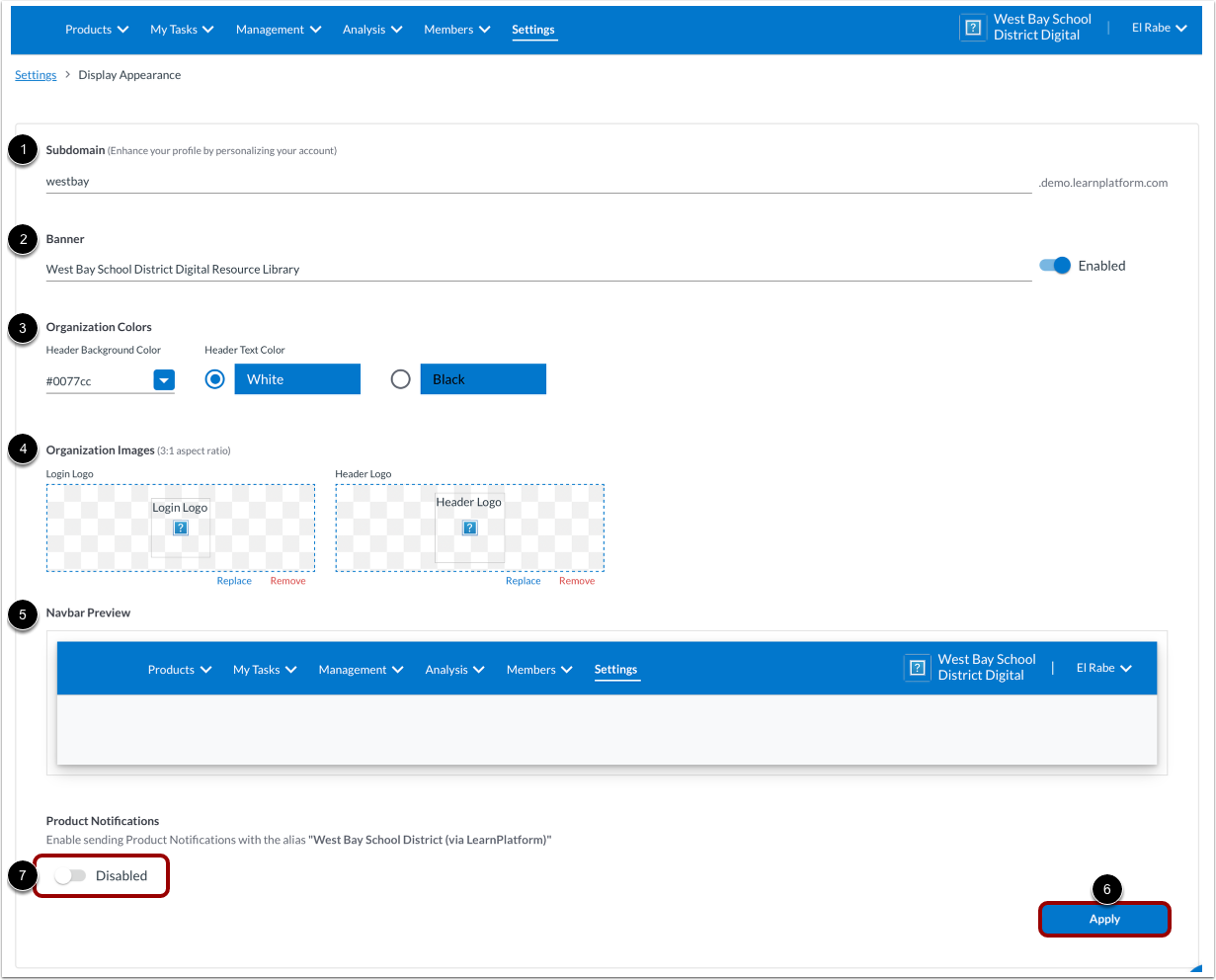
Vous pouvez personnaliser l'apparence de votre organisation dans les Paramètres. On parle également de personnalisation de marque.
Ouvrir les paramètres
Cliquez sur l’onglet Paramètres [1], puis cliquez sur la vignette Apparence de l’affichage [2].
Gérer les paramètres d'apparence de l'affichage
Sur la page Apparence de l'affichage, vous pouvez modifier les éléments suivants :
- Sous-domaine (ex. : https://subdomain.app.learnplatform.com) [1] : Il est nécessaire pour activer l’authentification unique (SSO) . Si vous modifiez votre sous-domaine après avoir activé l’authentification unique et que vos valeurs SAML ne correspondent plus, l’accès à la plateforme des membres de votre organisation sera affecté.
- Bannière [2] : Ce sont les mots qui apparaissent en haut de la bibliothèque de produits de votre organisation.
- Couleurs de l'organisation [3] : Ce sont les couleurs de fond et de texte de l'en-tête.
- Images de l'organisation [4] : Ce sont les logos de connexion et d'en-tête.
Pour prévisualiser votre design en marque blanche, repérez la section Aperçu de la barre de navigation [5]. Pour enregistrer vos modifications, cliquez sur le bouton Appliquer [6] .
Pour activer l’envoi de notifications de produits avec l’alias Votre nom de district, cliquez sur le bouton à bascule Notification de produit [7].