En tant qu'administrateur de LearnPlatform, vous pouvez ajouter des produits qui ne figurent pas dans la bibliothèque LearnCommunity en créant un produit personnalisé.
Les enseignants peuvent demander des produits personnalisés pour ceux qui ne figurent pas dans la bibliothèque LearnPlatform. Découvrez comment gérer les demandes de produits personnalisés .
Si un produit similaire est disponible dans la bibliothèque LearnCommunity, vous pouvez fusionner votre produit personnalisé avec celui de la bibliothèque LearnCommunity. En savoir plus sur la fusion d'un produit personnalisé.
Créer un produit personnalisé
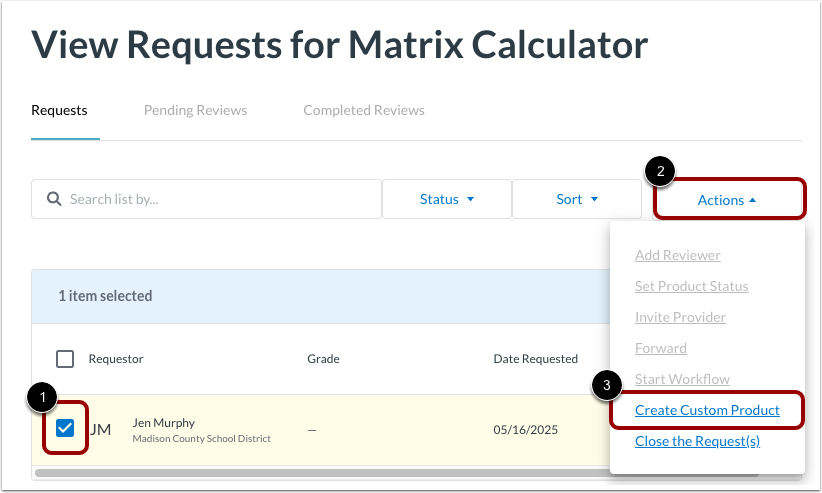
Pour ajouter un produit personnalisé à la bibliothèque de votre organisation, ouvrez l'assistant Créer un nouveau produit. Cochez la case Demande de produit personnalisé [1]. Cliquez ensuite sur le bouton Actions [2], puis sur le lien Créer un produit personnalisé [3].
Créer un nouveau produit
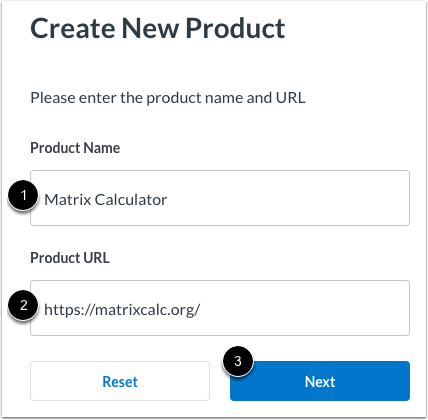
Saisissez les détails pour :
- Nom du produit [1] : nom du produit
- URL du produit [2] : domaine du produit
Pour lancer une recherche de produits correspondants qui existent déjà dans la bibliothèque LearnCommunity, cliquez sur le bouton Suivant [3].
Remarques :
- Vous pouvez modifier le nom du produit ou l'URL pour élargir ou restreindre la recherche de produits correspondants.
- Si le produit personnalisé a été demandé par un utilisateur, le nom du produit et l'URL s'affichent tels qu'ils ont été saisis par le demandeur, mais vous pouvez modifier ces champs.
Voir les produits correspondants
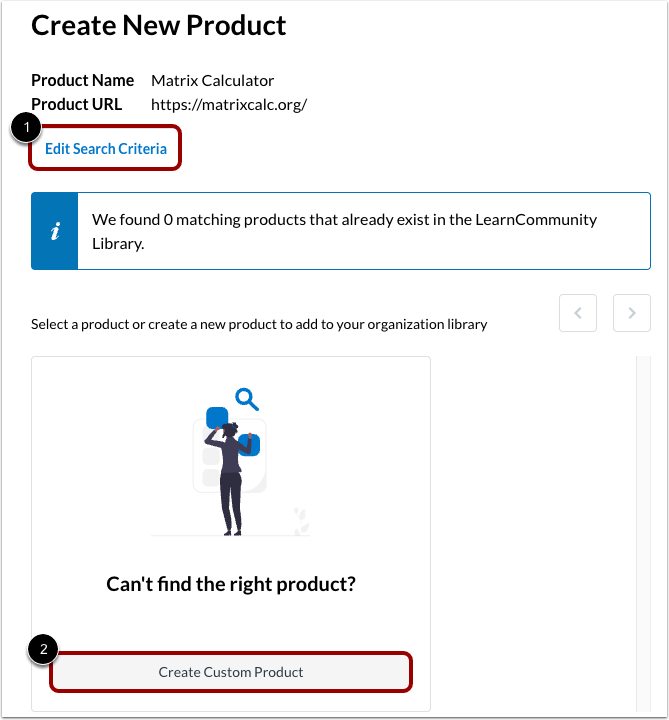
L'assistant recherche les produits existants qui correspondent au nom du produit ou à l'URL.
S'il existe un produit correspondant, vous avez la possibilité d'utiliser le produit existant.
Si le produit recherché n'apparaît pas dans la liste, vous pouvez effectuer une nouvelle recherche avec d'autres critères en cliquant sur le bouton « Modifier les critères de recherche » [1]. Vous pouvez également ajouter un nouveau produit en cliquant sur le bouton « Créer un produit personnalisé » [2].
Saisissez les détails du produit
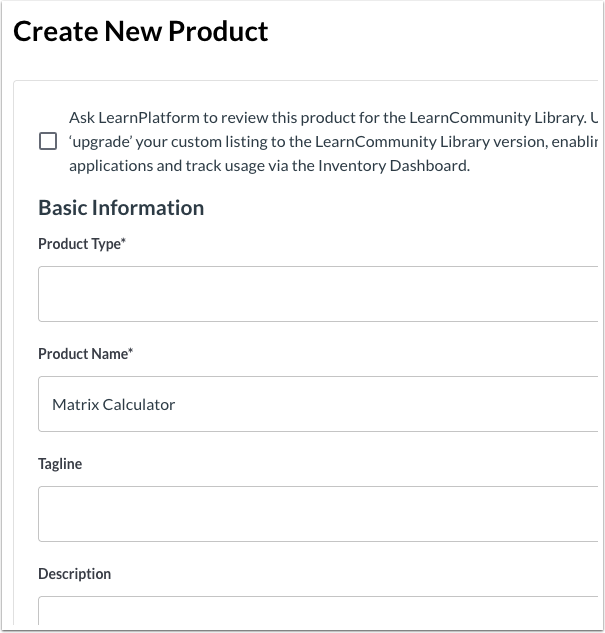
Saisissez les détails de votre nouveau produit personnalisé. Les champs suivants sont obligatoires :
- Type de produit (logiciel, matériel, service)
- Nom du produit
- Slogan
- Description
Remarque : Les astérisques indiquent les champs obligatoires.
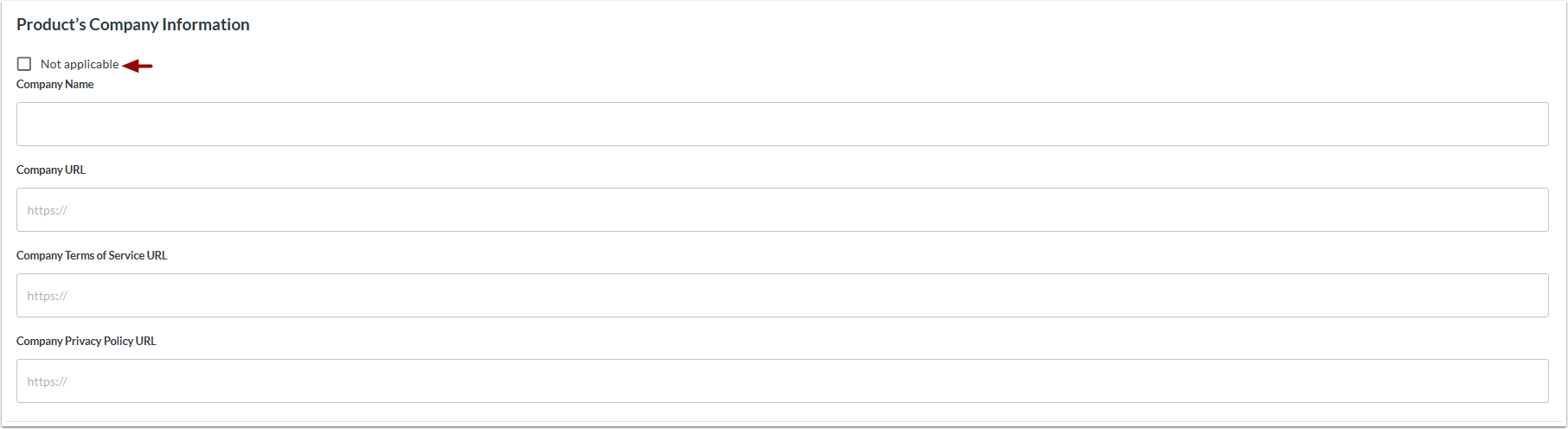
Ajoutez des informations sur l'entreprise propriétaire du produit, notamment son nom, son URL, l'URL de ses conditions d'utilisation et l'URL de sa politique de confidentialité.
S'il n'y a pas d'entreprise associée, cochez la case « Non applicable » .
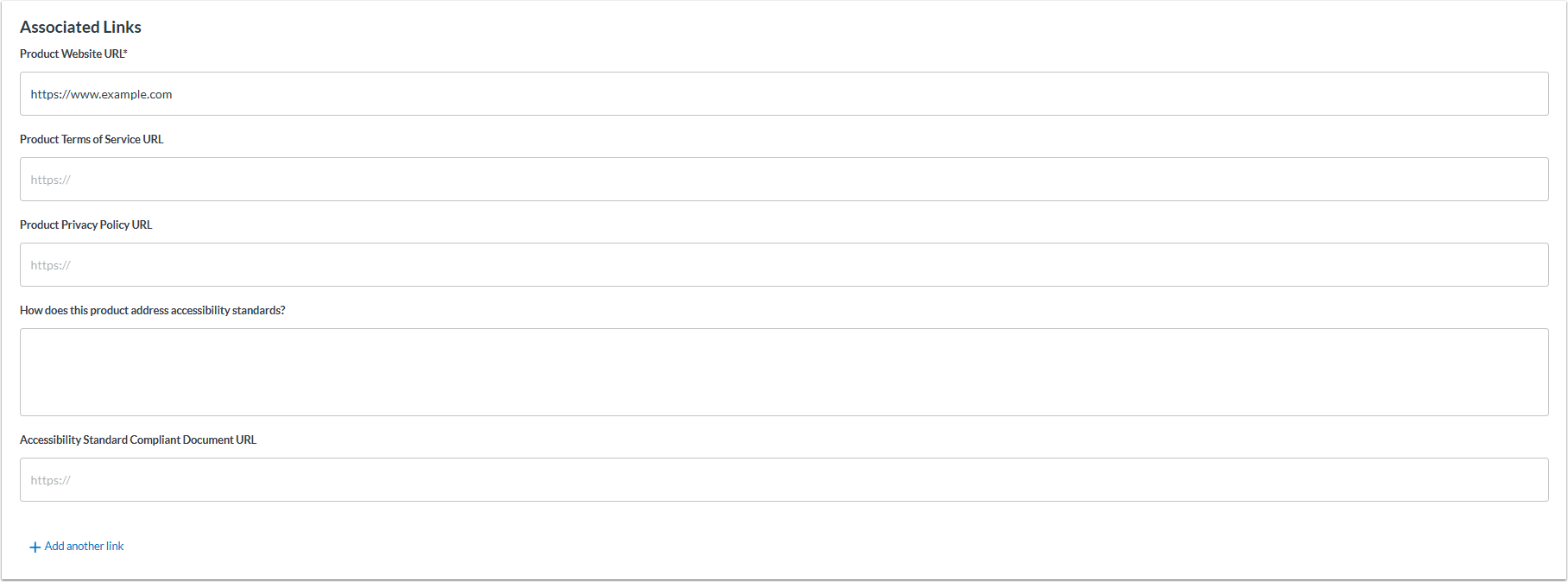
Ajouter des liens associés
Incluez des détails concernant l'URL du site web du produit, les conditions d'utilisation du produit, la politique de confidentialité du produit et les informations relatives à son accessibilité.
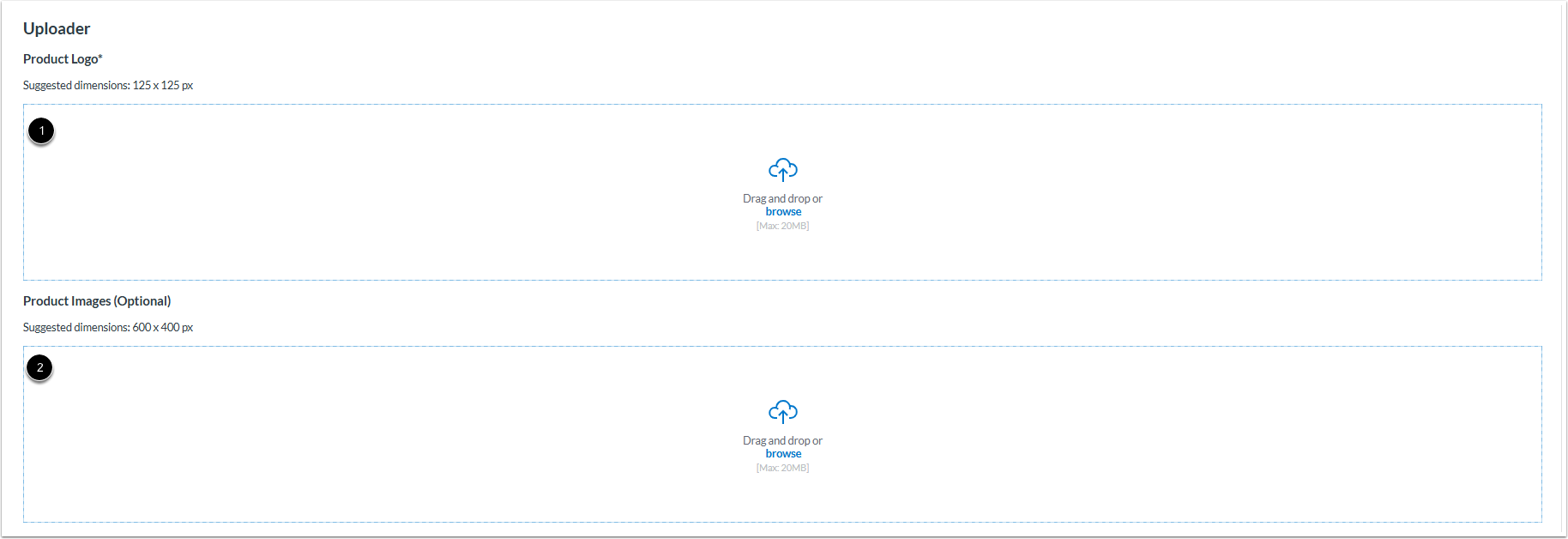
Ajouter des images
Ajoutez un logo de produit [1]. Vous pouvez également inclure d'autres images de produit [2].
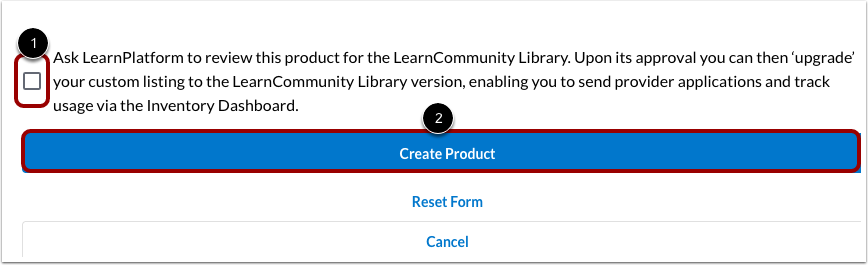
Demander un avis
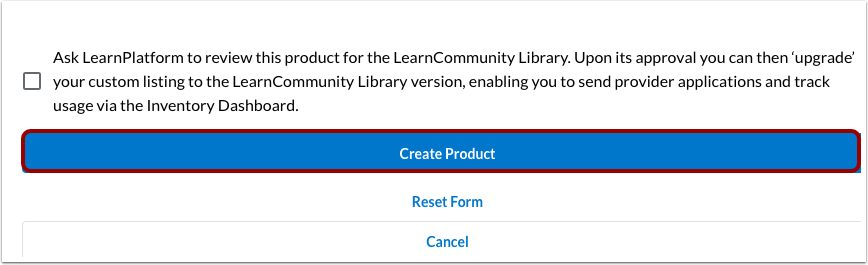
Pour suggérer des produits à ajouter à la bibliothèque LearnCommunity, cochez la case « Demander à LearnPlatform d’examiner ce produit pour la bibliothèque LearnCommunity » [1]. Un représentant du service client vous informera de l’ajout du produit, généralement sous deux semaines.
Remarques :
- Une fois votre produit ajouté à la bibliothèque LearnCommunity, vous pouvez fusionner votre fiche produit personnalisée avec un produit de la bibliothèque LearnCommunity. L'utilisation d'une fiche produit LearnCommunity vous permet notamment de suivre l'utilisation, de soumettre des demandes d'agrément de fournisseur et d'accéder aux données, aux avis et aux certifications.
- Veuillez éviter de soumettre les types de produits suivants pour ajout à la bibliothèque LearnCommunity : matériel, plans/abonnements de produits, livres électroniques individuels, cours et articles.
Créer un produit
Pour ajouter le produit à la bibliothèque de produits de votre organisation, cliquez sur le bouton Créer un produit .
Voir les produits personnalisés
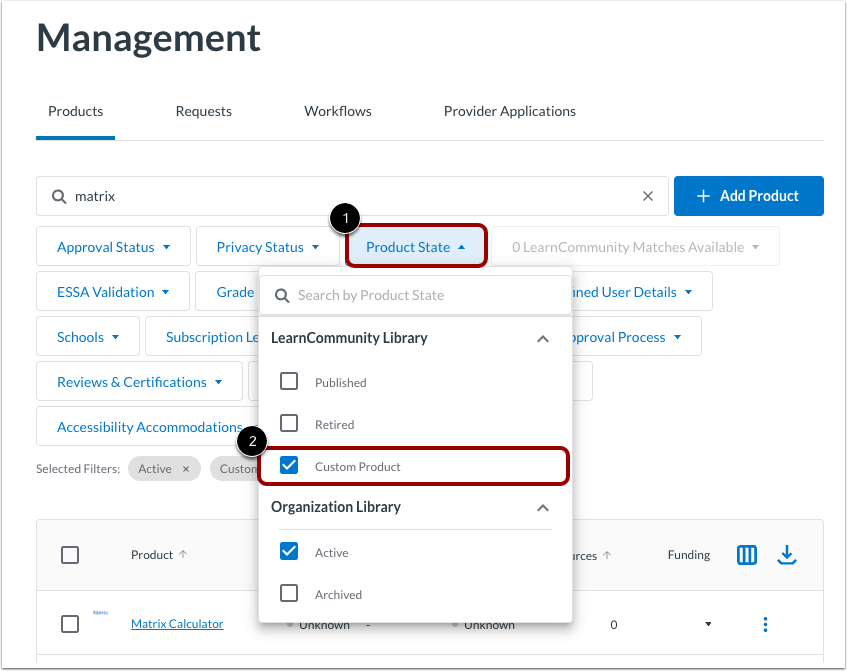
Pour afficher les produits personnalisés sur la page Gestion des produits, cliquez sur le filtre État du produit [1]. Ensuite, cochez la case Produit personnalisé [2].
Remarques :
- Vous pouvez uniquement consulter les produits personnalisés dans la vue Bibliothèque de l'organisation.
- Les paramètres du produit sont standardisés pour tous les produits. Les champs personnalisables incluent : le nom du produit, le logo du produit, l’état du produit dans la bibliothèque de l’organisation, la visibilité dans la bibliothèque publique, le lancement intelligent SSO, les étiquettes, le contrat/les étudiants concernés, les commentaires de l’organisation, les ressources, les détails supplémentaires (colonnes personnalisées) et les listes.