Vous pouvez créer des groupes d'étiquettes pour organiser et catégoriser les étiquettes de produits . Ces groupes sont ensuite utilisés comme composant dans diverses autres fonctionnalités personnalisées, telles que les filtres de recherche personnalisés.
Remarque : Pour créer une étiquette, vous devez disposer du rôle d'administrateur de l'organisation .
Ouvrir les étiquettes, les filtres et les listes
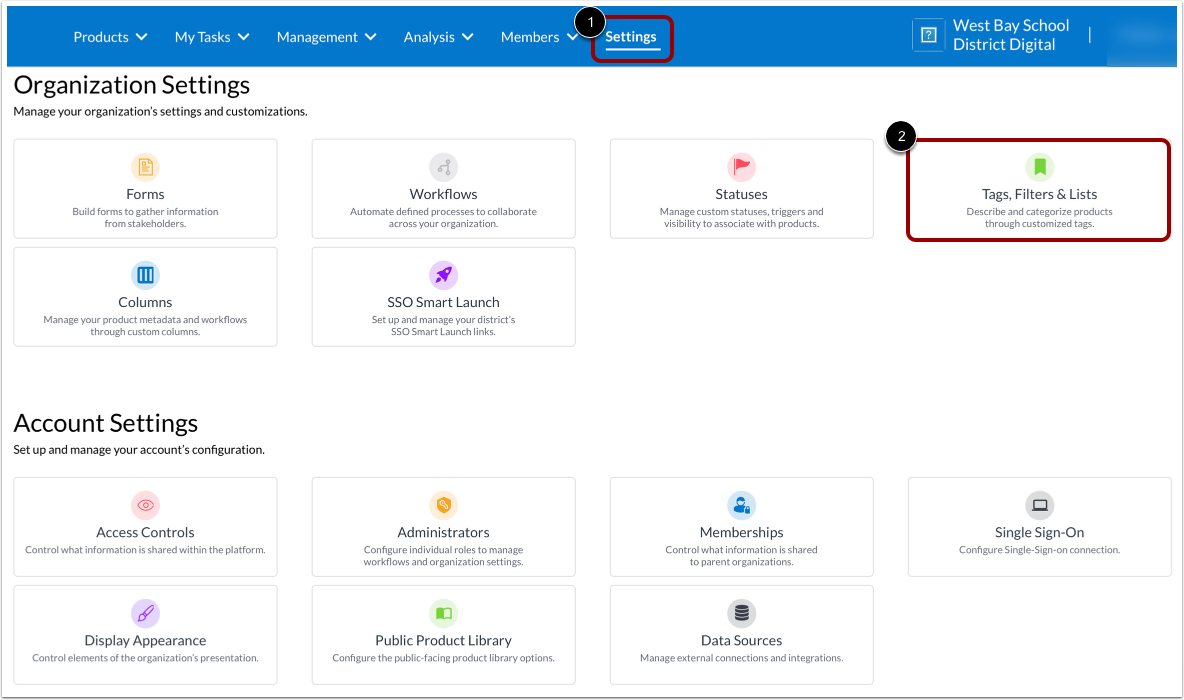
Pour créer un groupe de tags, cliquez sur l'onglet Paramètres [1]. Ensuite, cliquez sur la tuile Tags, Filtres et Listes [2].
Groupes de tags ouverts
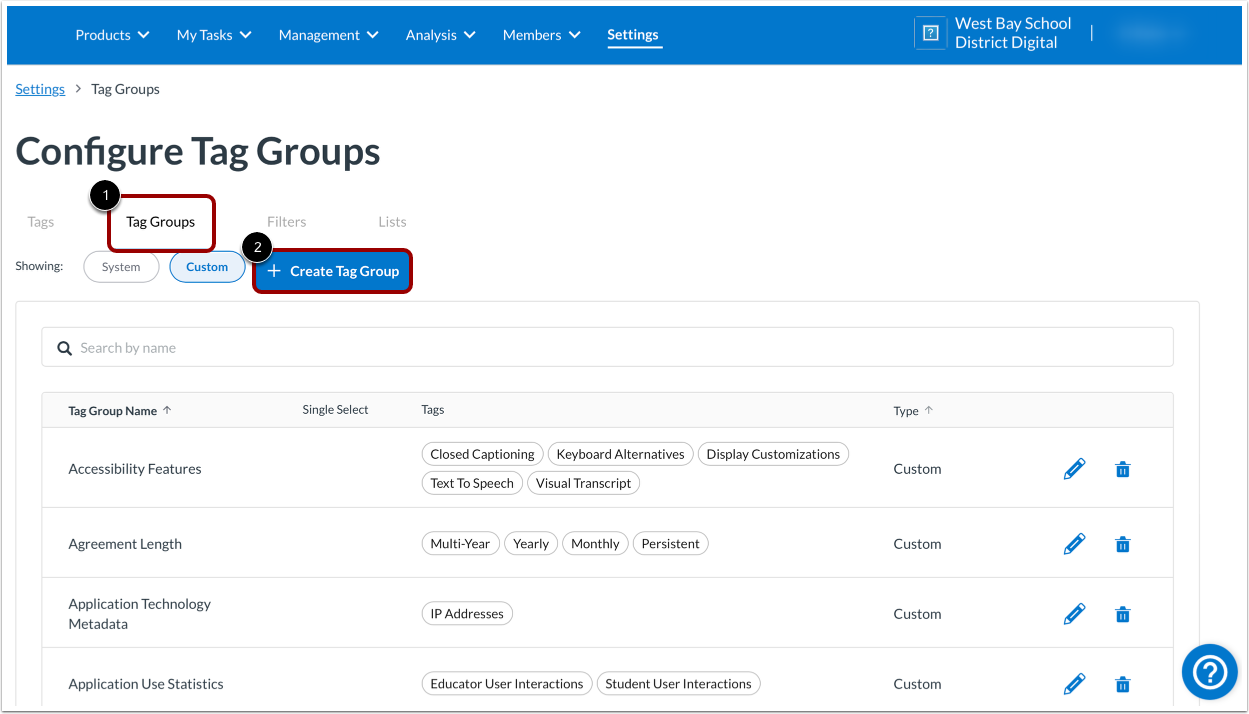
Ouvrez l’onglet Groupes de balises [1], puis cliquez sur le bouton Créer un groupe de balises [2].
Créer un groupe d'étiquettes
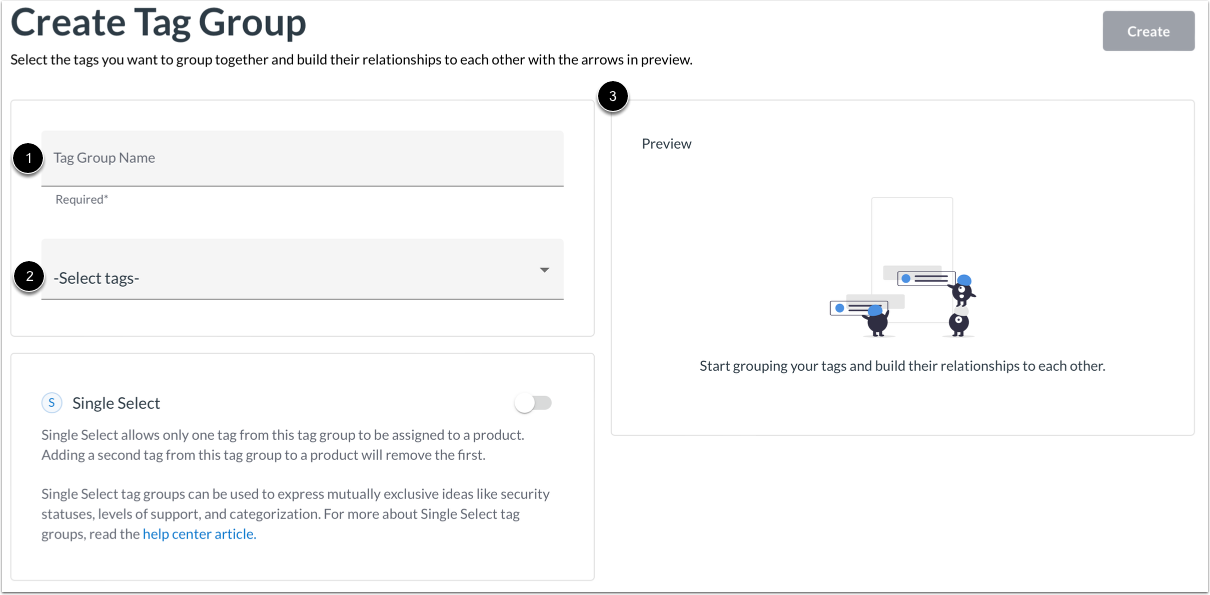
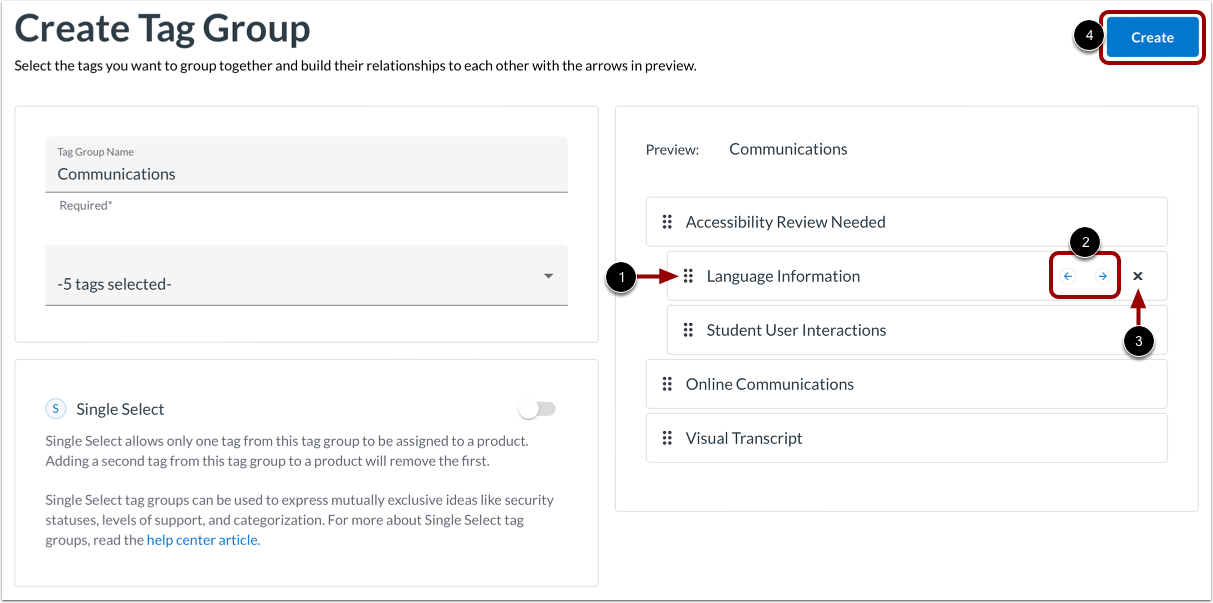
Sur la page Créer un groupe d'onglets, ajoutez un nom à votre groupe d'étiquettes [1]. Sélectionnez ensuite les étiquettes qui composent le groupe [2]. Les étiquettes s'affichent dans la zone d'aperçu dans l'ordre de votre sélection [3].
Activer la sélection unique
Les groupes de balises à sélection unique peuvent être utilisés pour exprimer des idées mutuellement exclusives telles que les statuts de sécurité, les niveaux de support et la catégorisation.
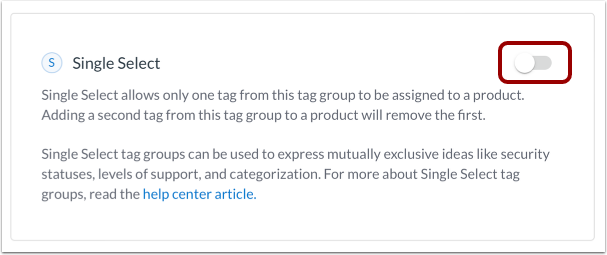
Pour créer un groupe de balises à sélection unique, activez l'option Sélection unique .
Remarques :
- Une fois que vous aurez cliqué sur le bouton Créer, le système vous demandera de résoudre tout conflit de balisage existant au sein du groupe de balises à sélection unique nouvellement créé.
- Par exemple, si l'outil EnglishTool est déjà étiqueté avec les étiquettes Phase 1 et Phase 2 et que votre nouveau groupe d'étiquettes à sélection unique contient les deux, un avertissement s'affiche avec un lien permettant de résoudre le conflit. Pour résoudre ce problème, vous pouvez modifier l'étiquetage de l'outil ou les étiquettes incluses dans le groupe d'étiquettes à sélection unique. Une fois le problème résolu, cliquez sur le bouton Créer pour vérifier à nouveau les conflits et réessayer.
- La sélection unique permet d'attribuer une seule étiquette du groupe à un produit. L'ajout d'une deuxième étiquette du même groupe supprimera la première.
- Les étiquettes peuvent appartenir à plusieurs groupes d'étiquettes, mais elles ne peuvent appartenir qu'à un seul groupe d'étiquettes à sélection unique.
- Vous pouvez également créer un groupe de balises à sélection unique lorsque vous modifiez un groupe de balises.
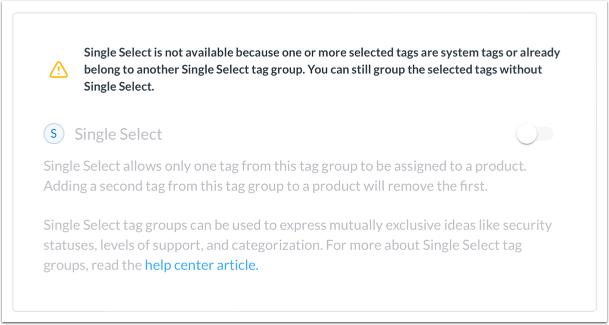
Message d'erreur pour l'option de sélection unique
Si vous avez sélectionné des balises système ou des balises appartenant déjà à un autre groupe de balises à sélection unique, une erreur de groupe s'affiche et le bouton de sélection unique est grisé.
Pour modifier l’ordre des étiquettes, utilisez l’option glisser-déposer [1].
Pour ajuster l’indentation d’une étiquette, cliquez sur l’icône de flèche gauche ou droite [2].
Pour supprimer une étiquette de la sélection, cliquez sur l'icône Supprimer [3].
Pour enregistrer le groupe d'étiquettes, cliquez sur le bouton Créer [4]. Votre nouveau groupe d'étiquettes est alors ajouté à la liste des groupes d'étiquettes.
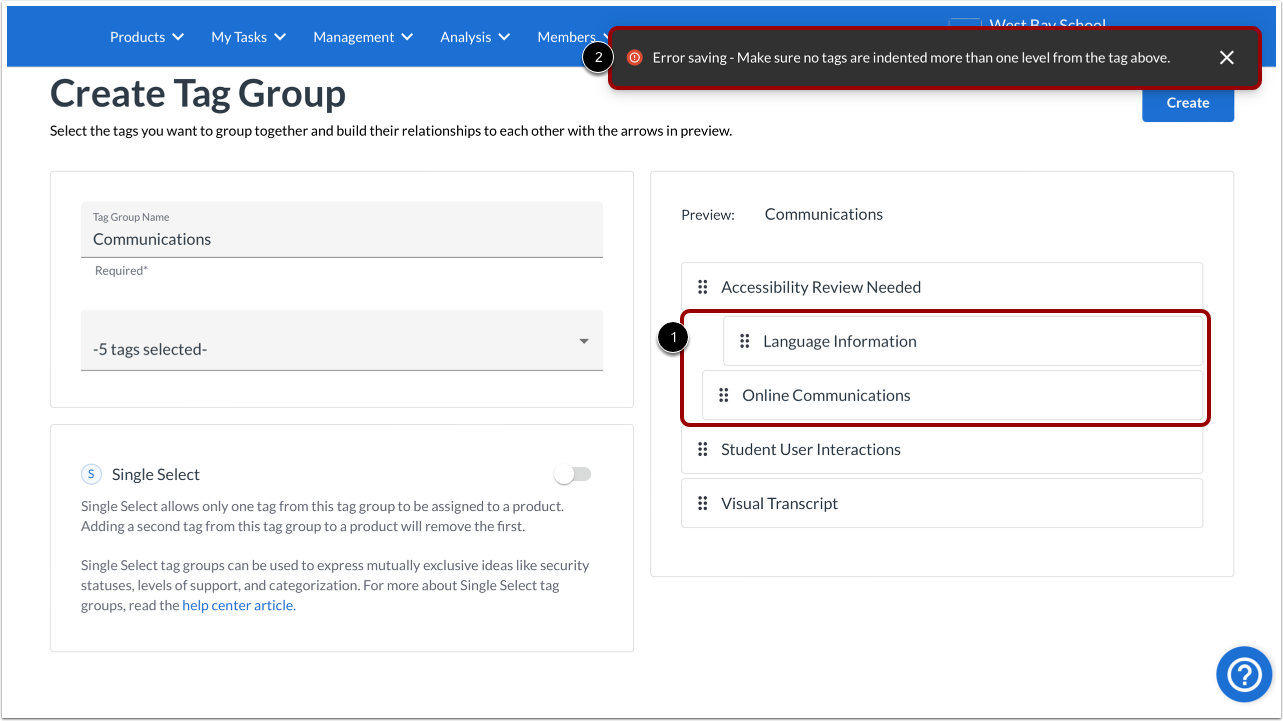
Afficher le message d'alerte
Si une balise est indentée de plus d'un niveau par rapport à la balise immédiatement au-dessus d'elle [1], une fois que vous cliquez sur Créer, un message d'alerte s'affiche [2].
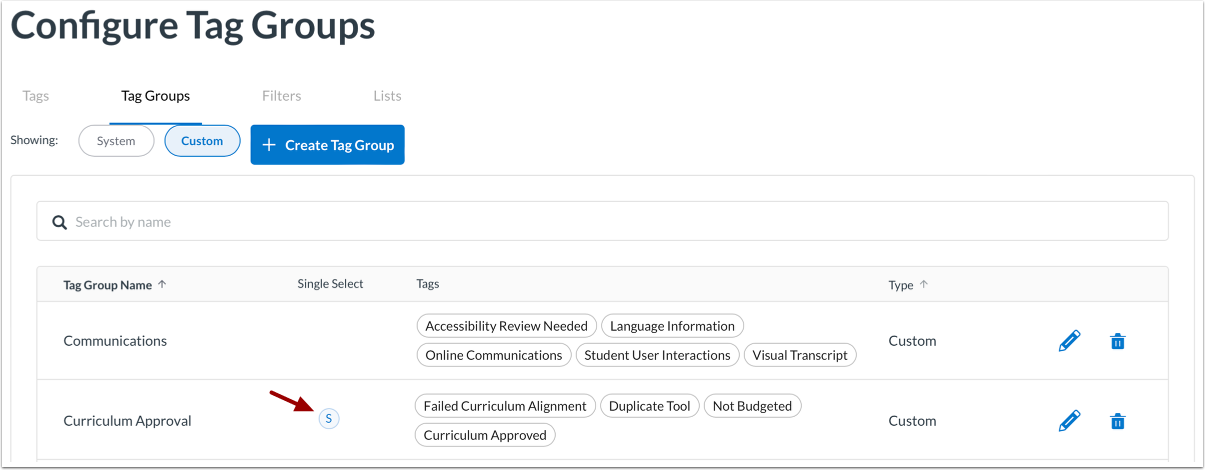
Afficher le groupe d'étiquettes
Consultez le groupe d'étiquettes que vous avez créé. Si vous avez activé la sélection unique, une icône S s'affiche dans la colonne Sélection unique.
Modifier ou supprimer les groupes de balises
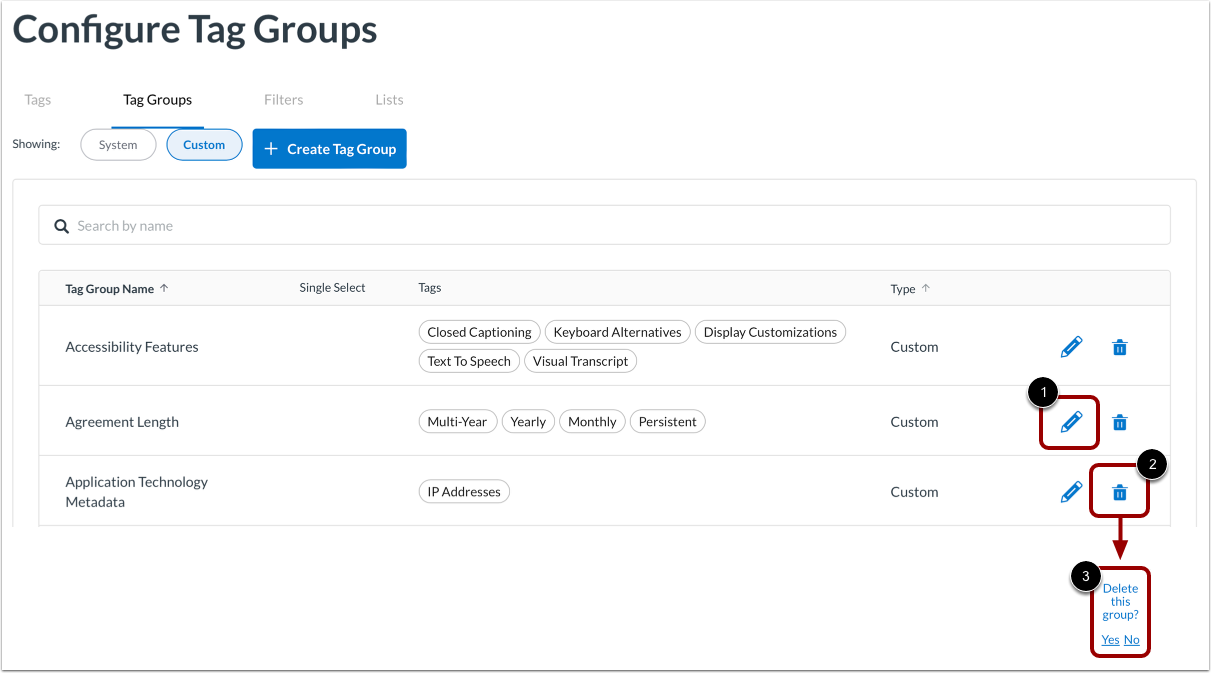
Vous pouvez gérer les groupes d'étiquettes sur la page Configurer les groupes d'étiquettes.
Pour modifier un groupe de balises existant, cliquez sur l’icône Modifier à droite du groupe de balises [1].
Pour supprimer un groupe d’étiquettes existant, cliquez sur l’icône Supprimer [2]. Ensuite, confirmez que vous souhaitez supprimer le groupe [3].
Afficher le message d'alerte
Les groupes d'étiquettes utilisés pour créer une liste ne peuvent pas être supprimés. Si vous tentez de supprimer un groupe d'étiquettes utilisé pour créer une liste, un message d'alerte s'affiche.