En tant que fournisseur connecté au portail partenaire EdCo, vous pouvez gérer les intégrations Canvas LMS sur la page Intégrations du produit. Cette page est conçue pour vous aider à intégrer et à implémenter votre produit avec Canvas via la fenêtre modale de configuration LTI. Vous pouvez :
- Ajoutez votre configuration LTI pour faciliter l'intégration de Canvas.
- Fournir aux utilisateurs de Canvas des ressources sur les meilleures pratiques de mise en œuvre.
- Contactez l'équipe des partenariats
Remarques :
- La norme LTI™ de 1EdTech est une norme technique (et non un produit) permettant de connecter des outils pédagogiques à l'environnement d'apprentissage d'un établissement sans nécessiter d'authentification dans chaque outil. LTI garantit un haut niveau de sécurité pour la transmission des données relatives aux utilisateurs, à leur inscription à l'établissement et à leurs rôles.
- Les clés globales héritées sont gérées par Instructure. Veuillez contacter votre responsable de partenariat pour obtenir de l'aide concernant la modification de ces types de configuration.
Produits ouverts
Lorsque vous vous connectez au portail partenaire EdCo, la page d'accueil du produit s'affiche. Vous pouvez également y accéder en cliquant sur le lien « Portail partenaire EdCo » dans la barre de menu supérieure.
Afficher les détails du produit
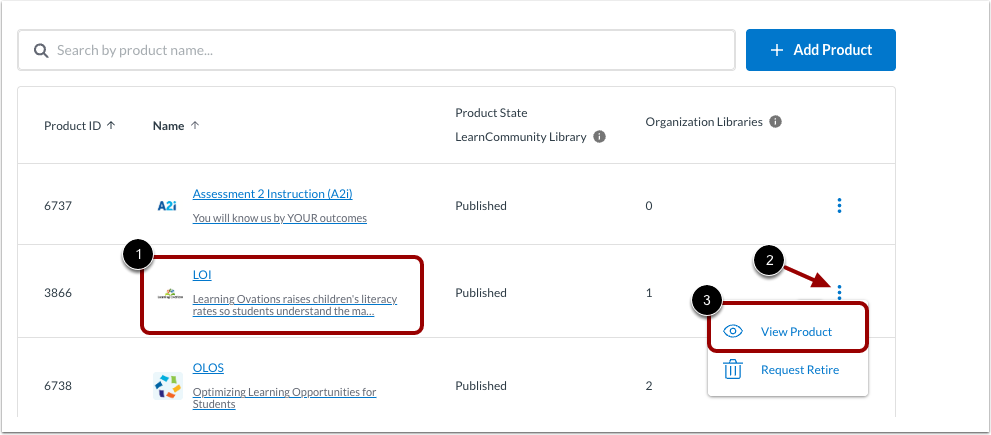
Cliquez sur le lien du nom du produit [1]. Ou cliquez sur l'icône Options [2] puis sur le lien Voir le produit [3].
Intégrations ouvertes
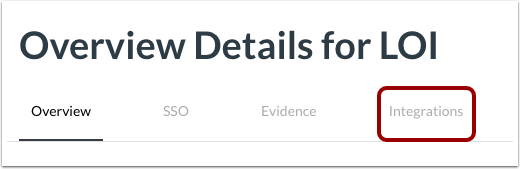
Cliquez sur l'onglet Intégrations .
Afficher les intégrations
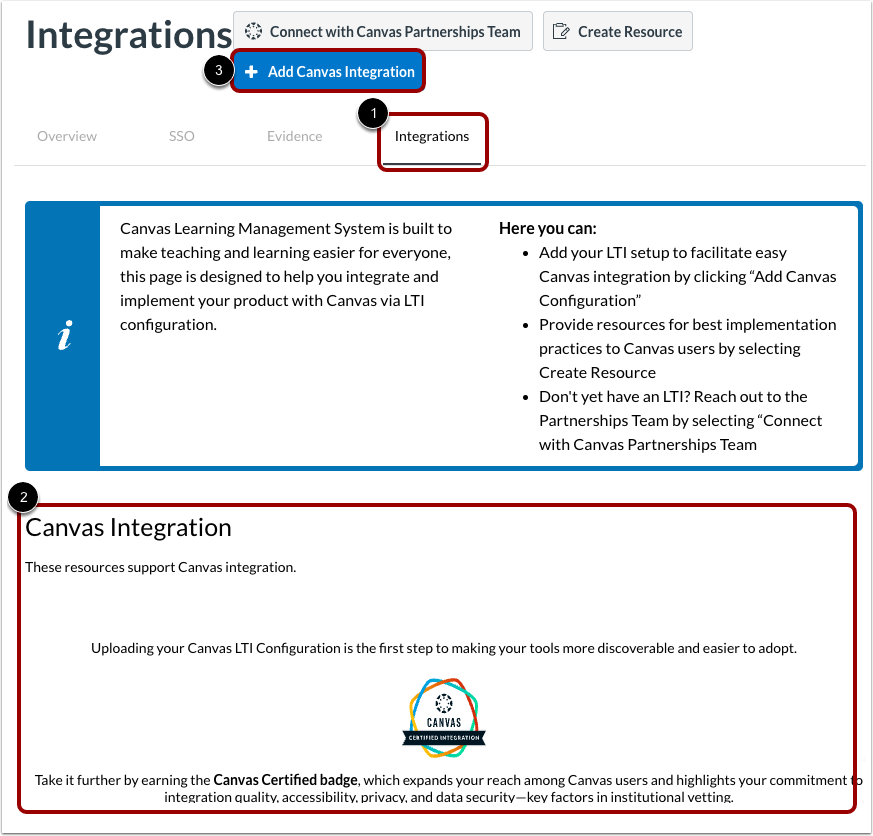
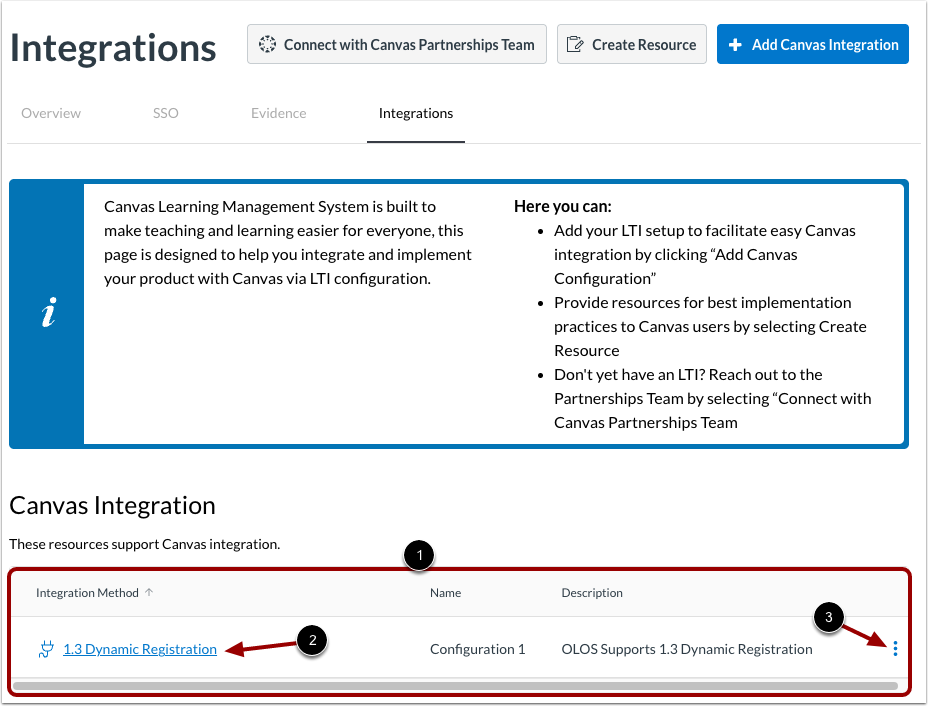
Sur l’onglet Intégrations , vous pouvez consulter toutes les intégrations actuelles ou les messages concernant la prise en main [2].
Pour ajouter une intégration, cliquez sur le bouton Ajouter une configuration Canvas [3].
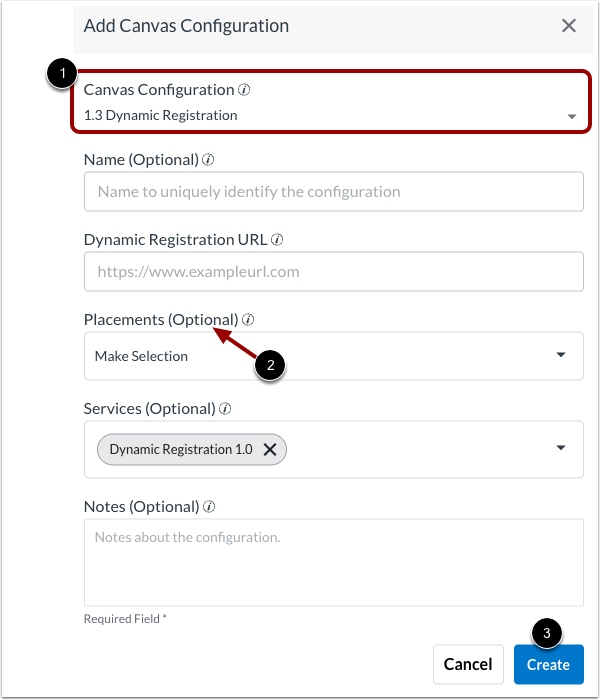
Sélectionnez la configuration LTI v1.1 ou v1.3 de votre produit dans le menu déroulant Configuration Canvas [1]. Vous pouvez choisir l'une des options suivantes :
- À partir d'un lien
- Coller du XML
- URL JSON
- Coller le code JSON
- Inscription dynamique
Remplissez les autres champs obligatoires et tous les champs facultatifs [2].
Ces données alimentent la plateforme Canvas afin de fournir aux établissements d'enseignement les informations nécessaires pour configurer votre outil dans leur instance Canvas.
Cliquez sur le bouton Créer [3].
Remarques :
- Les champs disponibles, obligatoires et facultatifs varient selon le type de configuration que vous sélectionnez.
- Si vous utilisez une configuration LTI v1.1, vous pouvez désormais gérer vos informations ici. Ce site remplace l'ancien site EduAppCenter.
Gérer les intégrations
Les intégrations sont affichées dans le tableau [1].
Pour afficher les principaux détails de l'intégration, cliquez sur le lien du nom [2].
Pour modifier ou supprimer une intégration, cliquez sur l’icône Options [3].
Créer une ressource
Pour ajouter des conseils supplémentaires afin d'aider les établissements d'enseignement à mettre en œuvre correctement votre outil Canvas LTI, cliquez sur le bouton Créer une ressource .
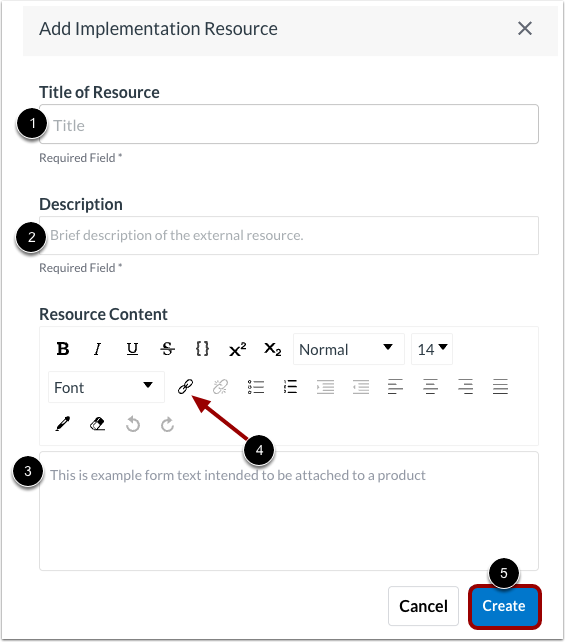
Remplissez les champs de la fenêtre Ajouter une ressource d'implémentation. Saisissez un titre [1], une description [2] et d'autres détails au format texte enrichi [3].
Pour insérer un lien vers un document externe, cliquez sur l’icône Lien [4].
Cliquez sur le bouton Créer [5].
Connectez-vous et apprenez-en davantage
Pour découvrir comment collaborer avec Instructure afin de proposer une solution edtech intégrée, cliquez sur le bouton « Contactez l’équipe Partenariats Canvas » .
Aperçu des intégrations
La page Intégrations est en lecture seule pour les enseignants.
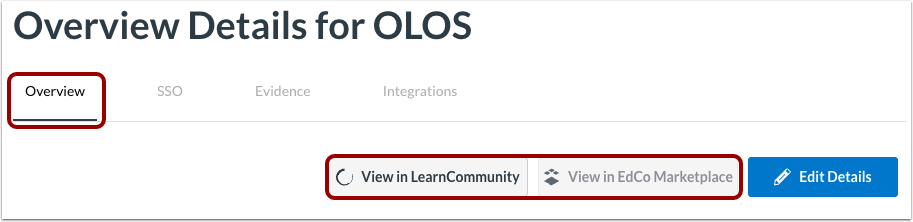
Pour prévisualiser votre fiche d'intégration, cliquez sur l'onglet Vue d'ensemble [1]. Cliquez ensuite sur le bouton Afficher dans LearnCommunity ou sur le bouton Afficher dans EdCo Marketplace [2].