LearnPlatform s'intègre à tout fournisseur d'identité qui implémente l'authentification unique (SSO) avec SAML 2.0 . Ce guide explique comment configurer l'authentification unique avec G Suite.
Les prérequis sont les suivants :
- Accès d'administrateur de l'organisation au compte LearnPlatform de votre organisation
- Accès administrateur de domaine G Suite via votre organisation
- Sous-domaine LearnPlatform de votre organisation : celui-ci doit figurer dans la configuration de vos paramètres.
Remarque : Une fois activé, notre système n'informe pas votre personnel qu'il a accès à LearnPlatform.
Connectez-vous à votre compte administrateur LearnPlatform. Cliquez sur le lien Paramètres [1] puis sur la vignette Authentification unique [2].
Activer l'authentification unique
Cliquez sur le menu déroulant Single Single-On Type [1] et sélectionnez l'option SAML 2.0 [2].
Copier les URL de rappel
Cliquez sur le bouton « Utiliser le domaine de l’organisation pour les URL de rappel » [2], puis copiez les URL suivantes :
Configurer G Suite
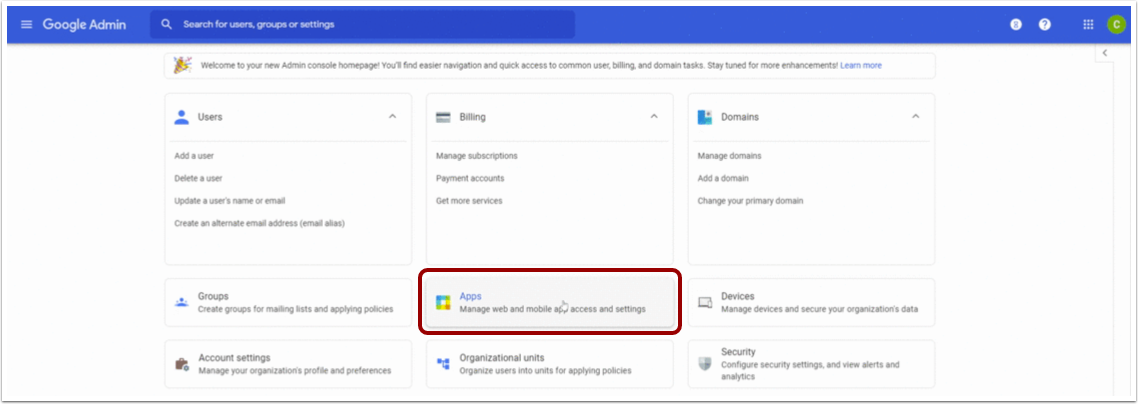
Dans une nouvelle fenêtre ou un nouvel onglet, connectez-vous à votre tableau de bord d'administrateur G Suite (par exemple, admin.google.com). Cliquez ensuite sur la vignette Applications .
Ouvrir les applications
Sur la page Applications, cliquez sur la vignette Applications Web et mobiles .
Ajouter une application
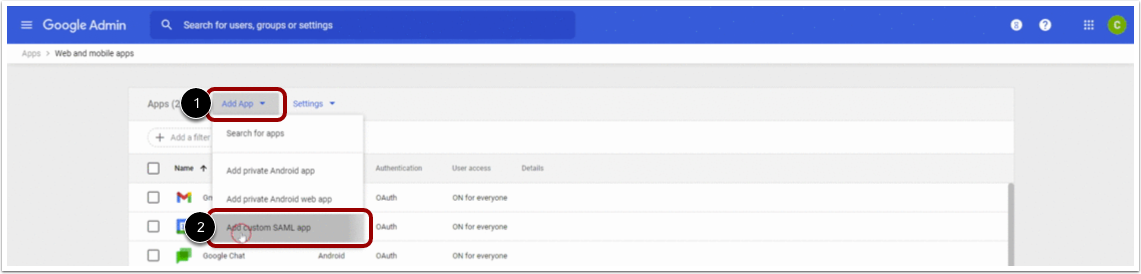
Dans le menu déroulant Ajouter une application [1], cliquez sur le lien Ajouter une application SAML personnalisée [2].
Ajouter les détails de l'application
Dans la fenêtre des détails de l'application, entrez LearnPlatform dans le champ Nom de l'application [1].
Téléchargez l'image par défaut , puis téléchargez l'image comme icône de l'application [2].
Pour enregistrer les détails, cliquez sur le bouton Continuer [3].
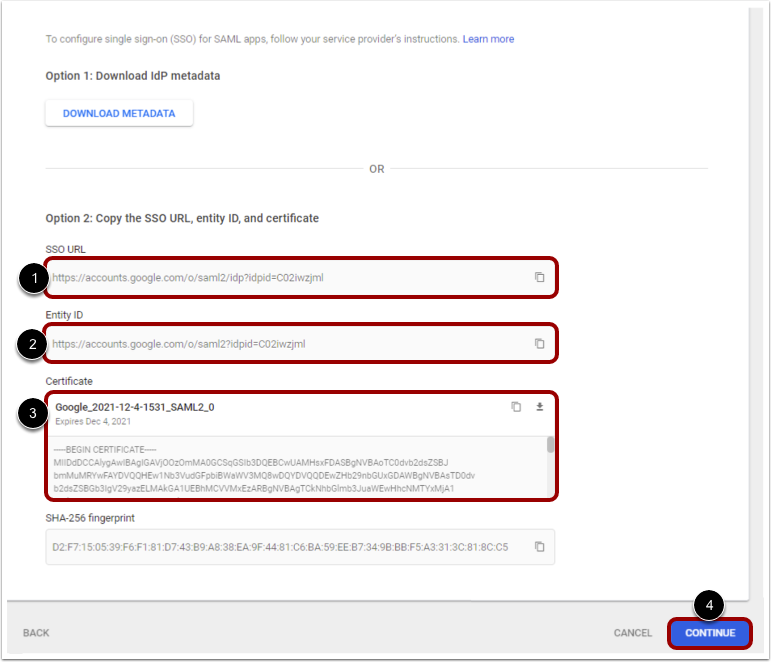
Copiez les informations ci-dessous, puis collez-les dans le champ correspondant de la page de configuration SSO de LearnPlatform .
- URL SSO [1] : URL de redirection du fournisseur d’identité dans LearnPlatform
- ID d'entité [2] : URL de déconnexion du fournisseur d'identité dans LearnPlatform
- Certificat [3]
Cliquez sur le bouton Continuer [4].
Remarque : Dans le champ « Certificat », veillez à ne pas ajouter d’espaces superflus ni à modifier la mise en forme du certificat. Vous pouvez utiliser le Bloc-notes ou une application similaire pour supprimer la mise en forme.
Ajouter les détails du fournisseur de services
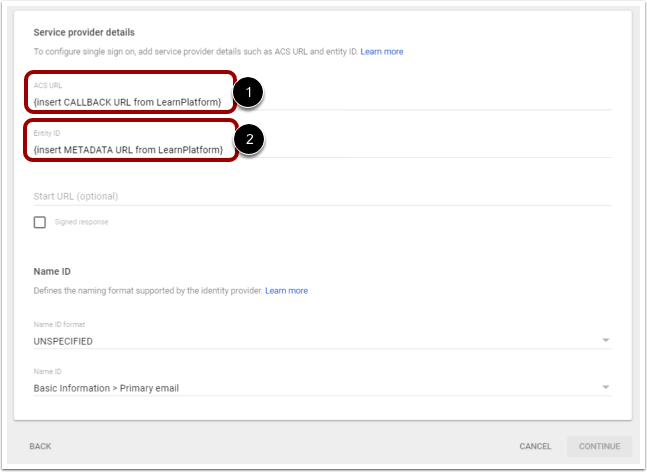
Dans la console d'administration Google, saisissez les URL de rappel dans les champs suivants :
- URL ACS [1] : Il s’agit de la première URL de rappel se terminant par « /callback/ » dans LearnPlatform
- ID d'entité [2] : Il s'agit de la deuxième URL de rappel se terminant par « /metadata/ » dans LearnPlatform
Remarque : Veillez à inclure la barre oblique inverse (/) à la fin de chaque ID d’entité et URL ACS, et évitez les espaces. Si les URL ne sont pas identiques, votre configuration risque de ne pas fonctionner correctement.
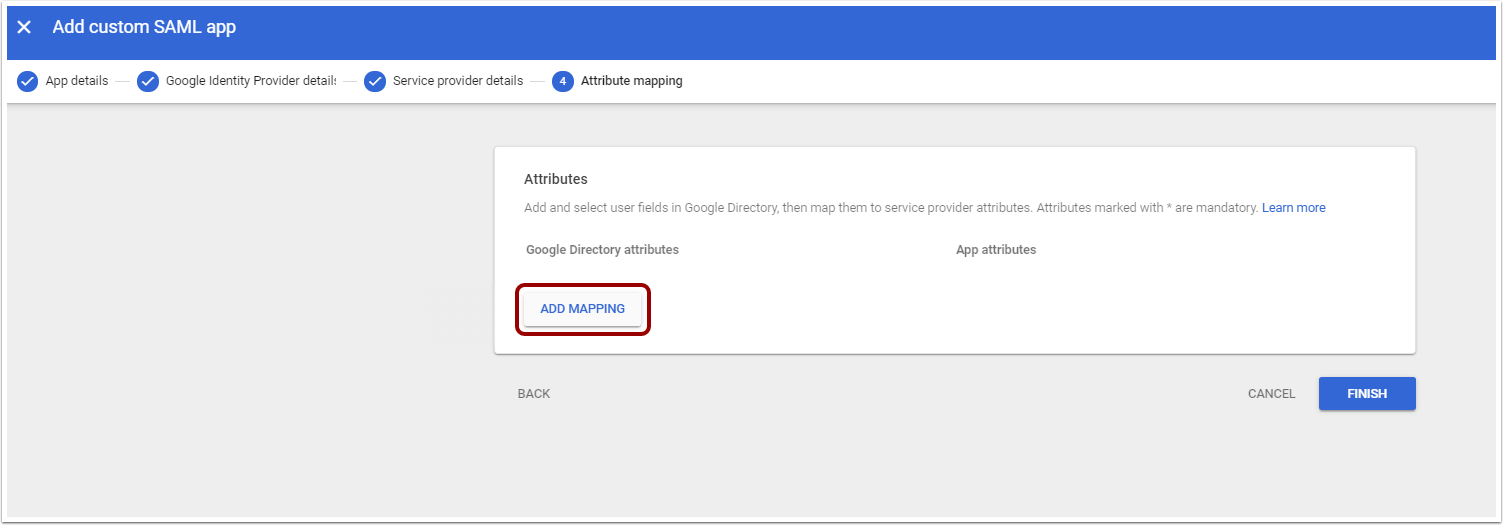
Ajouter des mappages
Cliquez sur le bouton Ajouter une cartographie .
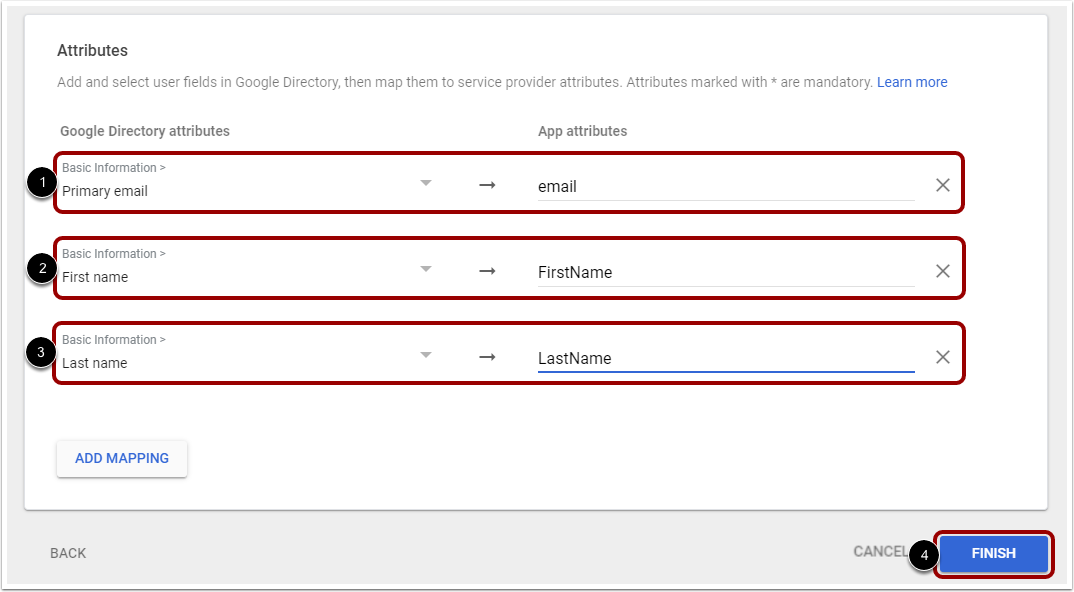
Ajouter des attributs
Pour ajouter des mappages dans la console d'administration Google, saisissez les champs de mappage d'attributs suivants (sans espaces et en respectant la casse) :
- Sélectionnez l'attribut « Adresse e-mail principale » dans l'annuaire Google à gauche. Saisissez « e-mail » comme attribut d'application.
- Sélectionnez l'attribut « Prénom » de l'annuaire Google à gauche. Saisissez « FirstName » comme attribut d'application.
- Sélectionnez l'attribut Nom de famille dans l'annuaire Google à gauche. Saisissez LastName comme attribut d'application.
Une fois la cartographie terminée, cliquez sur le bouton Terminer [4].
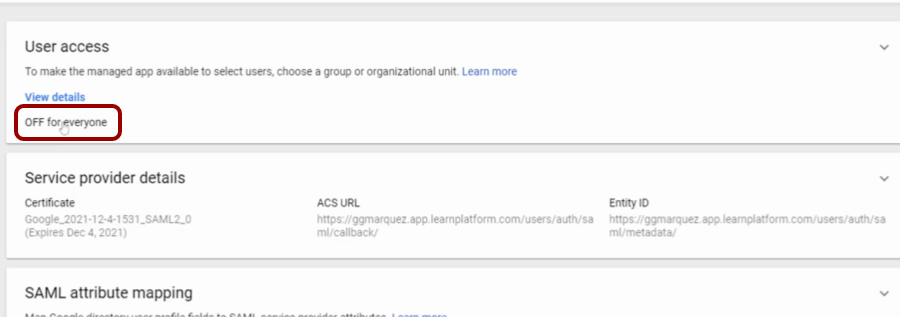
Définir l'accès utilisateur
Pour modifier le paramètre d'accès utilisateur, cliquez sur le lien « Désactivé pour tous » .
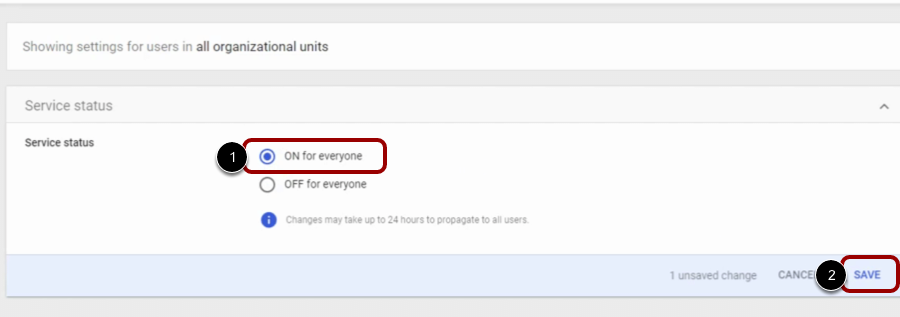
Activer l'accès utilisateur
Sélectionnez l'option « Activé pour tous » [1]. Cliquez ensuite sur le bouton Enregistrer [2].
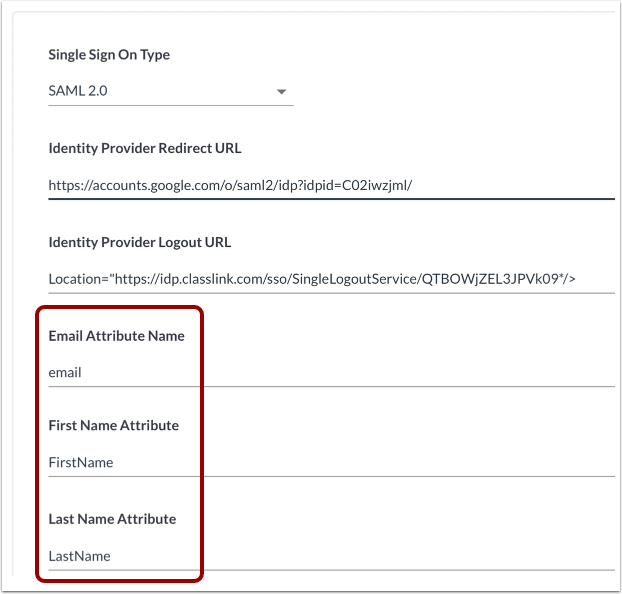
Retournez sur la page de configuration SAML de LearnPlatform et saisissez les mêmes champs de mappage d'attributs que ceux ajoutés dans votre console d'administration Google. Veillez à respecter la casse et la mise en forme exactes.
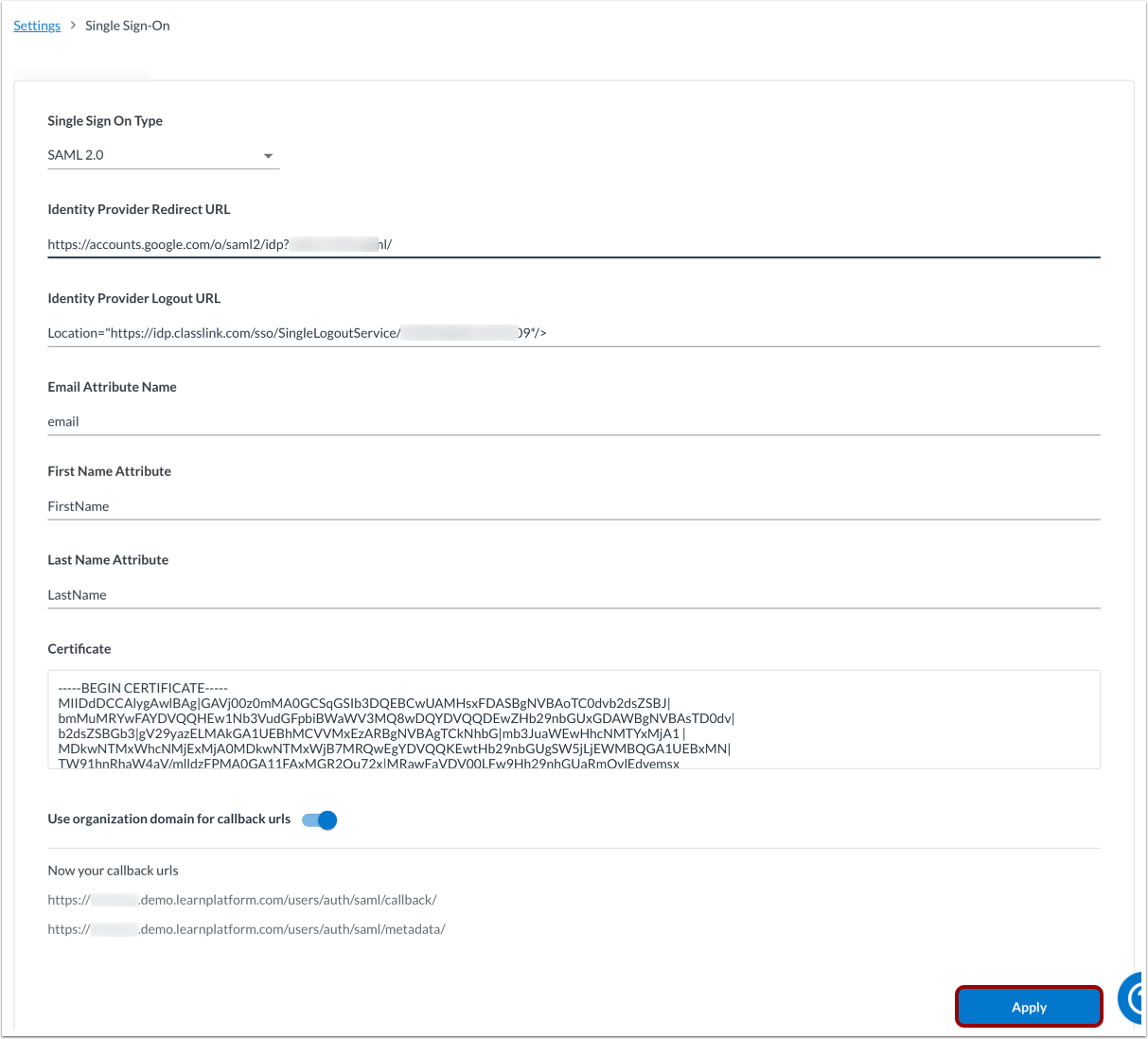
Consultez votre page finale de configuration SSO LearnPlatform. Cliquez ensuite sur le bouton Appliquer .
Remarques :
- Ajoutez votre page de connexion LearnPlatform à vos favoris : [VotreSousDomaine].app.learnplatform.com/users/sign_in/.
- Vous trouverez votre sous-domaine dans les paramètres d'apparence .
- Les paramètres peuvent prendre jusqu'à 24 heures pour s'appliquer à tous les utilisateurs.
Dépannage
Si vous avez des questions ou besoin d'assistance supplémentaire, veuillez consulter la section Dépannage : Authentification unique Google (SSO) pour SAML ou envoyer un e-mail à support-lp@instructure.com .