Les statuts personnalisés facilitent la communication entre les administrateurs et les enseignants. Ces statuts garantissent la transparence et la conformité au sein de l'organisation et assurent la protection des données des élèves.
Grâce aux statuts, les enseignants peuvent filtrer et trouver les produits approuvés, en attente d'approbation, refusés ou tout autre statut que vous préférez définir au sein de votre organisation.
Votre consultant en formation travaillera avec vous lors de la mise en œuvre stratégique afin de déterminer les statuts personnalisés qui permettront à votre organisation de répondre à ses besoins.
Vous pouvez créer et modifier les statuts des produits et les statuts de confidentialité.
- Le statut du produit indique son niveau d'approbation par votre district et détermine son emplacement et son mode d'affichage sur la plateforme. Par exemple, il détermine s'il apparaît dans la bibliothèque de produits publics ou dans la bibliothèque de votre organisation.
- Le statut de confidentialité vous permet d'indiquer et de communiquer la position de l'organisation concernant la conformité du produit à la politique de confidentialité des données.
Remarque : Pour gérer les statuts système et personnalisés, vous devez disposer du rôle d'administrateur de l'organisation .
Ajouter des statuts
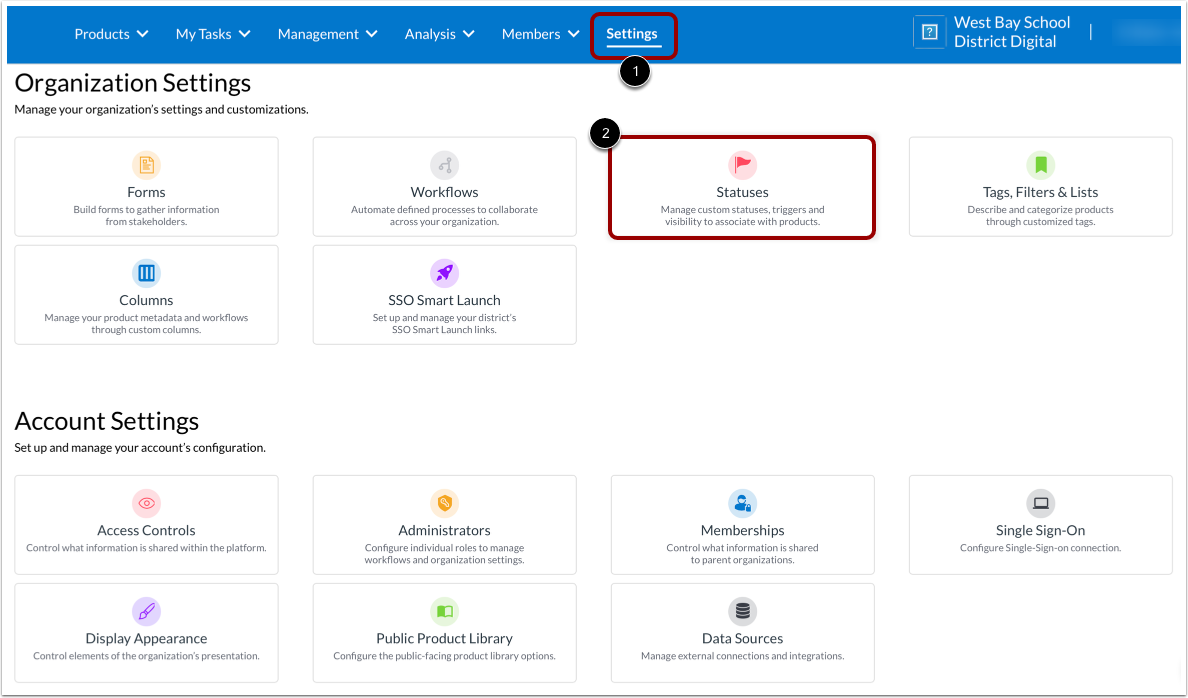
Pour ajouter un statut personnalisé, cliquez sur l'onglet Paramètres [1], puis cliquez sur la tuile Statuts [2].
Ajouter un statut de produit
Par défaut, l'onglet Produit s'affiche. Cliquez sur le bouton Ajouter le statut du produit [1].
Dans la fenêtre Ajouter un statut de produit, ajoutez un nom de statut [2]. Voici quelques exemples de statuts de produit personnalisés :
- Approuvé
- En attente
- Examiné et refusé
- Inconnu
- Approuvé pour les élèves de la maternelle à la 5e année
- Approuvé avec conditions d'utilisation – Projet pilote/Subvention uniquement
- Payé par le district
- Opérationnel
- Recommandé
- Examiné et refusé : Version gratuite/allégée
- En cours d'examen
- N'est plus disponible
Vous pouvez également ajouter une description de statut (facultatif) [3] et attribuer une couleur au statut [4].
Pour faire correspondre l'état à un état système existant, cliquez sur le menu déroulant Associer à l'état système [5].
Ensuite, définissez les règles de statut :
- Inclure ce statut dans la liste des statuts actifs [6] : Si un statut n’est plus pertinent ou si vous êtes en train de modifier vos politiques internes de statut, vous pouvez le désactiver en décochant cette case. Tous les produits ayant ce statut passeront alors au statut « Inconnu ». Cette action est irréversible.
- Inclure les produits ayant ce statut dans la bibliothèque de produits de l'organisation [7] : Si vous souhaitez masquer les produits ayant un statut spécifique dans la bibliothèque de produits de votre organisation, décochez cette case.
- Inclure les produits ayant ce statut dans la bibliothèque de produits publics [8]
- Autoriser les membres à demander des produits avec ce statut [9] : Si vous souhaitez interdire aux membres de demander des produits avec un statut spécifique (par exemple, Examiné et Refusé), décochez cette case.
- Ne pas afficher le bouton « Demande » pour ce statut [10] : Si vous souhaitez supprimer le bouton de demande des options affichées aux éducateurs sur la vignette du produit, cochez cette case.
Pour ajouter le statut, cliquez sur le bouton Créer [11].
Remarques :
- Soyez concis et cohérent dans la dénomination des statuts de vos produits. Ces statuts doivent indiquer l'état actuel du produit sans entrer dans des détails superflus. Si vous souhaitez ajouter des recommandations d'utilisation et/ou des descriptions plus complètes à destination des enseignants, vous pouvez ajouter une description de statut ou joindre des ressources à ces produits afin de les afficher dans la section « Détails » du produit.
- Une description du statut permet de mieux comprendre le statut d'un produit. Elle s'affiche lorsque vous survolez le statut sur la page Vue d'ensemble du produit.
- Associer votre statut à un statut système existant permet de définir des règles d'affichage importantes au sein de la bibliothèque publique et dans d'autres zones de la plateforme.
- Pour qu'un produit apparaisse dans votre bibliothèque de produits publics, il doit avoir un statut correspondant au statut système « Approuvé pour utilisation » et la case « Inclure les produits ayant ce statut dans la bibliothèque de produits de l'organisation » doit être cochée.
Afficher l'état du produit
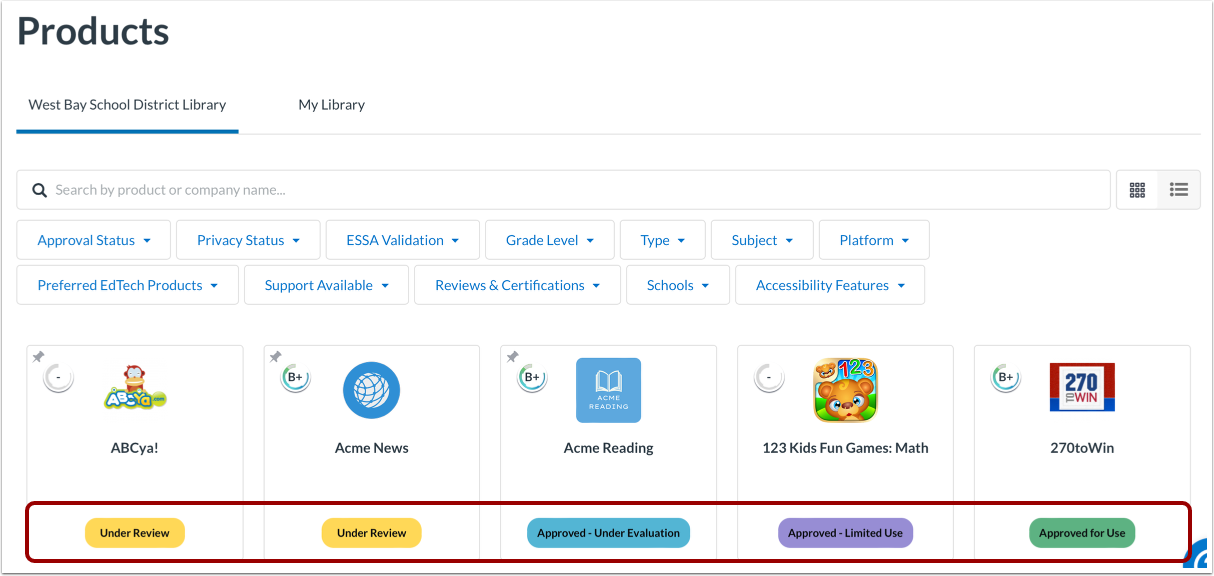
L'état des produits s'affiche sur la vignette du produit dans la bibliothèque de votre organisation.
Ajouter un statut de confidentialité
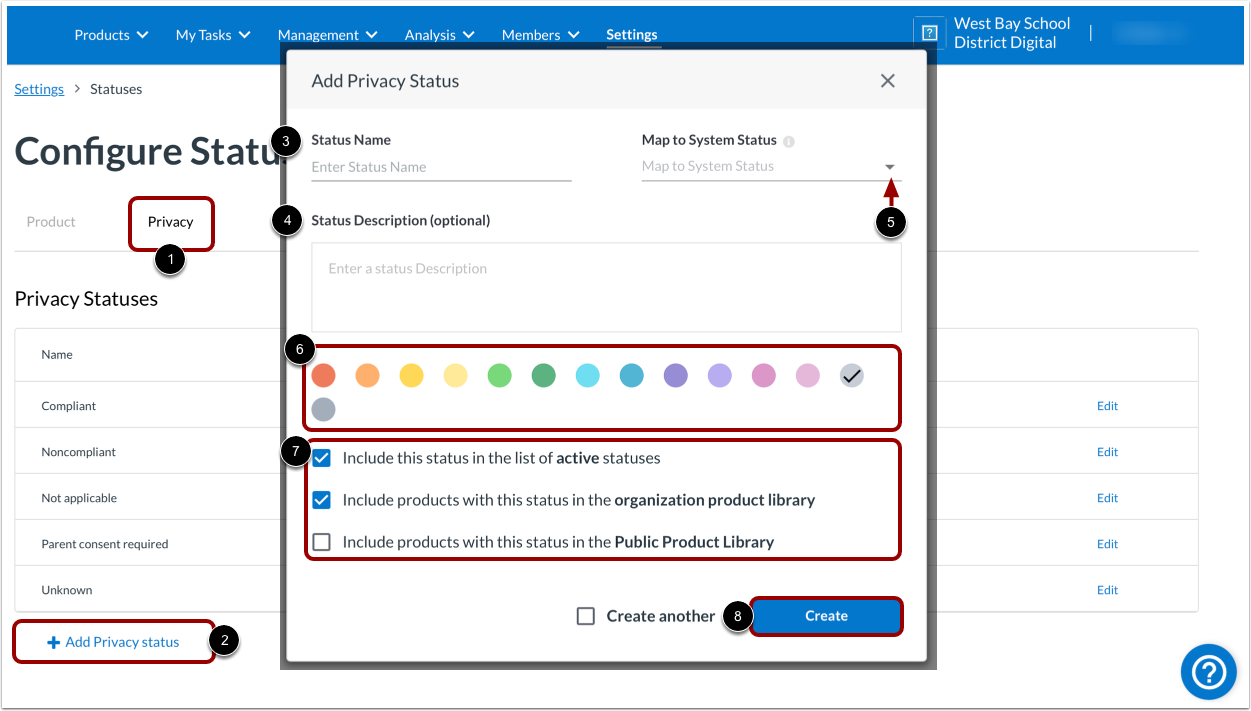
Pour ajouter un statut de confidentialité, dans la page Configurer les paramètres de statut, cliquez sur l'onglet Confidentialité [1]. Cliquez ensuite sur le bouton Ajouter un statut de confidentialité [2]. Dans la fenêtre Ajouter un statut de confidentialité, saisissez un nom pour le statut [3].
Voici quelques exemples de statuts de confidentialité personnalisés :
- Consentement parental requis
- Respecte les lois de l'État en matière de protection de la vie privée
- Adapté aux 13 ans et plus
- Conforme - (indiquer la date)
- Non conforme - panneau refusé
Vous pouvez également ajouter une description de statut (facultatif) [4] et attribuer une couleur au statut [5].
Pour faire correspondre l’état à un état système existant, cliquez sur le menu déroulant Associer à l’état système [6].
Ensuite, définissez les directives relatives au statut [7].
Pour ajouter le statut, cliquez sur le bouton Créer [8].
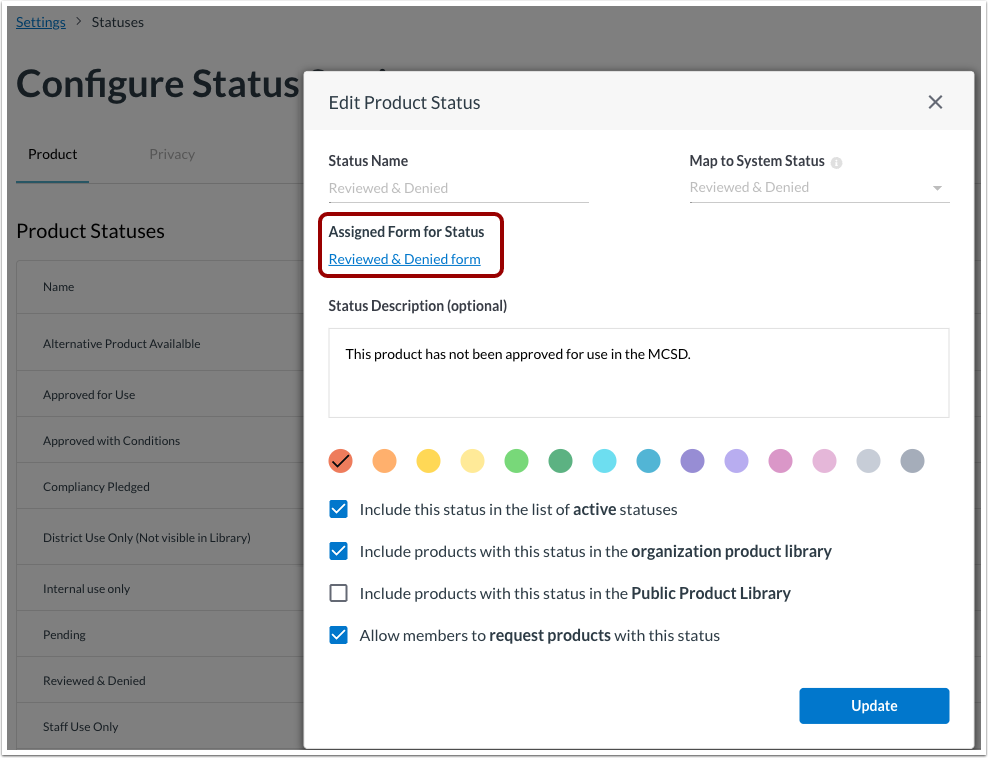
Si vous souhaitez qu'un formulaire de demande personnalisé s'affiche lorsqu'un enseignant demande un produit ayant un statut particulier pour une utilisation au sein de votre organisation, vous pouvez associer un formulaire à ce statut.
Modifier l'état du produit
Pour modifier le statut d'un produit existant, dans la page Configurer les paramètres de statut, cliquez sur l'onglet Produit [1]. Repérez le statut du produit que vous souhaitez modifier, puis cliquez sur le lien Modifier [2].
Dans la fenêtre Modifier l'état du produit, vous pouvez modifier le nom [3], la description [4], la couleur [5] et les consignes d'état [6]. Vous pouvez également modifier l'état système associé [7].
Pour enregistrer les modifications, cliquez sur le bouton Mettre à jour [8].
Supprimer l'état du produit
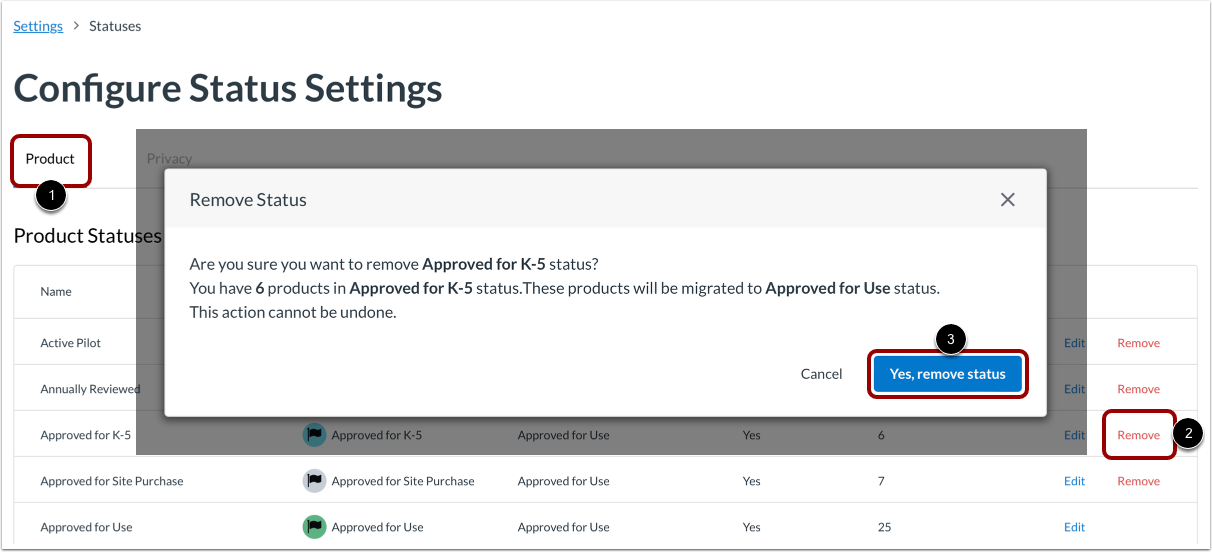
Pour supprimer un statut de produit existant, dans la page Configurer les paramètres de statut, cliquez sur l'onglet Produit [1]. Repérez le statut de produit que vous souhaitez supprimer, puis cliquez sur le lien Supprimer [2].
La fenêtre « Supprimer le statut » s’affiche. Pour confirmer la suppression, cliquez sur le bouton « Oui, supprimer le statut » [3].
Remarques :
- Une fois le statut d'un produit supprimé, cette action est irréversible.
- Tous les produits dont le statut a été supprimé seront automatiquement transférés vers le statut auquel ils ont été associés.
- Vous pouvez définir un statut pour vos produits individuellement ou en masse.