En tant qu'administrateur LearnPlatform, vous pouvez gérer manuellement les demandes de produits qui deviennent disponibles lorsqu'un membre de votre organisation en soumet une . La gestion manuelle de ces demandes peut s'avérer nécessaire si vous ne disposez pas d'un processus de flux de travail automatisé actif.
Lors de la gestion des demandes de produits, vous pouvez accuser réception d'une demande, la clôturer, lancer un processus automatisé, ajouter un réviseur ou modifier le statut du produit. Vous pouvez également transférer une demande ou inviter un fournisseur à remplir un formulaire de candidature.
Pour plus d'informations, vous pouvez consulter la démonstration sur la gestion des demandes de produits .
Remarque : Vous pouvez également gérer les demandes de produits personnalisés .
Aperçu du flux de travail des demandes de produits et des applications des fournisseurs
Découvrez comment connecter les applications fournisseurs au processus de demande de produit en visionnant la vidéo ci-dessus.
Demande de produit personnalisé ouverte
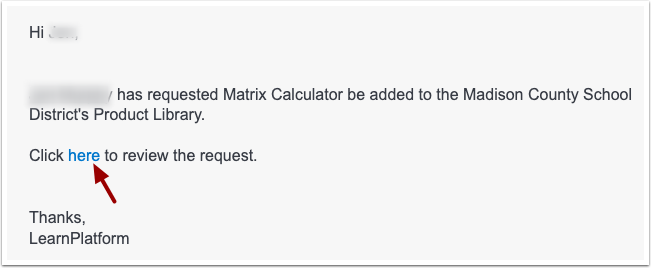
Lorsqu'un enseignant soumet une demande de produit personnalisé , les administrateurs et les gestionnaires de produits de l'organisation LearnPlatform reçoivent un courriel.
Pour consulter et gérer la demande reçue par courriel, cliquez sur le lien ici .
Vous pouvez également soumettre des demandes de produits sans adresse e-mail. Cliquez sur le menu Gestion [1], puis sur l'onglet Demandes [2].
Recherchez le logo « Demande de produit personnalisé » [3]. Ce logo fait référence aux produits qu’un enseignant n’a pas pu trouver dans la bibliothèque LearnCommunity .
Tableau de bord des demandes
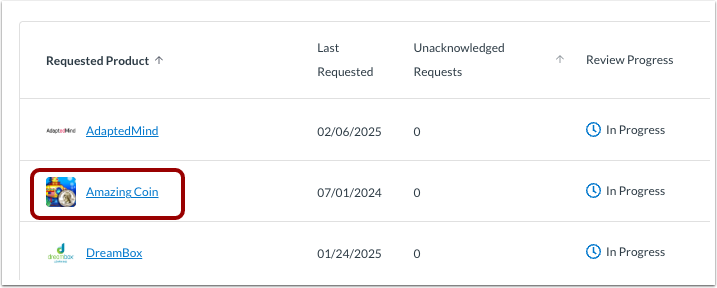
Le tableau répertorie les produits ayant fait l'objet de demandes. Chaque produit affiche des détails dans les colonnes suivantes :
- Produit demandé [1] : Nom du produit demandé. Par défaut, les produits sont classés par ordre alphabétique, du plus récent au plus ancien. Pour modifier l’ordre de tri, cliquez sur le nom de la colonne. Vous pouvez trier les produits par ordre alphabétique ou inverse.
- Dernière demande [2] : Date à laquelle le produit a été demandé pour la dernière fois.
- Requêtes non accusées de réception [3] : Nombre de requêtes qui n’ont pas été consultées ni traitées. Pour trier par nombre de requêtes non accusées de réception, cliquez sur le nom de la colonne.
- État d’avancement de la révision [4] : Statut du flux de travail de révision. Pour trier par nombre de demandes non prises en compte, cliquez sur le nom de la colonne.
- État du produit [5] : État d’acceptation du produit. Pour trier par état du produit, cliquez sur le nom de la colonne.
Liste de produits à rechercher ou à filtrer
Pour rechercher une demande de produit, saisissez tout ou partie du nom du produit dans le champ de recherche [1].
Pour filtrer la liste en fonction du statut du produit, cliquez sur le menu déroulant Statut [2]. Vous pouvez sélectionner une ou plusieurs valeurs de statut.
Pour filtrer la liste en fonction de l'avancement de la révision, cliquez sur le menu déroulant Progression [3]. Vous pouvez sélectionner Terminé, En cours ou Non commencé.
Démarrer le flux de travail
Si vous avez créé un processus automatisé de validation des produits, vous pouvez le lancer pour une demande de produit. Pour ce faire, cliquez sur l'icône Options [1], puis sur le lien Démarrer le processus [2].
Pour plus d'informations, consultez notre guide sur la gestion des flux de travail produits .
Remarque : Vous pouvez lancer un flux de travail pour les produits nouvellement demandés ou pour un produit qui avait déjà été demandé.
Demande ouverte
Pour soumettre une demande de produit, cliquez sur le lien de demande.
Afficher les demandes de produits
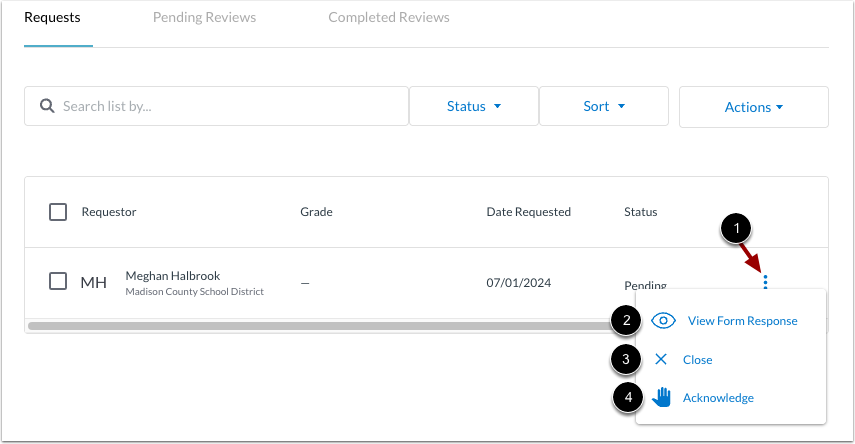
Dans l'onglet « Demandes » , vous pouvez consulter toutes les demandes de produits. Chaque demande affiche :
- Demandeur [1] : Nom de l'utilisateur qui a demandé le produit.
- Grade [2] : Grade pour lequel le produit est demandé.
- Date demandée [3] : Date à laquelle le formulaire de demande a été soumis.
- Statut [4] : Statut de la requête.
Demandes de recherche ou de filtrage
Pour rechercher une demande, saisissez tout ou partie du nom du demandeur dans le champ de recherche [1].
Pour filtrer les demandes par statut, cliquez sur le filtre déroulant Statut [2].
Pour trier par date ou par organisation, cliquez sur le menu déroulant Trier [3].
Afficher les options de requête
Pour consulter, fermer ou accuser réception d'une demande, cliquez sur l'icône Options [1]. Cliquez sur l'un des liens suivants :
- Afficher le formulaire de demande [2] : Ouvre les détails du formulaire de demande.
- Fermer [3] : Clôture la demande de l’enseignant. Lors de la clôture d’une demande, vous pouvez inclure un message (par courriel) à l’auteur pour l’informer de la clôture et du motif de l’approbation ou du nouveau statut. Il n’est pas nécessaire de définir un statut produit pour pouvoir clôturer une demande d’enseignant.
- Accusé de réception [4] : Informe le ou les demandeurs que la demande a été reçue et est en cours d’examen. Envoie une notification par courriel au demandeur.
Remarques :
- La clôture d'une demande ne la marque pas comme terminée. Pour la marquer comme terminée , vous devez définir le statut du produit correspondant à « Approuvé pour utilisation » ou « Examiné et refusé » . Pour plus d'informations, consultez notre guide sur la modification des statuts système et la création de statuts personnalisés .
- Pour conserver le statut du produit, vous devez définir un nouveau statut afin de clôturer la demande. Par exemple, si le statut d'un produit est « Approuvé pour utilisation » et que vous souhaitez le maintenir tout en marquant la demande comme terminée , il vous suffit de définir le statut du produit sur « Approuvé pour utilisation » pour cette demande.
Afficher les autres actions de la requête
Pour afficher d’autres options de gestion des demandes, cliquez sur une ou plusieurs cases à cocher de la demande [1].
Cliquez sur le bouton Actions [2].
Cliquez sur un lien d'action [3]. Vous pouvez sélectionner les liens suivants :
- Ajouter un évaluateur
- Définir l'état du produit
- Fournisseur d'invitations
- Avant
- Démarrer le flux de travail
- Créer un produit personnalisé
- Fermer la ou les demandes
Remarques :
- Les avis précédemment rédigés sont toujours consultables dans le tableau des demandes.
- Si des évaluations sont en attente au moment où la demande est convertie en flux de travail, celles-ci seront clôturées et supprimées de Mes tâches.
- Le produit apparaîtra désormais dans le tableau des flux de travail, où le formulaire de demande original sera également affiché.
Ajouter un évaluateur
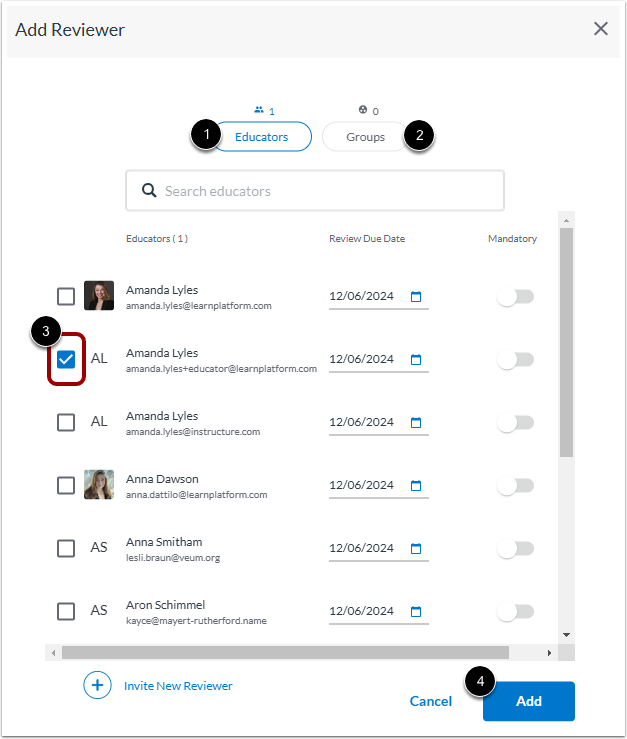
Vous pouvez désigner des relecteurs pour participer au processus d'évaluation et partager leurs recommandations sur le produit. Pour ajouter un relecteur, cliquez sur le menu déroulant Actions , puis sur le lien Ajouter un relecteur .
Pour attribuer des enseignants ou des groupes, cliquez sur le bouton Enseignants [1] ou sur le bouton Groupes [2]. Cochez les cases des membres du groupe [3]. Cliquez ensuite sur le bouton Ajouter [4].
Remarques :
- Les examinateurs peuvent être des administrateurs, des éducateurs ou tout autre membre de l'équipe requis pour donner son avis dans le processus d'approbation.
- La meilleure pratique consiste à constituer un groupe d'examinateurs, constitué de spécialistes du domaine, pour examiner les demandes.
- Si un groupe de plusieurs personnes est chargé d'examiner une demande de produit, la tâche est clôturée dès qu'un membre du groupe l'a terminée, et le processus d'examen se poursuit. Si vous souhaitez que chaque personne effectue un examen, assignez-leur la tâche individuellement.
Voir les avis en attente
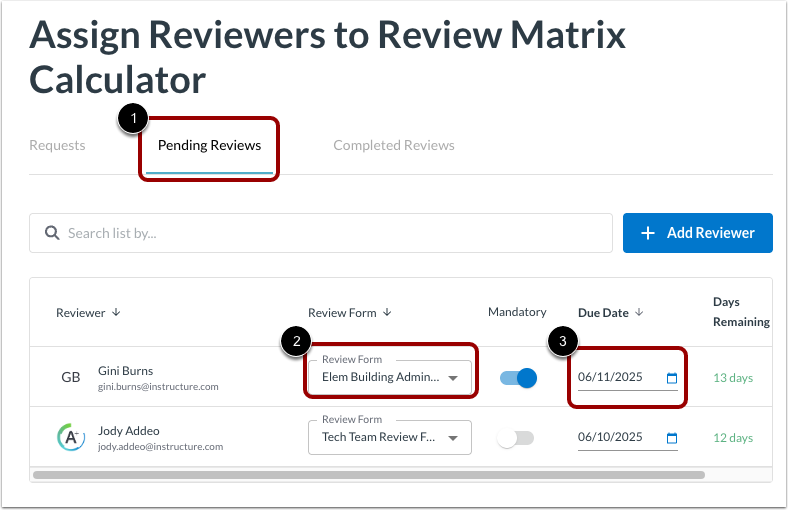
Après avoir désigné un réviseur, cliquez sur l'onglet « Révisions en attente » [1]. Dans le champ « Formulaire de révision » , conservez le formulaire par défaut ou sélectionnez un formulaire personnalisé [2]. Indiquez également une date limite de soumission du formulaire par le réviseur [3].
Si nécessaire, vous pouvez également créer un à partir de .
Remarques :
- Lorsqu'ils sont désignés comme réviseurs, les réviseurs sont avertis par courriel.
- Si le formulaire de révision change, les réviseurs ne reçoivent aucune notification par e-mail, mais le formulaire correct s'affiche dans leurs tâches.
Définir l'état du produit
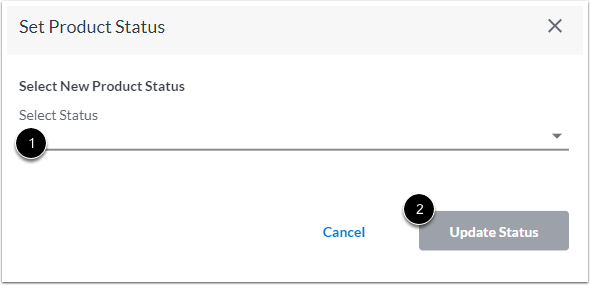
Pour définir le statut d'un produit à partir d'une demande, cliquez sur le menu déroulant Actions , puis sur le lien Définir le statut du produit . Sélectionnez le statut le plus approprié dans le menu déroulant Sélectionner le statut [1]. Cliquez ensuite sur le bouton Mettre à jour le statut [2].
Fournisseur d'invitations
Pour inviter un prestataire suite à une demande, cliquez sur le menu déroulant Actions , puis sur le lien Inviter un prestataire . Si vous avez créé une demande de prestataire via LearnPlatform, par exemple un accord standard avec un district scolaire, vous pouvez inviter le prestataire à compléter sa demande.
Transmettre la demande
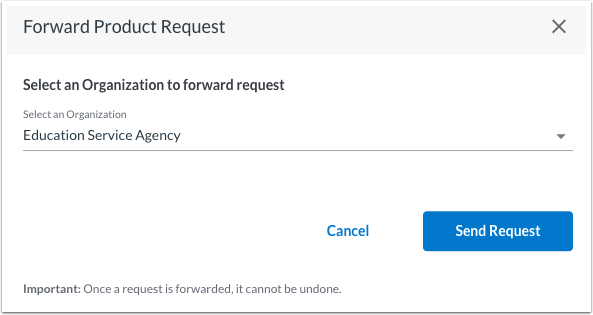
Si votre compte est structuré avec le module de l'établissement (ce qui est rare), vous pouvez transmettre vos demandes à un compte de niveau supérieur pour examen, vérification et approbation. La transmission envoie une notification par courriel à l'administrateur du compte principal. Une fois que ce dernier aura défini le statut de votre demande, ce statut sera appliqué à votre sous-compte.
Si vous avez des questions concernant les demandes de transfert, contactez votre CSM.
Pour consulter les réponses du demandeur aux questions d'un formulaire de demande, cliquez sur le menu déroulant Actions , puis sur le lien Afficher le formulaire de demande .
Remarque : Vous pouvez personnaliser les questions du formulaire de demande en fonction du statut.
Demande de fermeture
Pour clôturer une demande depuis le menu déroulant Actions , cliquez sur le lien « Clôturer la demande » . Pour indiquer la raison de la clôture, saisissez du texte dans le champ « Saisir un message personnalisé » [1]. Cliquez ensuite sur le bouton « Oui, clôturer la demande » [2]. Le demandeur recevra une notification par courriel contenant votre message, l'informant de la clôture de sa demande.
Lorsque vous clôturez une demande, la demande de l'enseignant est également clôturée, mais pas la demande de produit. Un administrateur LearnPlatform peut toujours affecter des réviseurs, lancer des flux de travail, etc., tant que le statut du produit n'est pas défini sur « Approuvé » ou « Refusé ».
Remarques :
- Pour clôturer définitivement une demande de produit, il est nécessaire de sélectionner un statut correspondant à « Approuvé » ou « Refusé » . Les statuts tels que « Inconnu » ou « En attente » , non associés à « Approuvé » ou « Refusé », maintiendront la demande ouverte. Même si le statut d'un produit a déjà été défini, il doit être confirmé comme étant « Approuvé » ou « Refusé » pour que la demande soit clôturée.
- La bibliothèque dans laquelle le produit est visible dépend du statut qui lui est attribué. Pour plus d'informations, consultez notre guide sur les statuts système et personnalisés .
Démarrer le flux de travail
Pour démarrer un flux de travail à partir du menu déroulant Actions , cliquez sur le lien Démarrer le flux de travail . Dans la fenêtre Démarrer le flux de travail, cliquez sur le menu déroulant Nom du flux de travail [1] et sélectionnez un flux de travail prédéfini basé sur une date ou sur la validation d'un produit [2].
Définir l'état du produit
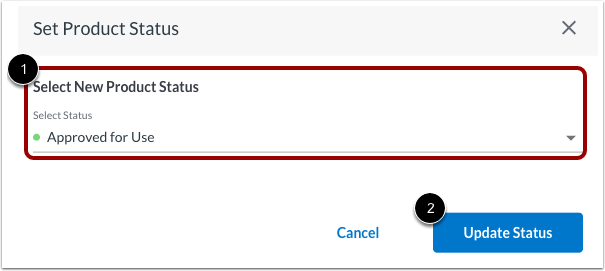
Pour définir le statut du produit à partir du menu déroulant Actions , cliquez sur le lien Définir le statut du produit . Cliquez ensuite sur le menu déroulant Sélectionner un statut [1] et choisissez un statut. Enfin, cliquez sur le bouton Mettre à jour le statut [2].
Le statut du produit est ensuite mis à jour dans la bibliothèque de produits de l'organisation.
Remarque : Une demande de produit est considérée comme terminée lorsqu’un statut de produit correspondant à « Approuvé pour utilisation » ou « Examiné et refusé » lui a été attribué. Pour plus d’informations, consultez notre guide sur la modification des statuts système et la création de statuts personnalisés .