LearnPlatform s'intègre à tout fournisseur d'identité mettant en œuvre l'authentification unique (SSO) avec SAML 2.0. Ce guide présente des informations générales sur les champs généralement utilisés pour établir une connexion SAML 2.0 avec le fournisseur d'identité d'une organisation.
Prérequis pour l'installation :
- Abonnement LearnPlatform acheté : les organisations utilisant le tableau de bord d’inventaire gratuit ne peuvent pas configurer et activer l’authentification unique.
- Accès d'administrateur de l'organisation au compte LearnPlatform de votre organisation.
- Votre sous-domaine : il s’agit de l’URL unique de LearnPlatform pour votre organisation, que vous trouverez dans les paramètres d’affichage . Une fois l’authentification unique (SSO) activée, vos utilisateurs pourront accéder à LearnPlatform en se rendant à l’ adresse https://[VotreSous-domaine].app.learnplatform.com .
- Accès administrateur au tableau de bord du fournisseur de services d'identité et à la console SAML de votre organisation.
Remarques :
- Pour obtenir de l'aide concernant l'identification et la configuration des champs/URL nécessaires, veuillez contacter votre fournisseur d'identité.
- Une fois activé, notre système n'informe pas votre personnel qu'il a accès à LearnPlatform.
Ouvrir la page d'authentification unique
Cliquez sur l’onglet Paramètres [1], puis cliquez sur la vignette Authentification unique [2].
Activer l'authentification unique
Sur la page Type d'authentification unique , cliquez sur le menu déroulant [1]. Ensuite, sélectionnez l'option SAML 2.0 [2].
Pour configurer votre SSO, reportez-vous aux leçons suivantes en fonction de votre fournisseur d'identité :
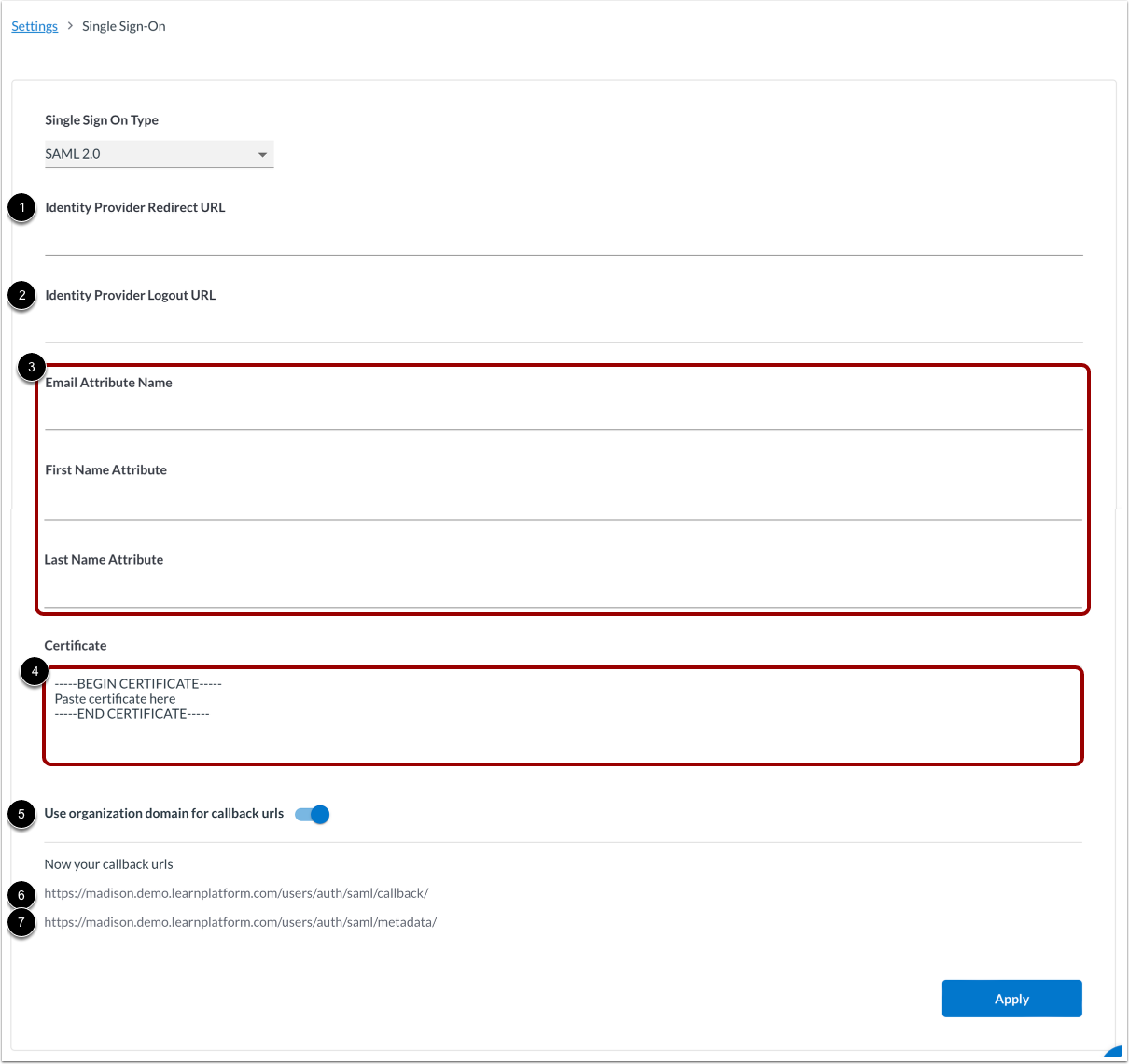
Les champs suivants sont couramment utilisés pour établir une connexion SAML 2.0 avec votre fournisseur d'identité :
- URL de redirection du fournisseur d'identité [1] : également appelée URL du service SSO ou URL de connexion, elle est fournie par votre fournisseur d'identité. Collez cette URL de connexion dans le champ « URL de redirection du fournisseur d'identité » de l'écran de configuration de l'authentification unique de LearnPlatform.
- URL de déconnexion du fournisseur d'identité [2] : Certains fournisseurs d'identité proposent une URL de déconnexion (SingleLogoutService ou Logout), mais son utilisation est facultative. Collez cette URL dans le champ prévu à cet effet sur l'écran de configuration de l'authentification unique de LearnPlatform.
- Mappage des attributs [3] : Les attributs utilisés par LearnPlatform auprès du fournisseur d'identité sont l'adresse e-mail et les nom et prénom de l'utilisateur. Accédez à la page de configuration SAML de LearnPlatform et saisissez les mêmes champs de mappage d'attributs que dans la console SAML de votre fournisseur d'identité. Pour certains fournisseurs d'identité, il peut s'agir d'une URL spécifique associée à l'attribut, tandis que d'autres peuvent simplement fournir l'attribut.
- Certificat X.509 [4] : Dans la console SAML de votre fournisseur d’identité (IdP), repérez la section « Certificat de signature SAML ». Vous pourrez alors télécharger un fichier XML ou copier directement le texte du certificat. Une fois le certificat identifié, saisissez les informations de début et de fin. Veillez à ne pas insérer de sauts de ligne ou d’espaces supplémentaires, car cela provoquerait une erreur.
Cliquez sur le domaine de l'organisation de l'utilisateur pour activer l'option « URL de rappel » [5]. Les URL ci-dessous peuvent être nécessaires à votre fournisseur d'identité dans la console SAML :
Une fois la configuration terminée, nous vous recommandons de tester votre connexion SAML en ouvrant une fenêtre de navigation privée et en accédant à http://[VotreDomaine].app.learnplatform.com (par exemple, http://springfield.app.learnplatform.com ).
Si vous êtes toujours connecté à votre compte LearnPlatform dans votre fenêtre principale, vous pouvez désactiver l'authentification unique (SSO) si nécessaire.
Remarques :
- Une fois que vous avez configuré et activé l'authentification unique (SSO), les membres de votre organisation peuvent accéder à LearnPlatform à l' adresse http://[VotreDomaine].app.learnplatform.com (par exemple, http://springfield.app.learnplatform.com ).
- Si vous êtes bloqué sur votre compte LearnPlatform, veuillez contacter votre consultant projet. Si la mise en œuvre est terminée, veuillez contacter support-lp@instructure.com . Ils désactiveront l'authentification unique (SSO), ce qui vous permettra de vous connecter manuellement et de reconfigurer votre compte.
- Si vous devez configurer un badge d'application, vous pouvez utiliser l' image modèle pour l'URL de l'icône.