En tant qu'administrateur LearnPlatform, vous pouvez automatiser le processus de candidature d'un prestataire. Les options d'automatisation vous permettent de configurer le processus d'évaluation des candidatures et la manière dont les candidats, les évaluateurs et les administrateurs de l'organisation sont notifiés.
Applications de fournisseur ouvert
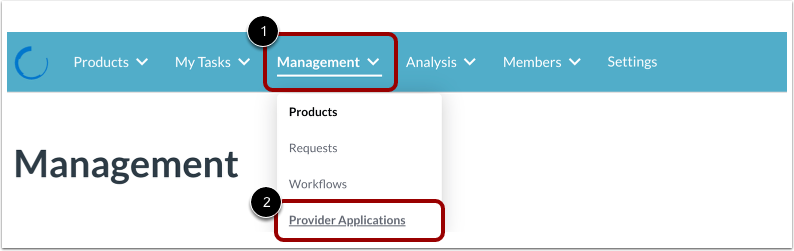
Pour créer une application fournisseur, cliquez sur le menu déroulant Gestion [1], puis cliquez sur le lien Applications fournisseur [2].
Ouvrir l'application Créer un fournisseur
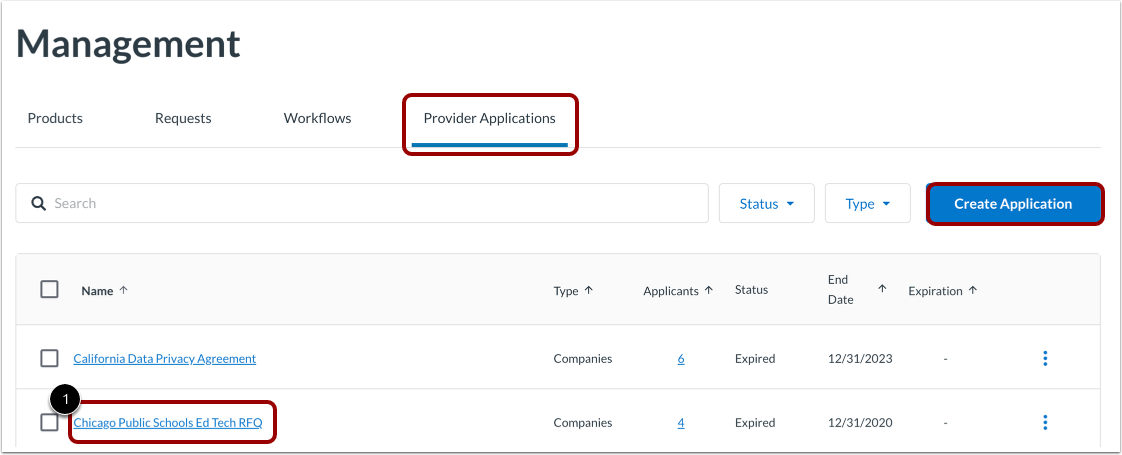
La page Gestion affiche par défaut l’onglet Applications du fournisseur [1].
Pour ouvrir une application fournisseur, cliquez sur le lien du nom de l'application fournisseur [2].
Remarque : Vous pouvez également créer une application fournisseur.
Ouvrir l'onglet Automatisation
Cliquez sur l'onglet Automatisation .
Gérer le message électronique d'invitation
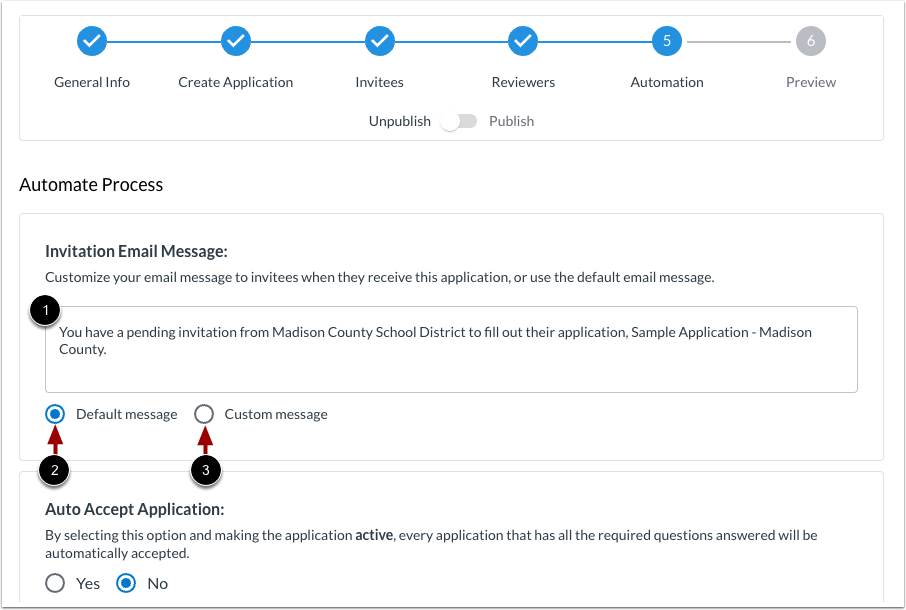
Sur la page Automatisation du processus, la zone Message électronique d'invitation affiche le message envoyé aux prestataires [1]. Pour sélectionner le message à envoyer aux prestataires, choisissez l'une des options suivantes :
- Message par défaut [2] : Le message électronique est le message par défaut : « Vous avez une invitation en attente de [votre district] pour remplir leur demande, [Nom de la demande]. »
- Message personnalisé [3] : Ce message électronique est personnalisé. Saisissez votre propre message dans le champ prévu à cet effet.
Acceptation automatique de la demande
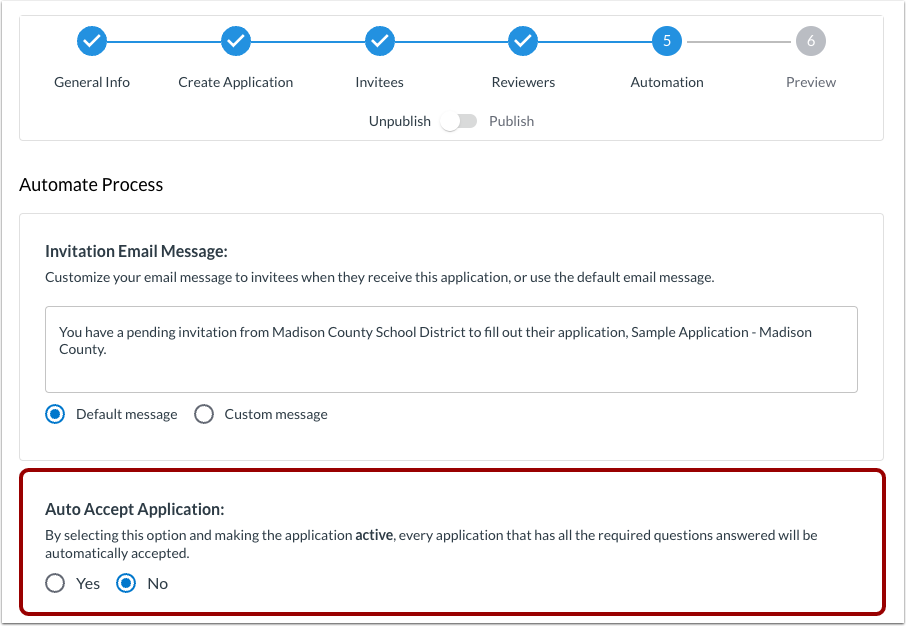
Dans la section « Acceptation automatique des candidatures », vous pouvez choisir d'accepter automatiquement les candidatures dont tous les champs obligatoires sont remplis. Cliquez sur le bouton radio « Oui » ou « Non » .
Définir le comportement attendu pour une demande soumise
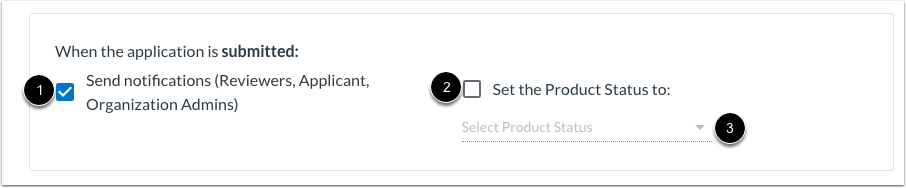
Une fois la demande soumise, vous pouvez envoyer des notifications ou modifier le statut du produit.
Pour envoyer des notifications lorsqu'une demande est soumise, cliquez sur la case à cocher Envoyer des notifications (Examinateurs, Candidat, Administrateurs de l'organisation) [1].
Pour modifier le statut du produit lors de la soumission d'une demande, cliquez sur la case à cocher Définir le statut du produit [2] et sélectionnez un statut dans le menu déroulant Sélectionner le statut du produit [3].
Définir le comportement attendu pour une candidature acceptée
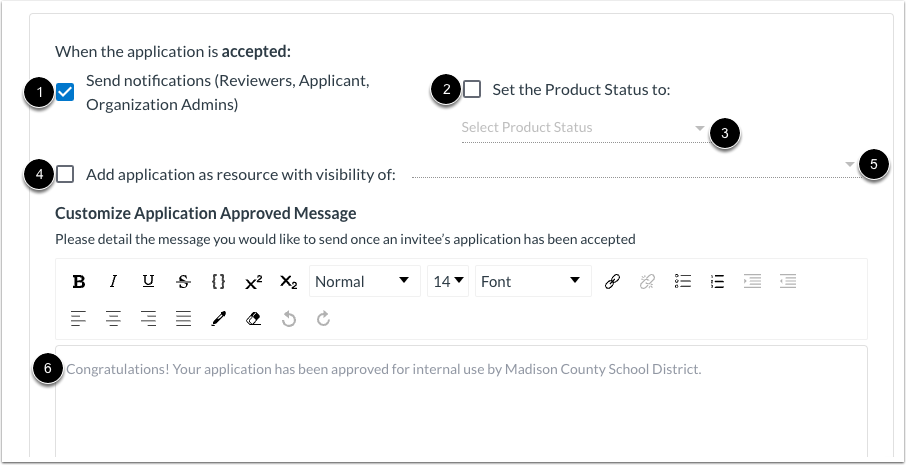
Une fois la demande acceptée, vous pouvez envoyer des notifications, modifier le statut du produit, ajouter la demande comme ressource ou personnaliser le message aux invités.
Pour envoyer des notifications lorsqu'une candidature est acceptée, cliquez sur la case à cocher Envoyer des notifications (Examinateurs, Candidat, Administrateurs de l'organisation) [1].
Pour modifier le statut du produit lorsqu'une demande est acceptée, cliquez sur la case à cocher Définir le statut du produit [2] et sélectionnez un statut dans le menu déroulant Sélectionner le statut du produit [3].
Pour ajouter l'application en tant que ressource, cliquez sur la case à cocher Ajouter l'application en tant que ressource avec visibilité [4]. Ensuite, sélectionnez une visibilité [5].
Saisissez un message pour une demande acceptée [6].
Définir le comportement à adopter en cas de refus de la demande
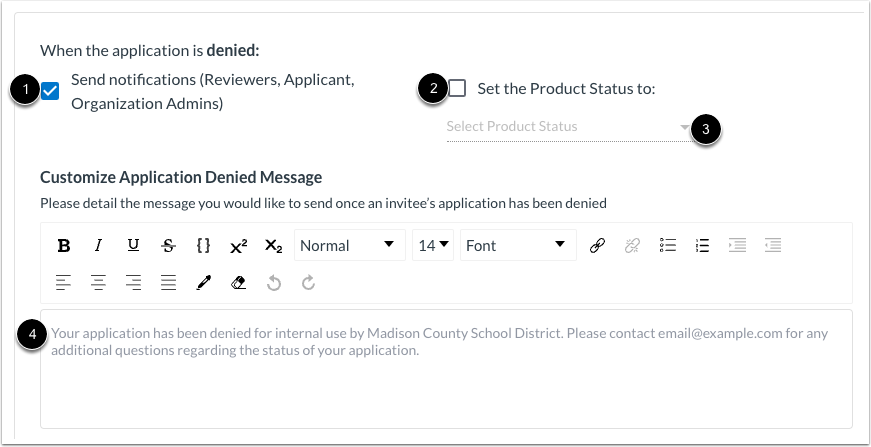
En cas de refus de la demande, vous pouvez envoyer des notifications, modifier le statut du produit ou personnaliser le message adressé aux invités.
Pour envoyer des notifications lorsqu'une demande est refusée, cliquez sur la case à cocher Envoyer des notifications (Examinateurs, Candidat, Administrateurs de l'organisation) [1].
Pour modifier le statut du produit lorsqu'une demande est refusée, cochez la case Définir le statut du produit [2]. Sélectionnez ensuite un statut dans le menu déroulant Sélectionner le statut du produit [3].
Saisissez un message pour une demande refusée [4].
Enregistrer l'application
Pour enregistrer les paramètres d'automatisation, cliquez sur le bouton Enregistrer l'application .